Новости
Пошаговый ремонт ТСД Атол: инструкция для самостоятельного восстановления устройства

Если ваше устройство сбора данных (ТСД) Атол вышло из строя, не спешите обращаться в сервисный центр. Многие неисправности можно устранить самостоятельно, следуя этой инструкции. Ремонт ТСД Атол — это не всегда сложная процедура, если подойти к делу с правильной подготовкой и инструментами. В этой статье мы разберем основные причины поломок, необходимые материалы для ремонта и пошаговые действия для восстановления работоспособности устройства.
Что такое ТСД Атол и какие функции он выполняет
Терминал сбора данных (ТСД) Атол — это портативное устройство, предназначенное для автоматизации процессов учета, инвентаризации и других бизнес-задач. Оно оснащено сканером штрих-кодов, дисплеем, клавиатурой и работает на базе встроенной операционной системы. Основные функции ТСД Атол включают:
- Считывание штрих-кодов — быстрое и точное сканирование товаров;
- Обработка данных — запись информации в базу данных или облачное хранилище;
- Синхронизация — передача данных на компьютер или сервер;
- Управление инвентаризацией — контроль остатков товаров на складе или в торговом зале;
- Интеграция с ПО — работа с программами 1С, МойСклад, и другими системами учета.
Поломка ТСД Атол может привести к сбоям в работе склада, розничной точки или логистического центра. Поэтому важно знать, как диагностировать и устранять неисправности.
Типичные неисправности ТСД Атол и их причины
Прежде чем приступать к ремонту, важно понять, что именно вышло из строя. Вот самые распространенные проблемы с ТСД Атол:
- Не включается устройство — возможные причины: разряженная батарея, неисправность зарядного гнезда или внутреннего блока питания;
- Не сканирует штрих-коды — проблемы с лазером сканера, загрязнение оптики или сбои в программном обеспечении;
- Зависание системы — переполнение памяти, программные ошибки или перегрев устройства;
- Проблемы с дисплеем — механические повреждения, неисправность шлейфа или поломка самого экрана;
- Нет связи с компьютером — неисправность USB-порта, кабеля или проблемы с драйверами;
- Самопроизвольные перезагрузки — перегрев, неисправность аккумулятора или сбои в прошивке;
- Некорректная работа клавиатуры — загрязнение контактов, механические повреждения или окисление дорожек.
Часто владельцы ТСД Атол сталкиваются с несколькими проблемами одновременно. Например, устройство не включается из-за разряженного аккумулятора и при этом не сканирует штрих-коды из-за загрязненного лазера. Поэтому диагностика должна быть комплексной.
Необходимые инструменты и материалы для ремонта
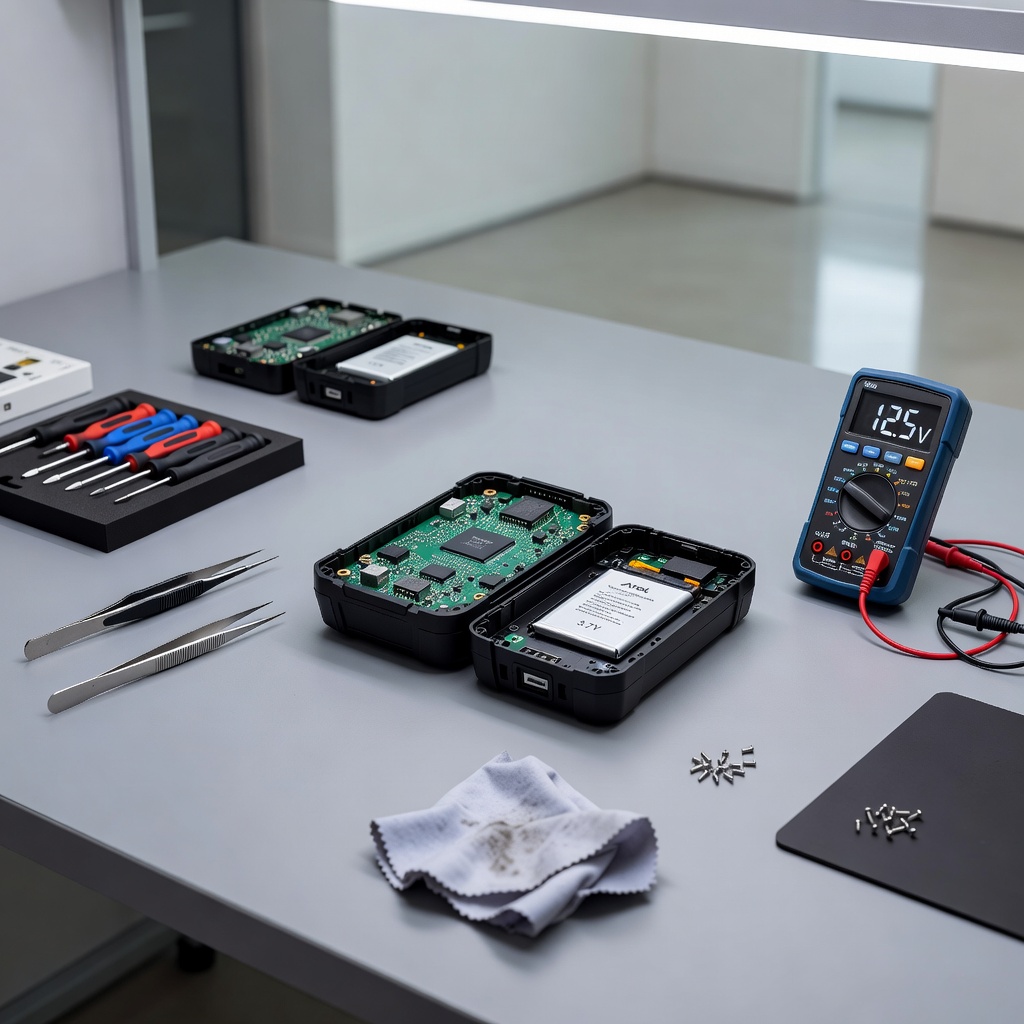
Прежде чем начать ремонт, подготовьте все необходимое. Вот список инструментов и материалов, которые могут понадобиться:
- Набор отверток (крестовая и плоская, желательно магнитная) для разборки корпуса;
- Пинцет — для работы с мелкими деталями и шлейфами;
- Антистатический браслет — для защиты устройства от статического электричества;
- Кисточка или баллончик со сжатым воздухом — для очистки от пыли и грязи;
- Спирт изопропиловый или специальный очиститель — для удаления окислов и загрязнений с контактов;
- Мультиметр — для проверки напряжения и целостности цепей;
- Запасные части — аккумулятор, USB-разъем, клавиатура или дисплей (при необходимости);
- Канцелярский нож или пластиковая лопатка — для аккуратного вскрытия корпуса;
- Термопаста — если потребуется чистка и замена процессорного радиатора;
- Новый аккумулятор — если старый потерял емкость или вздулся;
- Флеш-накопитель с прошивкой — если потребуется перепрошивка устройства.
Некоторые неисправности можно устранить без покупки запчастей, например, очисткой контактов или обновлением прошивки. Однако в ряде случаев замены деталей не избежать.
Пошаговая инструкция по ремонту ТСД Атол
Теперь перейдем к самому ремонту. Разберем основные неисправности по порядку и дадим рекомендации, как их устранить.
1. Ремонт ТСД Атол, который не включается
Если устройство не реагирует на нажатие кнопки питания, выполните следующие действия:
Если после всех манипуляций устройство все равно не включается, скорее всего, проблема в материнской плате. В этом случае лучше обратиться к профессионалам.
2. Устранение проблем со сканером штрих-кодов
Если ТСД Атол не сканирует штрих-коды, выполните следующие шаги:
3. Исправление зависаний и самопроизвольных перезагрузок
Если ТСД Атол часто виснет или перезагружается, выполните следующие действия:
4. Ремонт дисплея ТСД Атол
Если на экране появились трещины, артефакты или устройство полностью перестало отображать изображение, следуйте этой инструкции:
5. Восстановление связи с компьютером
Если ТСД Атол не подключается к ПК, выполните следующие шаги:
6. Ремонт клавиатуры ТСД Атол
Если некоторые кнопки не работают или нажимаются с трудом, следуйте этой инструкции:
Как избежать поломок ТСД Атол в будущем
Чтобы продлить срок службы вашего устройства сбора данных, следуйте этим рекомендациям:
- Регулярно очищайте ТСД от пыли, грязи и остатков клея;
- Обновляйте прошивку до последней версии, чтобы избежать программных сбоев;
- Используйте оригинальные аккумуляторы и зарядные устройства;
- Храните устройство в сухом месте при комнатной температуре;
- Избегайте механических повреждений — не роняйте ТСД и не прилагайте излишних усилий при нажатии кнопок;
- Проводите плановое обслуживание — проверяйте целостность кабелей, чистоту контактов и состояние батареи;
- Используйте защитные чехлы для предотвращения попадания влаги и пыли.
Следуя этим советам, вы сможете значительно увеличить срок эксплуатации вашего ТСД Атол и избежать большинства поломок.
Когда стоит обратиться к специалистам
Не все неисправности можно устранить самостоятельно. Если после выполнения всех рекомендаций устройство так и не заработало, лучше обратиться в сервисный центр Атол или к квалифицированному мастеру. Вот случаи, когда без помощи профессионалов не обойтись:
- Повреждение материнской платы — трещины, сгоревшие элементы, окисленные дорожки;
- Неисправность процессора или памяти — устройство не включается и не реагирует ни на какие действия;
- Сложные программные ошибки — если перепрошивка не помогла, возможно, проблема в микропрограмме;
- Повреждение внутренних компонентов — например, треснувший экран дисплея или поврежденный разъем;
- Неисправность модуля беспроводной связи — если ТСД не подключается по Wi-Fi или Bluetooth.
Специалисты сервисного центра проведут диагностику и вернут ваш ТСД Атол в рабочее состояние. Не пытайтесь чинить сложные неисправности самостоятельно, чтобы не усугубить ситуацию.
Заключение: самостоятельный ремонт ТСД Атол — реально ли это
Как видно из этой статьи, ремонт ТСД Атол — это задача, с которой можно справиться самостоятельно при наличии базовых знаний и инструментов. Большинство неисправностей, таких как очистка сканера, замена аккумулятора или обновление прошивки, не требуют специальных навыков. Однако если проблема кроется в аппаратной части, например, в материнской плате или процессоре, лучше доверить ремонт профессионалам.
Главное — подходить к делу аккуратно, соблюдать меры безопасности и не торопиться. Если вы все сделали правильно, ваш ТСД Атол снова будет готов к работе, а вы сэкономите время и деньги на сервисном обслуживании. Не забывайте регулярно обслуживать устройство, чтобы избежать повторных поломок. Удачи в ремонте!
РЕКОМЕНДУЕМЫЕ ТОВАРЫ
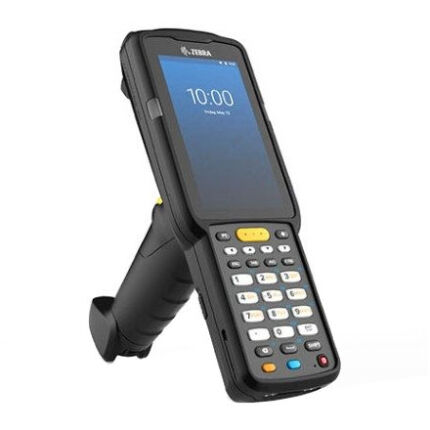
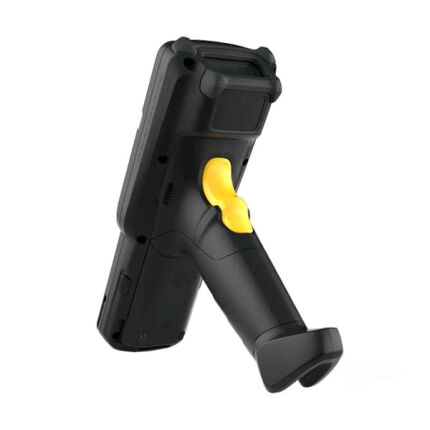
Терминал сбора данных Zebra MC3300ax-G MC330X-GJ3EA4CN
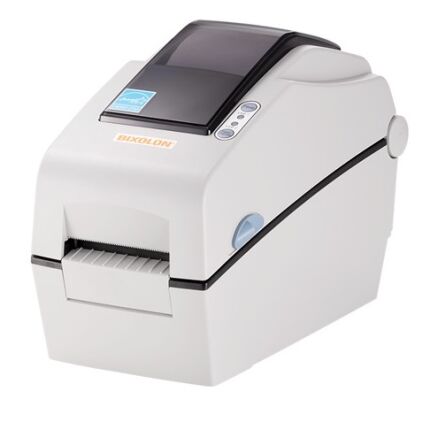
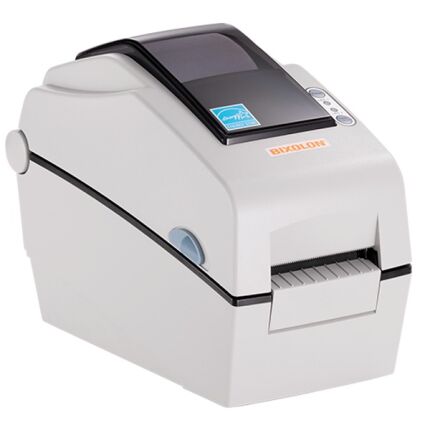
Принтер этикеток Bixolon SLP-DX220, 203 dpi, RS-232, USB SLP-DX220D
Принтер этикеток Zebra ZD420-HC, 300 dpi, Wi-Fi, Bluetooth, USB ZD42L43-D0EE00EZ
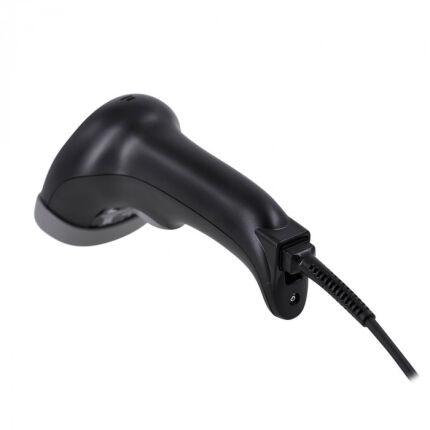
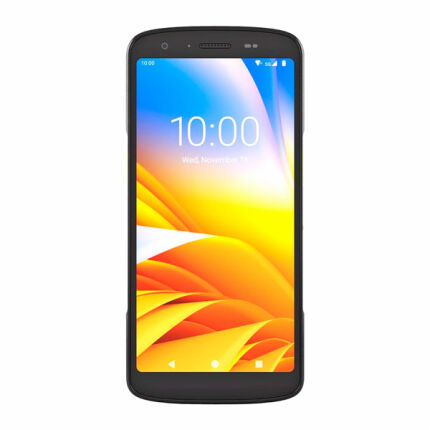
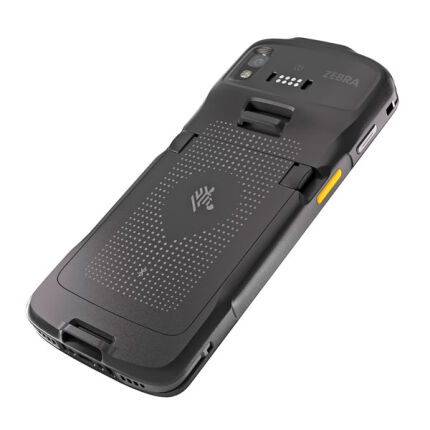
Терминал сбора данных Zebra TC27 WCMTB-T27B6CBC2-A6
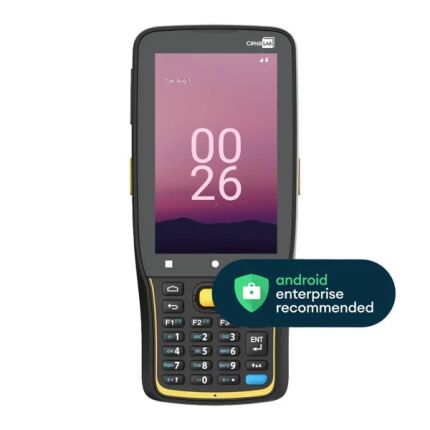
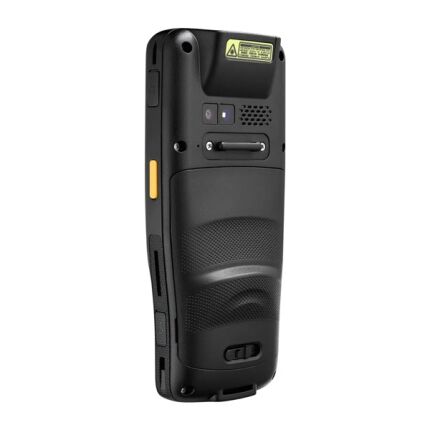
Терминал сбора данных CipherLab RK26 AK266S4DNER41
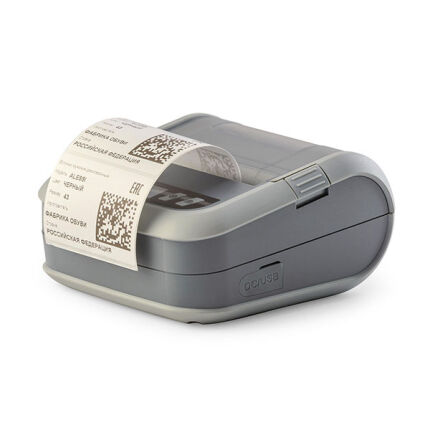
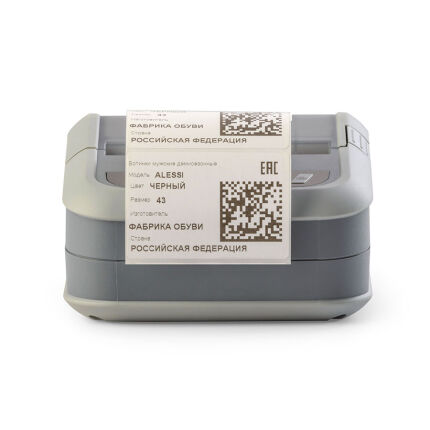
Мобильный принтер этикеток АТОЛ XP-323, 203 dpi, Bluetooth, USB, Wi-Fi, 61884
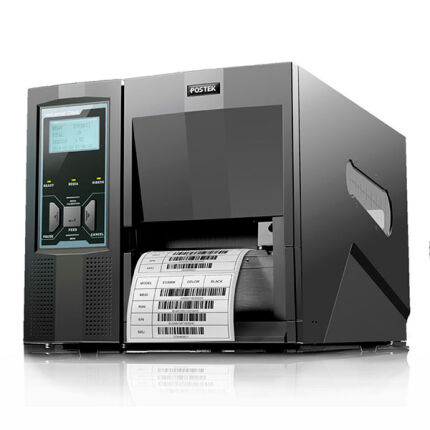
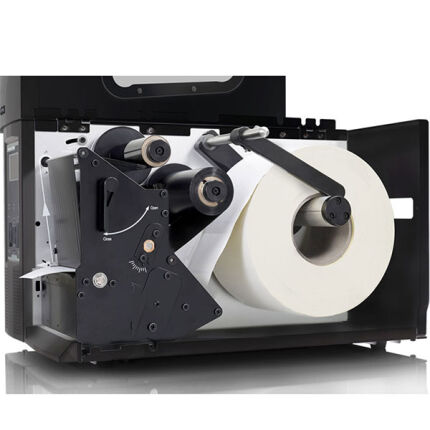
Принтер этикеток Postek TX6, 600 dpi, RS-232, Ethernet, USB 00.1036.102
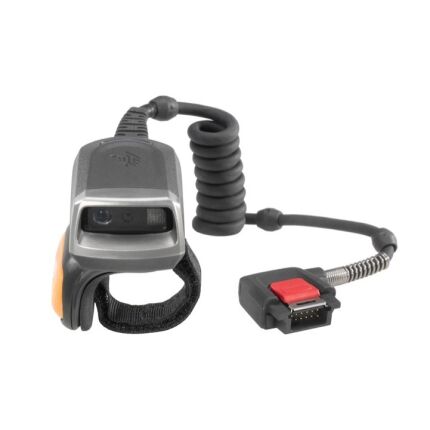
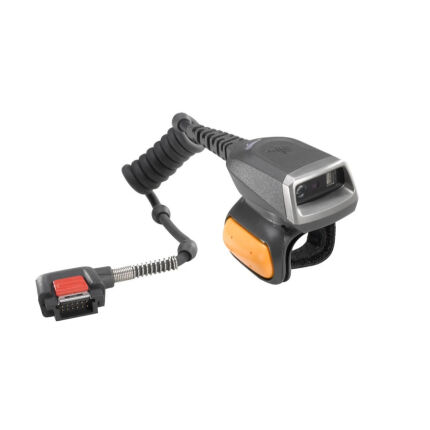
Сканер-кольцо Zebra RS5000 RS5000-LCFSWR
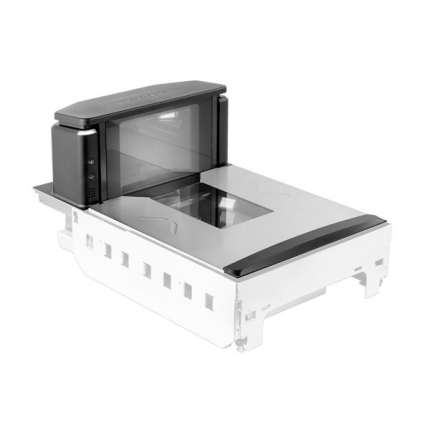
Встраиваемый сканер-весы Datalogic Magellan 9550i 9560421321-220310