Новости
Как быстро и эффективно отремонтировать сканер штрих-кода своими руками

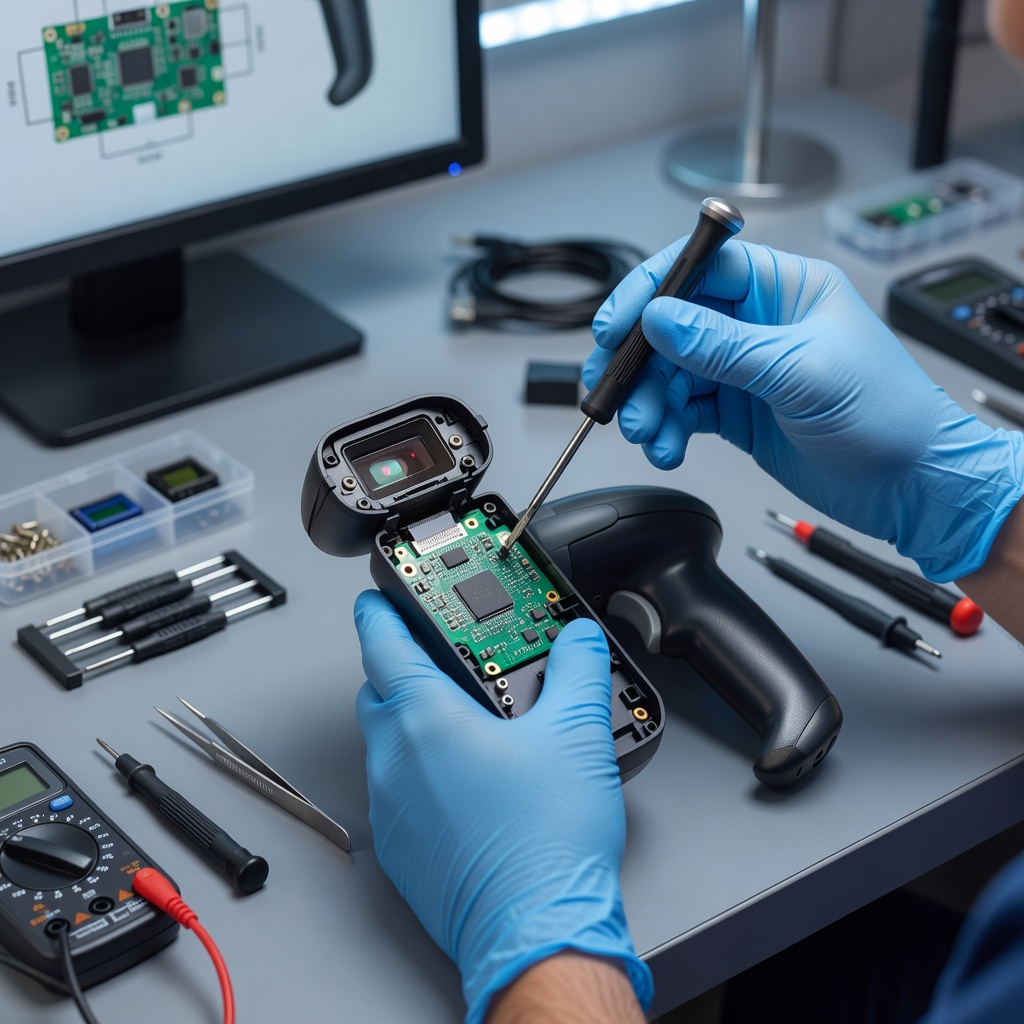
Современные сканеры штрих-кода стали неотъемлемой частью работы магазинов, складов и логистических центров. Однако, как и любое технически сложное устройство, они подвержены поломкам. Не всегда есть возможность обратиться в сервисный центр — особенно если проблема незначительна или срочность ремонта высока. В этой статье мы подробно разберем, как провести ремонт сканера штрих-кода своими руками, не прибегая к услугам профессионалов.
Почему сканеры штрих-кода выходят из строя?
Перед тем как приступить к ремонту, важно понять, какие именно причины могут привести к неисправности устройства. Чаще всего, сканеры выходят из строя из-за:
- Физических повреждений — падения, удары, попадание влаги.
- Пыли и загрязнений — сканеры работают в сложных условиях, где скапливается пыль, грязь и частицы мусора.
- Неправильной эксплуатации — использование сканера не по назначению, установка неподходящих драйверов, перегрузка.
- Проблем с кабелем — обрыв, перегибы или окисление контактов.
- Сбоев в электронике — перепады напряжения, выход из строя микросхем.
Зная основные причины, вы сможете быстрее выявить и устранить проблему.
Инструменты и материалы для ремонта
Чтобы выполнить ремонт сканера штрих-кода в домашних условиях, вам понадобятся следующие инструменты и материалы:
- Отвертка с тонким наконечником (крестовая и плоская).
- Пинцет для работы с мелкими деталями.
- Алкоголь (изопропиловый спирт) и ватные палочки для очистки.
- Кисть для удаления пыли.
- Мультиметр для проверки электрических цепей.
- Запасные кабели и разъемы (если есть подозрения на их неисправность).
- Термопаста (при необходимости замены нагревательных элементов).
- Антистатическая салфетка для защиты от статического электричества.
Перед началом работ убедитесь, что у вас есть все необходимое под рукой, чтобы не прерывать процесс.
Шаг 1: Диагностика неисправности
Первый и самый важный этап ремонта — это диагностика. Без правильного определения причины поломки вы рискуете потратить время и силы впустую. Вот как провести первичную диагностику:
- Проверка подключения — убедитесь, что кабель надежно подключен к сканеру и компьютеру. Попробуйте подключить другой кабель, если подозреваете, что проблема в нем.
- Питание — проверьте, горит ли индикатор питания. Если устройство не включается вообще, возможно, проблема в блоке питания или аккумуляторе.
- Индикация ошибок — некоторые модели сканеров имеют световую индикацию. Узнайте, что означают мигающие лампочки в инструкции к устройству.
- Проверка на другом ПК — подключите сканер к другому компьютеру. Если он работает там нормально, проблема может быть в программном обеспечении вашего основного устройства.
- Тестирование считывания — попробуйте считать штрих-код. Если сканер не реагирует или считывает неправильно, возможно, проблема в оптике или электронике.
Если после всех проверок проблема не выявлена, переходите к более глубокой диагностике.
Шаг 2: Разборка сканера
Разборка сканера штрих-кода — это ответственный процесс. Неаккуратные действия могут привести к дополнительным повреждениям. Вот как правильно разобрать устройство:
- Отключите питание — выньте кабель из розетки или отсоедините батарею, если сканер работает от аккумулятора.
- Снимите резиновые накладки — часто они крепятся на защелках или клее. Аккуратно подденьте их плоской отверткой.
- Открутите винты — большинство сканеров имеет винты под резиновыми накладками или в специальных углублениях. Используйте подходящую отвертку, чтобы не сорвать резьбу.
- Разъедините корпус — после откручивания винтов корпус обычно держится на защелках. Осторожно разъедините половинки, начиная с одного края.
- Извлеките плату — если вы планируете проверять электронику, аккуратно извлеките материнскую плату или блок управления.
Важно: не прилагайте чрезмерных усилий! Если что-то не поддается, еще раз проверьте, не пропустили ли вы винты или защелки.
Шаг 3: Очистка сканера от пыли и грязи
Одна из самых распространенных причин неисправности сканеров — это скопление пыли и грязи внутри устройства. Очистка поможет не только вернуть устройству работоспособность, но и продлить срок его службы.
Вот пошаговая инструкция по очистке:
- Удаление пыли — используйте мягкую кисть или баллончик со сжатым воздухом, чтобы удалить пыль с поверхности линзы, оптического сенсора и вентиляционных отверстий.
- Чистка линзы — смочите ватную палочку в изопропиловом спирте (не более 70%) и аккуратно протрите линзу сканера. Избегайте попадания жидкости на другие части устройства.
- Очистка сенсора — если сканер использует лазерный сенсор, аккуратно протрите его оптику. Для светодиодных сканеров достаточно протереть поверхность.
- Проверка контактов — если сканер не реагирует на команды, возможно, окислились контакты на плате. Протрите их спиртом и просушите.
- Продувка вентиляции — если сканер имеет вентиляционные отверстия, прочистите их, чтобы предотвратить перегрев.
После очистки соберите сканер в обратном порядке и проверьте его работоспособность.
Шаг 4: Замена неисправных компонентов
Если очистка не помогла, возможно, проблема кроется в одном из внутренних компонентов. Вот самые распространенные детали, которые могут выйти из строя, и как их заменить:
- Кабель — проверьте его целостность мультиметром. Если обнаружите обрыв, замените кабель на новый.
- Кнопки и переключатели — если кнопки не работают, их можно заменить, аккуратно отпаяв старые и припаяв новые.
- Линза или оптический сенсор — если линза треснула или загрязнилась без возможности очистки, ее необходимо заменить. При покупке новой линзы убедитесь, что она совместима с вашей моделью сканера.
- Блок питания — если сканер не включается, проверьте блок питания. Возможно, перегорел предохранитель или вышла из строя микросхема.
- Плата управления — если другие компоненты исправны, но сканер все равно не работает, возможно, проблема в материнской плате. В этом случае ремонт лучше доверить профессионалам.
Важно: если вы не уверены в своих силах, лучше не рисковать и обратиться в сервисный центр. Неправильный ремонт может привести к полной поломке устройства.
Шаг 5: Проверка после ремонта
После того как вы завершили ремонт, обязательно проведите тестирование, чтобы убедиться, что все работает исправно. Вот несколько советов:
- Подключите сканер к компьютеру и проверьте, определяется ли он системой.
- Установите драйвера (если требуется) и проверьте их актуальность.
- Протестируйте считывание штрих-кодов — попробуйте считать несколько разных кодов, чтобы убедиться в стабильной работе устройства.
- Проверьте нагрев — после длительной работы сканер не должен перегреваться. Если чувствуется сильный нагрев, возможно, проблема не была устранена полностью.
Если все работает корректно, поздравляем — вы успешно отремонтировали сканер штрих-кода своими руками!
Профилактика поломок в будущем
Чтобы ваш сканер прослужил как можно дольше, следуйте этим простым советам:
- Регулярная очистка — чистите сканер от пыли и грязи не реже одного раза в месяц.
- Правильное хранение — не оставляйте устройство в местах с повышенной влажностью или температурой.
- Использование качественных кабелей — избегайте дешевых проводов, которые могут быстро выйти из строя.
- Защита от ударов — используйте мягкие подставки или чехлы для транспортировки сканера.
- Своевременное обновление ПО — регулярно проверяйте наличие обновлений для драйверов и прошивки.
Следуя этим рекомендациям, вы сможете значительно продлить срок службы вашего сканера и избежать дорогостоящего ремонта в будущем.
РЕКОМЕНДУЕМЫЕ ТОВАРЫ
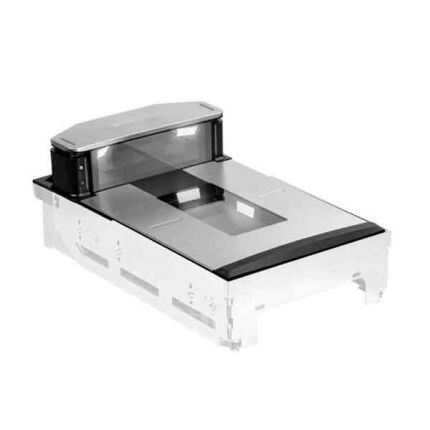
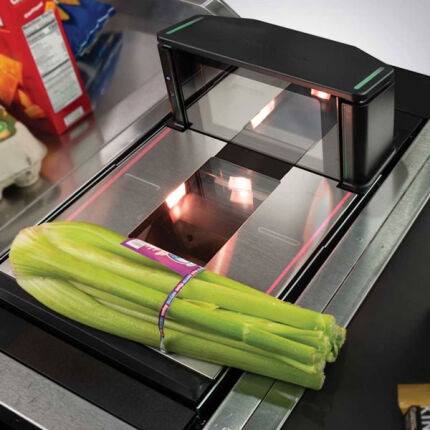
Встраиваемый сканер-весы Datalogic Magellan 9900i 99116102000-000541
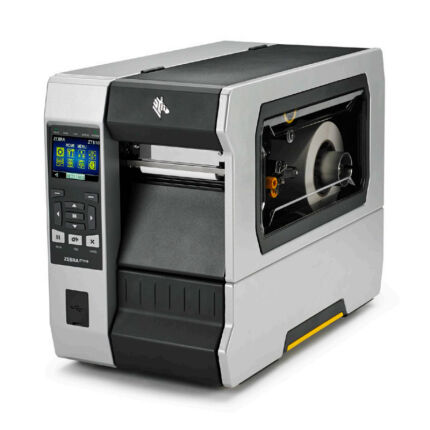
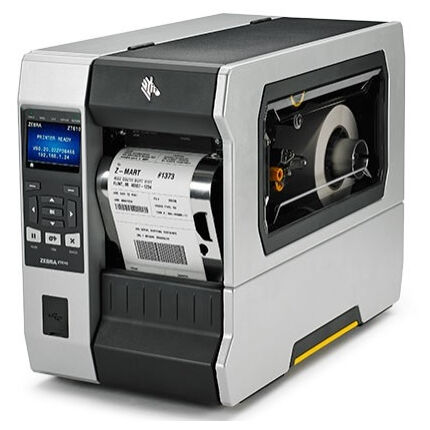
Принтер этикеток Zebra ZT610, 203 dpi, USB, RS-232, Ethernet, Bluetooth ZT61042-T0E0100Z
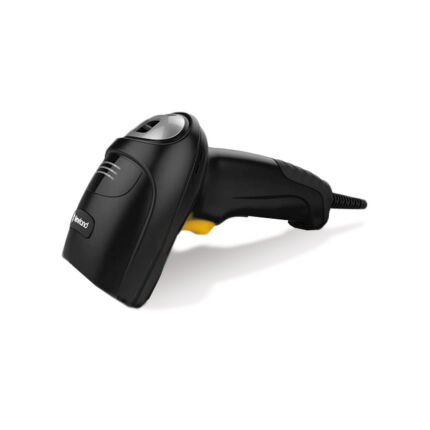
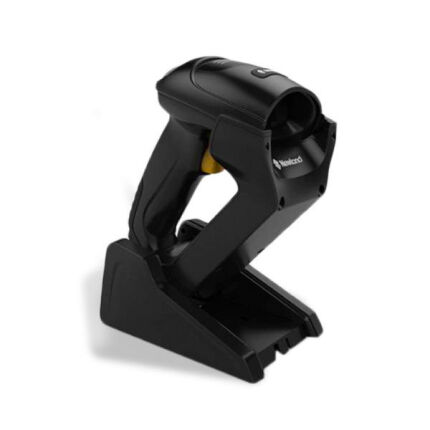
Беспроводной 2D сканер штрих-кода Newland Bonito NLS-HR5280-BT-C
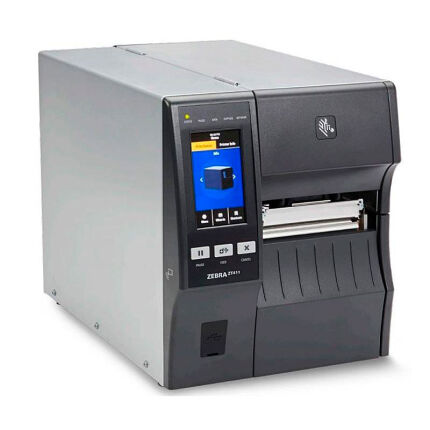
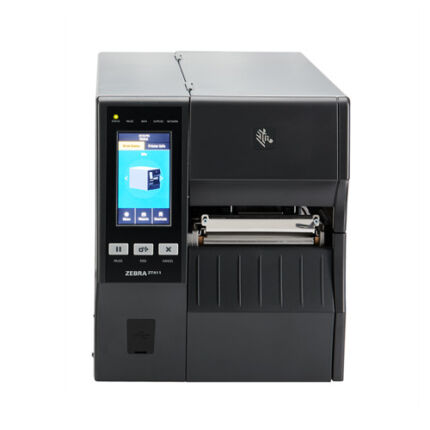
Принтер этикеток Zebra ZT411, 203 dpi, RS-232, USB, Ethernet, Bluetooth ZT41142-T3E0000Z
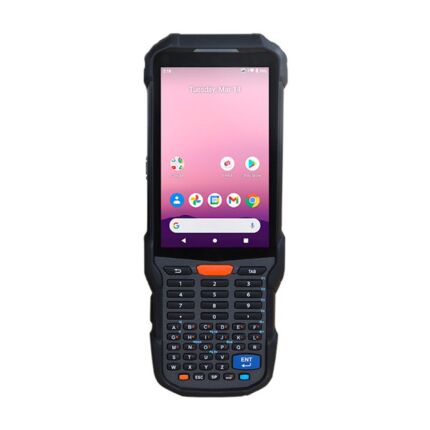
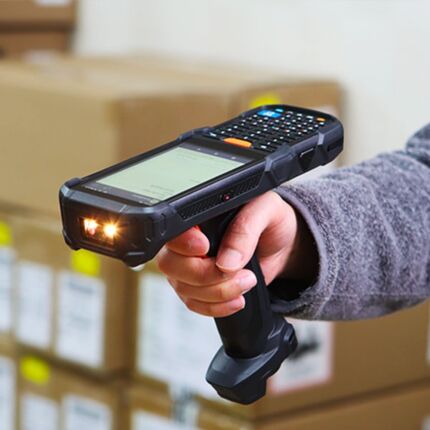
Терминал сбора данных Point Mobile PM560, Android 11, Zebra SE4750, 4 ГБ / 64 ГБ, Qualcomm Snapdragon 662, 2 ГГц, восемь ядер, 6300 мАч, P560X3WA3DJE05
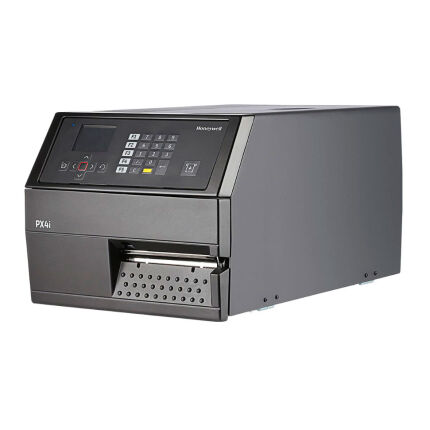
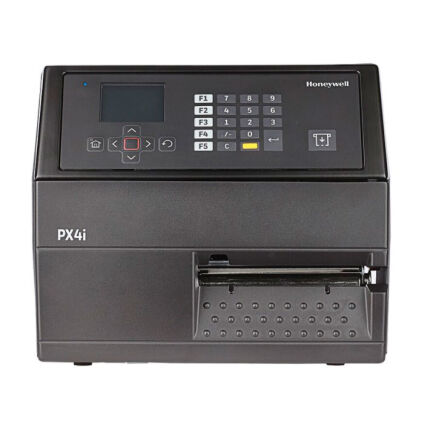
Принтер этикеток Intermec PX4ie, 406 dpi, USB, Ethernet PX4E010000000140
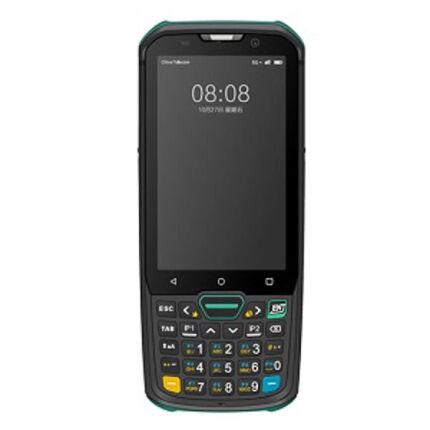
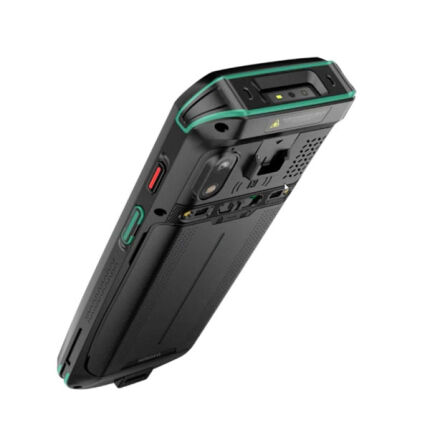
Терминал сбора данных MINDEO M40, Android 13, Mindeo ME5066, 4 ГБ / 64 ГБ, MediaTek MTK6762, 2 ГГц, восемь ядер, 5100 мАч, M4TE46450130CN
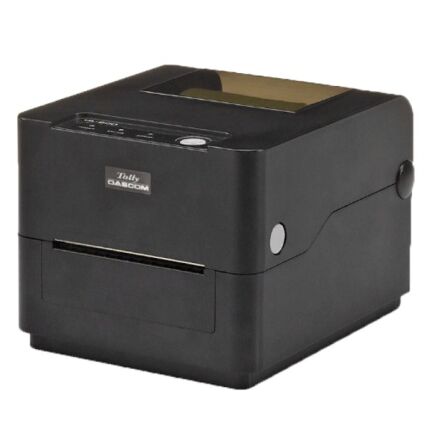
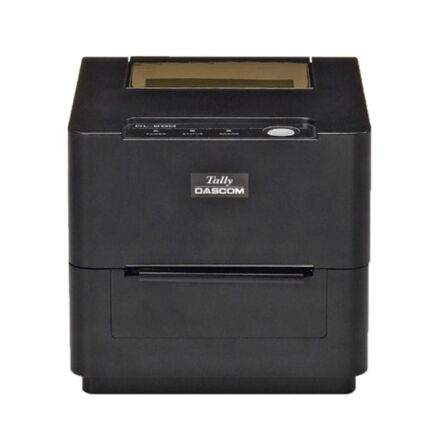
Принтер этикеток Dascom DL200TT, 203 dpi, USB, Ethernet 28.0HH.0132
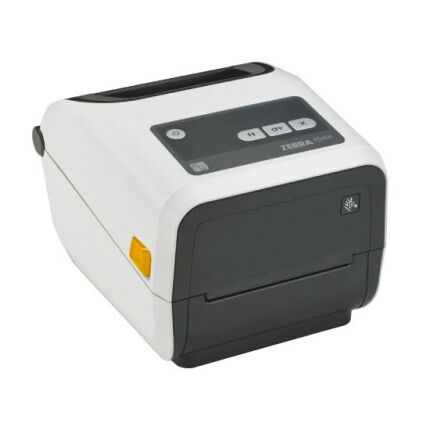
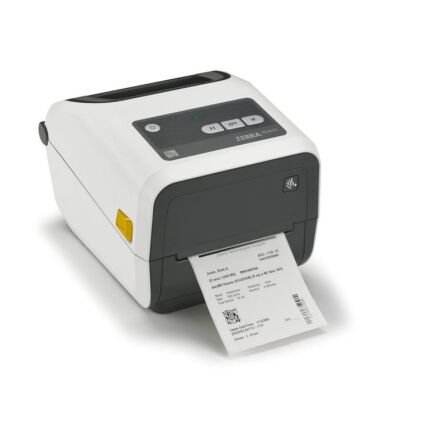
Принтер этикеток Zebra ZD421, 300 dpi, Ethernet, USB ZD4AH43-C0EE00EZ
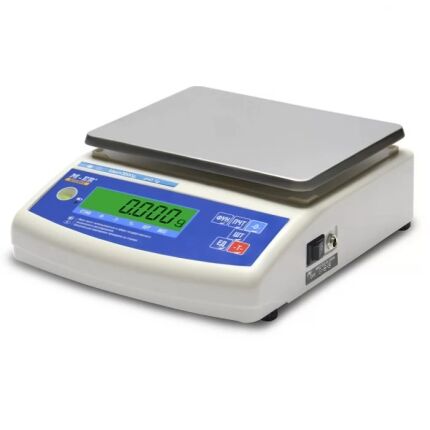
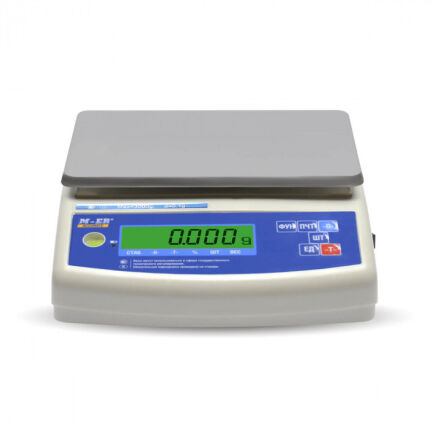
Лабораторные весы Mertech M-ER 122 АCF-3000.05 «ACCURATE» LСD, предел взвешивания 3 кг., дискретность 0,05 г. 3006
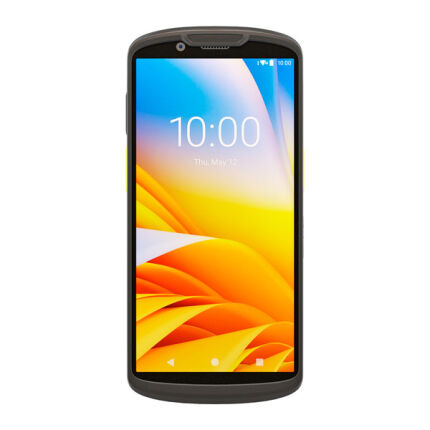
Терминал сбора данных Zebra TC53 TC5301-0T1K7B1000-A6