Новости
Практический гайд по обслуживанию и ремонту сканеров своими руками: советы экспертов для долговечной работы оборудования

Сканеры давно стали неотъемлемой частью офисной и домашней работы. Они упрощают перевод бумажных документов в электронный формат, помогают сохранять важные данные и делают жизнь комфортнее. Однако даже самая надёжная техника требует регулярного обслуживания и своевременного ремонта. Неисправности могут возникать по разным причинам: от попадания пыли и грязи до механических повреждений. В этой статье мы подробно разберём, как правильно обслуживать сканеры, чтобы продлить срок их службы, а также рассмотрим основные этапы самостоятельного ремонта при возникновении типичных неполадок.
Почему сканеры выходят из строя и как этого избежать
Перед тем как приступать к ремонту, важно понять, что именно вызывает неисправности. Многие проблемы можно предотвратить, соблюдая простые правила эксплуатации. Вот основные причины поломок сканеров:
- Загрязнение оптической системы: пыль, мелкие частицы бумаги или следы от скрепок могут попасть внутрь сканера и мешать считыванию изображения.
- Износ механических элементов: со временем могут изнашиваться шестерёнки, ролики и другие детали, отвечающие за протяжку бумаги.
- Проблемы с кабелями и соединениями: повреждение шнуров питания или интерфейсных кабелей может привести к отсутствию связи между сканером и компьютером.
- Электронные неисправности: выход из строя микросхем или блока питания может вызвать полное отсутствие реакции устройства на включение.
- Ошибки программного обеспечения: неверные настройки или конфликты драйверов могут стать причиной сбоев в работе сканера.
Чтобы избежать большинства этих проблем, достаточно соблюдать несколько простых рекомендаций:
- Регулярная чистка: очищайте стекло сканера и прилегающие области от пыли и грязи не реже одного раза в месяц.
- Использование качественной бумаги: избегайте использования слишком тонкой или деформированной бумаги, которая может застрять в механизме.
- Подключение через стабильные источники питания: используйте сетевые фильтры или ИБП, чтобы защитить устройство от скачков напряжения.
- Обновление драйверов: регулярно проверяйте наличие обновлений для программного обеспечения сканера.
Как правильно чистить сканер в домашних условиях
Очистка сканера — это первый и самый важный шаг в его обслуживании. Даже небольшое количество пыли может привести к ухудшению качества сканирования. Вот пошаговая инструкция, как провести чистку самостоятельно:
- Отключите устройство от сети: перед началом чистки обязательно выньте кабель питания из розетки, чтобы избежать короткого замыкания.
- Снимите верхнюю крышку: если конструкция сканера это позволяет, аккуратно снимите крышку, чтобы получить доступ к внутренним элементам.
- Очистите стекло сканера: используйте мягкую ткань из микрофибры, смоченную в небольшом количестве изопропилового спирта или специального чистящего средства для электроники. Протрите стекло круговыми движениями, не прилагая излишних усилий.
- Удалите пыль с внутренних элементов: с помощью мягкой кисточки или пылесоса с низкой мощностью удалите пыль с платы, лампы и других компонентов. Будьте осторожны, чтобы не повредить хрупкие детали.
- Проверьте механизм протяжки бумаги: убедитесь, что ролики и направляющие не забиты бумажной пылью. При необходимости протрите их влажной тряпкой.
- Соберите устройство обратно: установите крышку на место и подключите сканер к сети. Проведите пробное сканирование, чтобы убедиться в отсутствии неисправностей.
Если чистка не принесла результатов, возможно, проблема кроется глубже. В этом случае стоит приступить к диагностике и ремонту.
Типичные неисправности сканеров и способы их устранения
Несмотря на то, что каждая модель сканера имеет свои особенности, существует ряд типичных неисправностей, с которыми сталкиваются пользователи чаще всего. Рассмотрим их подробнее:
Сканер не включается
Если устройство не реагирует на нажатие кнопки включения, причины могут быть следующими:
- Проблемы с питанием: проверьте целостность кабеля питания и розетки. Попробуйте подключить сканер к другой розетке или использовать другой кабель.
- Неисправность блока питания: если вы слышите щелчки при подключении кабеля, возможно, неисправен трансформатор. В этом случае потребуется замена блока питания.
- Поломка кнопки включения: если кнопка заедает или не нажимается, её можно заменить самостоятельно или обратиться в сервисный центр.
Если проблема не устраняется, возможно, неисправна материнская плата сканера, и для её ремонта потребуется профессиональная помощь.
Сканер не сканирует или выдаёт искажённое изображение
Когда устройство включается, но не может корректно считать изображение, причины могут быть следующими:
- Загрязнение оптической системы: как уже упоминалось, пыль и грязь могут мешать считыванию. Проведите чистку стекла и внутренних элементов.
- Неисправность лампы: если лампа сканера перегорела или её свет слишком слабый, изображение будет искажённым или отсутствовать вовсе. Замените лампу на аналогичную модель.
- Проблемы с датчиками: сенсоры, отвечающие за определение положения бумаги, могут быть загрязнены или неисправны. Очистите или замените датчики.
- Ошибки программного обеспечения: переустановите драйвера или обновите прошивку сканера.
Если после всех манипуляций проблема сохраняется, возможно, неисправен двигатель или шестерёнки механизма протяжки бумаги.
Сканер не распознаёт бумагу
Если устройство не захватывает лист или многократно его протягивает, причины могут быть следующими:
- Загрязнение роликов: пыль или бумажная крошка могут мешать нормальной работе механизма. Протрите ролики спиртом или замените их.
- Износ механических элементов: со временем ролики и шестерёнки могут изнашиваться. Замените изношенные детали.
- Проблемы с датчиками края листа: датчики, определяющие положение бумаги, могут быть загрязнены или неисправны. Очистите или замените их.
Сканер не подключается к компьютеру
Если устройство не определяется операционной системой, причины могут быть следующими:
- Неисправность кабеля: проверьте целостность USB- или Ethernet-кабеля. Попробуйте использовать другой кабель.
- Проблемы с портами компьютера: попробуйте подключить сканер к другому порту USB. Если это не помогло, проверьте работоспособность портов.
- Несовместимость драйверов: обновите драйвера сканера или установите программное обеспечение, совместимое с вашей операционной системой.
- Неисправность сканера: если проблема сохраняется, возможно, неисправен контроллер интерфейса. В этом случае потребуется помощь специалиста.
Какие инструменты и материалы понадобятся для ремонта
Прежде чем приступать к ремонту сканера, убедитесь, что у вас есть все необходимые инструменты и материалы. Вот список того, что может понадобиться:
- Отвёртки: набор крестовых и плоских отвёрток разного размера. Чаще всего требуются отвёртки с магнитным наконечником.
- Пинцет: для работы с мелкими деталями и контактами.
- Мягкие кисточки: для удаления пыли с внутренних элементов сканера.
- Пылесос с низкой мощностью: для очистки труднодоступных мест.
- Ткань из микрофибры: для протирки стекла и корпуса сканера.
- Спирт изопропиловый (90%): для очистки контактов и оптической системы.
- Резиновые перчатки: чтобы защитить руки от пыли и химических средств.
- Мультиметр: для диагностики электрических цепей и проверки целостности проводов.
- Запасные детали: если вы планируете заменять изношенные элементы (ролики, шестерёнки, лампы), заранее приобретите их.
Если вы не уверены в своих силах или не имеете опыта работы с электроникой, лучше доверить ремонт профессионалам, чтобы избежать повреждения устройства.
Когда стоит обращаться в сервисный центр
Несмотря на то, что многие неисправности сканеров можно устранить самостоятельно, есть ситуации, в которых лучше обратиться в сервисный центр. Вот основные признаки, что пора доверить ремонт профессионалам:
- Полное отсутствие реакции на включение: если сканер не подаёт никаких признаков жизни даже после замены кабеля и блока питания, возможно, неисправна материнская плата.
- Проблемы с двигателем: если сканер издаёт необычные звуки (писк, треск, стук) или двигатель не вращается, требуется замена мотора.
- Сложные электронные неисправности: если неисправен контроллер интерфейса или микросхемы, без профессионального оборудования и знаний не обойтись.
- Нарушение гарантии: если ваш сканер ещё на гарантии, любые самостоятельные вмешательства могут аннулировать её. В этом случае обращайтесь в официальный сервисный центр.
Кроме того, если вы не уверены в своих силах, лучше не рисковать и доверить ремонт специалистам. Это позволит избежать дополнительных расходов на замену сломанных деталей.
Советы по продлению срока службы сканера
Чтобы ваш сканер служил вам долгие годы без поломок, следуйте этим простым советам:
- Используйте сканер по назначению: не пытайтесь сканировать слишком толстые или склеенные документы, это может привести к застреванию бумаги и поломке механизма.
- Регулярно очищайте устройство: проводите чистку стекла и внутренних элементов не реже одного раза в месяц.
- Храните сканер в сухом месте: излишняя влага может привести к коррозии электронных компонентов и короткому замыканию.
- Не перегружайте устройство: избегайте длительной непрерывной работы сканера, делайте перерывы, чтобы предотвратить перегрев.
- Обновляйте программное обеспечение: регулярно проверяйте наличие обновлений для драйверов и прошивки сканера.
- Используйте оригинальные расходные материалы: если ваш сканер требует замены лампы или роликов, используйте только фирменные детали от производителя.
Заключение: экономьте на ремонте и продлите жизнь сканеру
Обслуживание и ремонт сканеров — задача, с которой может справиться даже начинающий пользователь, если подходить к делу с умом. Регулярная чистка, бережная эксплуатация и своевременная замена изношенных деталей помогут избежать серьёзных поломок и продлить срок службы устройства. Если же неисправность всё-таки возникла, следуйте нашим рекомендациям или обратитесь за помощью к профессионалам. Помните, что бережное отношение к технике — залог её долгой и бесперебойной работы!
Теперь вы знаете всё о том, как обслуживать и ремонтировать сканеры своими руками. Не откладывайте чистку и диагностику в долгий ящик — ваш сканер отблагодарит вас стабильной работой на долгие годы!
РЕКОМЕНДУЕМЫЕ ТОВАРЫ
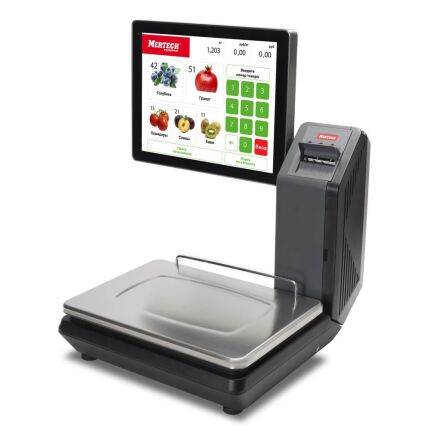
Весы с печатью этикеток Mertech M-ER 725 PM-15.2 «SELFPRINT» (VISION-AL) USB, Ethernet, Wi-Fi предел взвешивания (НПВ) 15 кг., дискретность 2 г. 3637

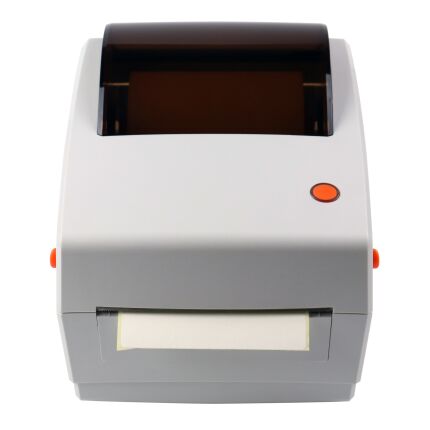
Принтер этикеток АТОЛ BP41, 203 dpi, Ethernet, RS-232, USB INOZ40778 (для маркировки Озон)
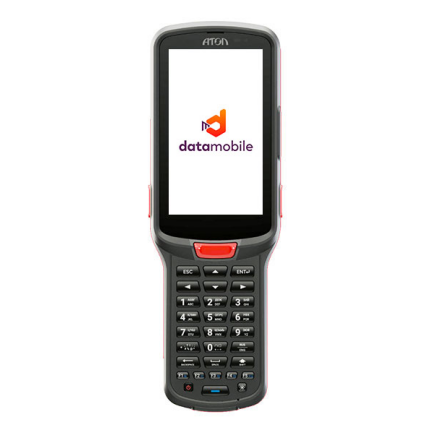
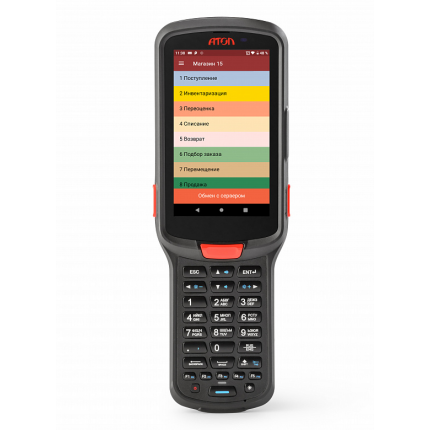
Терминал сбора данных АТОЛ Smart.Pro расширенный + ПО «DataMobile: Online Маркировка» 60536

Промышленный смартфон MIG S6 MGS6-33A10X1 взрывобезопасное исполнение
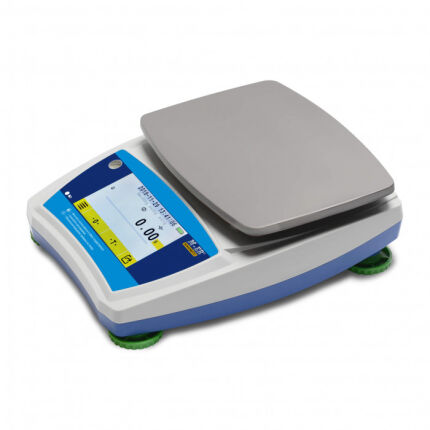
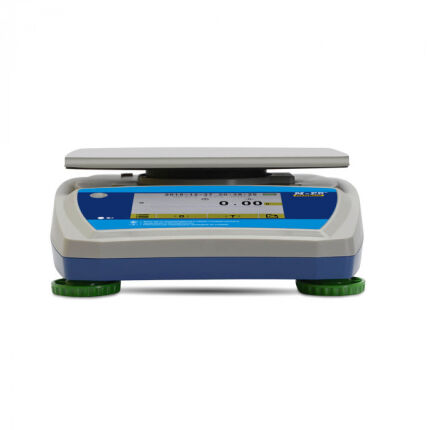
Лабораторные весы Mertech M-ER 123 АCF-1500.05 SENSOMATIC TFT предел взвешивания (НПВ) 6 кг., дискретность 0,1 г. 3177
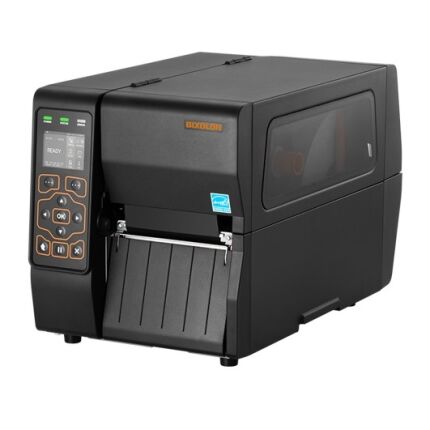
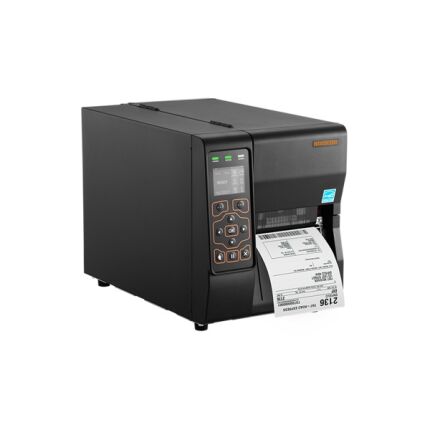
Принтер этикеток Bixolon XT3-40, 203 dpi, USB, RS-232, Ethernet, Bluetooth XT3-40DB

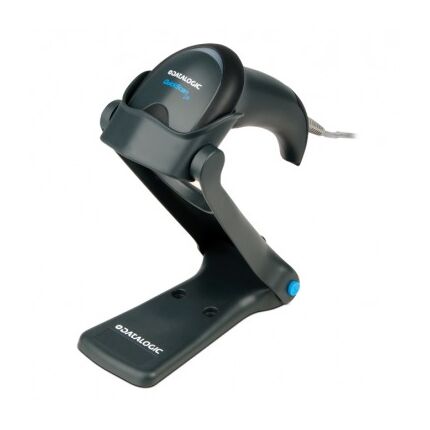
Сканер штрих-кода Datalogic QuickScan QW2420-BKK1

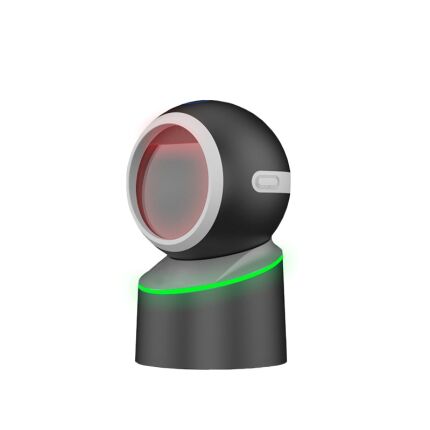
Сканер штрих-кода NEO SPOT 4551
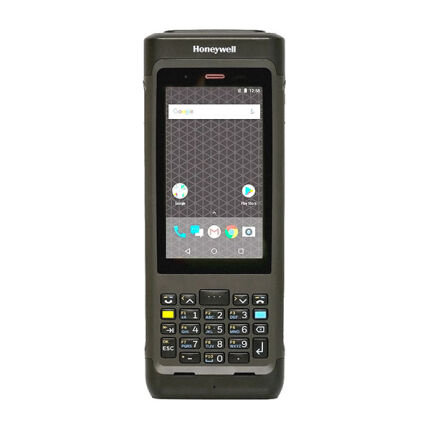
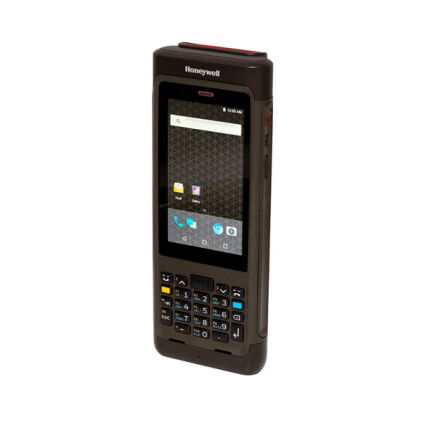
Терминал сбора данных Honeywell CN80 CN80-L1N-5EC210E
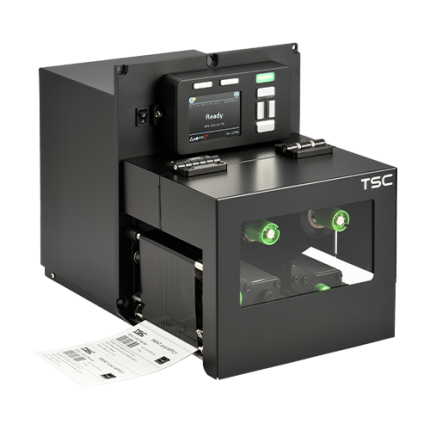
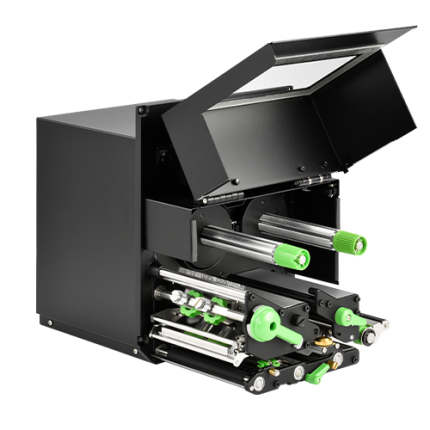
Принтер этикеток TSC PEX-1121, 203 dpi, USB, RS-232, Ethernet PEX-1121-A001-0002
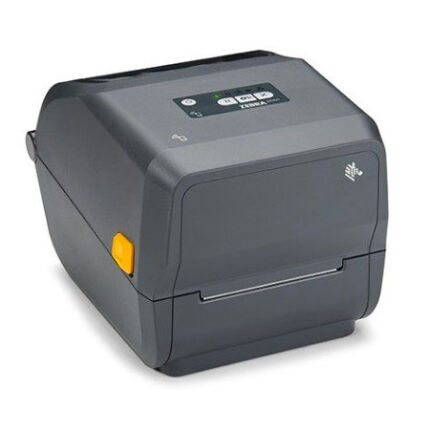
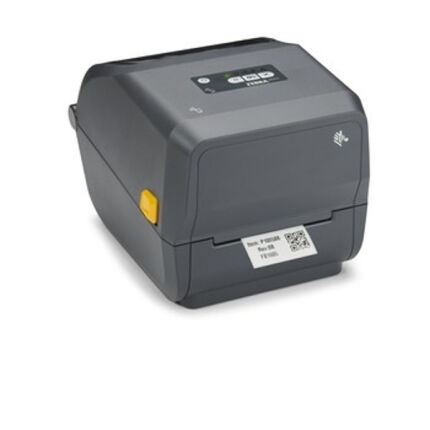
Принтер этикеток Zebra ZD421, 300 dpi, Wi-FI, Bluetooth, USB ZD4A043-30EW02EZ