Новости
Руководство по замене экрана ТСД: пошаговая инструкция от профессионалов

Если ваш терминал сбора данных (ТСД) перестал корректно отображать информацию, проблема может заключаться в неисправности экрана. Замена экрана ТСД — это задача, с которой сталкиваются многие пользователи устройств, работающих на базе Android или Windows CE. Однако не стоит сразу обращаться в сервисный центр: во многих случаях ремонт можно выполнить самостоятельно, сэкономив время и деньги. В этом подробном гайде мы разберем, как правильно диагностировать проблему, выбрать подходящую деталь и заменить экран без ошибок.
Почему экран ТСД выходит из строя: основные причины
Прежде чем приступать к замене экрана, важно понять, что именно привело к его поломке. Это поможет не только избежать повторного повреждения, но и продлить срок службы нового дисплея. Рассмотрим самые распространенные причины:
- Механические повреждения: удары, падения, сильное сжатие корпуса устройства могут привести к трещинам, отслоению тачскрина или выходу из строя матрицы. Даже мелкие сколы со временем расширяются, ухудшая качество изображения.
- Попадание влаги: попадание воды или конденсата под защитное стекло вызывает коррозию контактов и окисление токопроводящих дорожек. Это приводит к мерцанию экрана, пропаданию отдельных пикселей или полному выходу из строя дисплея.
- Износ шлейфа: со временем гибкий шлейф, соединяющий экран с основной платой, теряет эластичность и может перетереться или оборваться. Это проявляется в виде полос на экране, нечеткого отображения или отсутствия реакции на касание.
- Перегрев устройства: длительная работа ТСД в условиях высоких температур способствует ускоренному износу матрицы и сенсора. Это особенно актуально для устройств, используемых на складах, производственных линиях или на улице в жару.
- Низкое качество сборки: покупка дешевых или неоригинальных запчастей, а также неквалифицированная установка могут привести к быстрому выходу экрана из строя. Важно использовать только совместимые модели и следовать инструкции.
Знание причины поломки поможет вам не только выбрать правильную деталь, но и предотвратить подобные проблемы в будущем.
Как выбрать экран для замены: на что обратить внимание
Не все экраны для ТСД идентичны, и неправильный выбор может привести к дополнительным расходам. Вот ключевые критерии, которые следует учитывать при покупке:
- Совместимость с моделью ТСД: каждый терминал имеет уникальную конструкцию и разъемы. Перед покупкой убедитесь, что экран предназначен для вашей модели (например, Honeywell CK3, Zebra TC52, Datalogic Memor).
- Тип экрана: выделяют два основных типа — OCA-склейка (жесткая конструкция) и шарнирные экраны. OCA более надежны, но сложнее в установке. Шарнирные модели гибче, но могут ломаться при изгибе.
- Размер и разрешение: диагональ должна совпадать с оригинальной, а разрешение (например, 800×480, 1280×720) должно поддерживаться системой устройства. Установка дисплея с другим разрешением может привести к нечеткому изображению.
- Качество матрицы: при выборе отдавайте предпочтение известным производителям, таким как Samsung, BOE, LG. Дешевые аналоги часто имеют низкую яркость и слабую цветопередачу.
- Сенсор: проверьте, оснащен ли экран сенсором (если оригинальный дисплей был с тачскрином). Сенсоры бывают резистивные и емкостные. Резистивные дешевле, но менее точны. Емкостные более чувствительны, но требовательны к качеству сборки.
- Гарантия: у reputable продавцов всегда есть гарантия на товар. Это снижает риск получить бракованный экран или несовместимую модель.
Совет: перед покупкой уточните у продавца возможность возврата или обмена, если экран не подойдет. Это особенно важно при заказе онлайн.
Необходимые инструменты и подготовка к ремонту
Замена экрана ТСД требует аккуратности и наличия подходящих инструментов. Вот что вам понадобится:
- Крошечная отвертка (чаще всего звездочка или шестигранник, размер 0,6-1,0 мм).
- Пластиковая лопатка или медиатор (для безопасного вскрытия корпуса).
- Пинцет (удобно использовать для работы с мелкими деталями и шлейфами).
- Двойной скотч или клей OCA (если требуется переклейка экрана).
- Салфетки без ворса (для очистки дисплея и внутренних компонентов).
- ИК-лампа или фен (для разогрева клея, если экран приклеен).
- Антистатический браслет (чтобы избежать повреждения устройства статическим электричеством).
- Канцелярский нож (для аккуратного снятия защитных пленок).
Важно: перед началом работ убедитесь, что у вас есть четкое представление о том, как разобрать ваш ТСД. Посмотрите видео или фотоотчеты для вашей модели устройства — это значительно облегчит процесс. Также отключите устройство от зарядки и уберите все сим-карты, карты памяти и аккумулятор (если он съемный).
Пошаговая инструкция: разбираем устройство
Теперь перейдем к самому процессу замены экрана. Следуйте шагам, чтобы не допустить ошибок:
Шаг 1: Снятие задней крышки
1. Положите ТСД на мягкую поверхность, чтобы не поцарапать дисплей. Если экран поврежден, наклейте на него скотч, чтобы не допустить дальнейших сколов.
2. Используйте пластиковую лопатку или медиатор, чтобы аккуратно поддеть заднюю крышку. Начинайте с нижней или боковой части, где обычно располагаются защелки. Будьте осторожны: не прилагайте слишком много силы, чтобы не сломать пластиковые защелки.
3. Если крышка плотно прилегает, воспользуйтесь феном. Нагрейте периметр устройства на 30-40 секунд, чтобы клей размягчился. Это облегчит процесс снятия.
Шаг 2: Отсоединение аккумулятора и кабелей
1. Найдите аккумулятор и отсоедините его разъем. Если батарея приклеена, аккуратно подденьте ее с помощью пластиковой лопатки.
2. Отключите все кабели и шлейфы, идущие к материнской плате. Обычно это гибкий шлейф дисплея и сенсора. Чтобы не повредить разъемы, тяните за сами кабели, а не за провода.
3. Если экран приклеен, нагрейте его с помощью ИК-лампы или фена до температуры 60-70°C. Это размягчит клей и облегчит снятие дисплея.
Шаг 3: Извлечение старого экрана
1. После того как все шлейфы отключены, аккуратно снимите старый экран. Если он приклеен, подденьте его по периметру с помощью пластиковой лопатки, медленно двигаясь по кругу.
2. Очистите внутреннюю поверхность корпуса от остатков старого клея. Используйте салфетку, смоченную в изопропиловом спирте. Это улучшит адгезию нового экрана.
Шаг 4: Установка нового экрана
1. Подключите все кабели нового экрана к материнской плате. Убедитесь, что разъемы сидят плотно и без перекосов.
2. Если экран идет без предустановленного клея, нанесите двойной скотч или клей OCA по периметру. Следите за равномерностью слоя, чтобы избежать перекосов.
3. Установите экран в корпус, аккуратно прижимая его по центру, а затем по краям. Убедитесь, что он ровно встал в пазы.
Шаг 5: Сборка устройства
1. Подключите аккумулятор и проверьте, работает ли экран. Если изображение отображается корректно, приступайте к сборке.
2. Установите заднюю крышку на место, аккуратно защелкивая ее по периметру. Убедитесь, что все защелки встали на свои места.
3. Включите ТСД и проверьте его работоспособность. Убедитесь, что сенсор реагирует на касание, а изображение четкое и без дефектов.
Частые ошибки и как их избежать
Даже опытные мастера иногда допускают ошибки при замене экрана. Вот список самых распространенных из них и способы их предотвращения:
- Неправильное отключение шлейфов: тяните за сами кабели, а не за провода. Иначе можно оторвать контакты, что потребует замены всей материнской платы.
- Использование несоответствующего клея: обычный суперклей или двусторонний скотч низкого качества не подойдут. Используйте специализированный клей OCA или медицинский клей, предназначенный для ремонта дисплеев.
- Нарушение полярности кабелей: некоторые разъемы имеют ключ, но если его нет, внимательно посмотрите на маркировку или зарисуйте расположение кабелей перед отключением.
- Игнорирование проверки работоспособности после установки: всегда включайте устройство до полной сборки, чтобы убедиться, что экран работает корректно. Иначе придется разбирать устройство заново.
- Перегрев устройства при снятии экрана: слишком высокая температура может повредить матрицу или сенсор. Используйте термометр или проверяйте нагрев рукой.
Когда стоит обратиться к профессионалам
Несмотря на кажущуюся простоту, замена экрана ТСД может обернуться серьезными проблемами, если у вас нет опыта работы с электроникой. Обратиться к специалистам стоит в следующих случаях:
- Повреждение материнской платы: если при разборке случайно отломился разъем или порвались дорожки, ремонт может стоить дороже, чем новое устройство.
- Неисправность других компонентов: если одновременно с экраном не работают кнопки, камера или батарея, проблема может быть системной.
- Отсутствие необходимых инструментов или запчастей: некоторые модели ТСД требуют специфических экранов, которых нет в свободной продаже.
- Гарантийный ремонт: если устройство еще на гарантии, самостоятельный ремонт аннулирует ее. В этом случае лучше обратиться в авторизованный сервисный центр.
Советы по продлению срока службы нового экрана
Чтобы ваш ТСД прослужил дольше, следуйте этим рекомендациям:
- Используйте защитное стекло или пленку: это убережет экран от царапин и сколов при падениях.
- Избегайте попадания влаги: даже водостойкие модели не любят длительного контакта с водой. Используйте чехлы с гидроизоляцией.
- Не кладите устройство в карман с ключами или металлическими предметами: это может привести к механическим повреждениям экрана.
- Регулярно очищайте дисплей: используйте мягкую ткань, смоченную в специальном растворе для экранов. Избегайте абразивных средств.
- Своевременно обновляйте ПО: производители регулярно выпускают патчи, которые могут устранить программные причины неисправностей, влияющих на экран.
Заключение: экономия времени и денег при замене экрана
Замена экрана ТСД — это задача, с которой можно справиться самостоятельно, если подойти к ней ответственно. Благодаря этому руководству вы теперь знаете, как правильно диагностировать проблему, выбрать подходящую деталь и выполнить ремонт без ошибок. Самостоятельный ремонт не только экономит деньги, но и позволяет быстро вернуть устройство в рабочий строй.
Помните: ключ к успеху — это аккуратность, терпение и следование инструкции. Если вы все сделаете правильно, ваш ТСД будет радовать вас четким изображением и быстрым откликом сенсора долгие годы.
РЕКОМЕНДУЕМЫЕ ТОВАРЫ
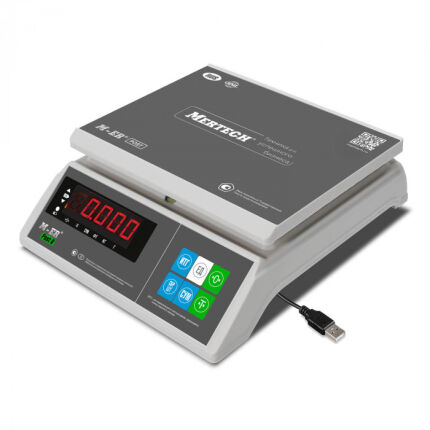
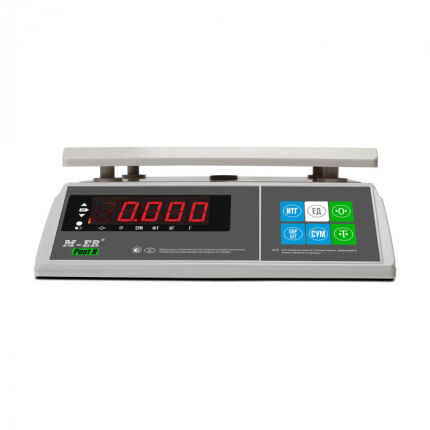
Фасовочные настольные весы Mertech M-ER 326 AFU-3.01 Post II LED, USB-COM, предел взвешивания (НПВ) 3 кг., дискретность 5 г. 3108
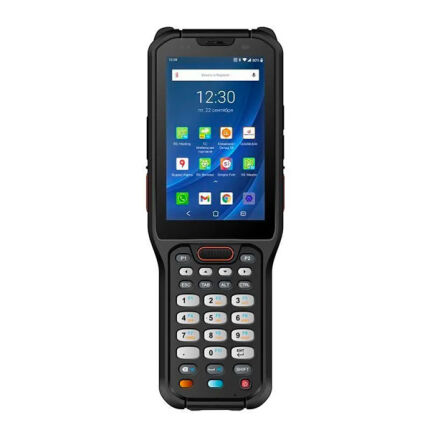
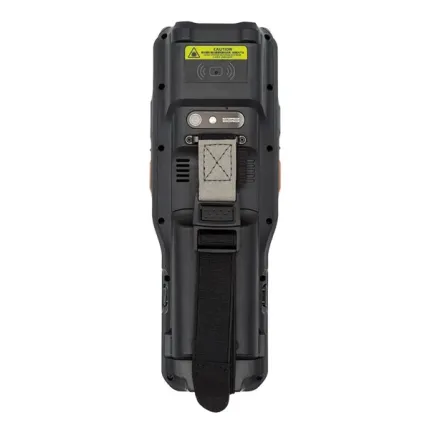
Терминал сбора данных Urovo RT40S, Android 13, Zebra SE55, 4 ГБ / 64 ГБ, Qualcomm Snapdragon SM6115, 2,45 ГГц, восемь ядер, 5200 мАч, RT40S-13Q3SE554G29EU
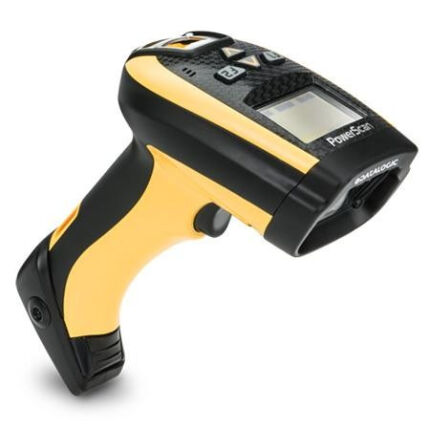
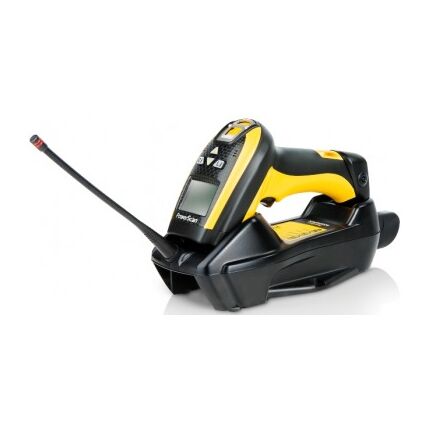
Беспроводной сканер штрих-кода Datalogic PowerScan PM9100-D910RBK10
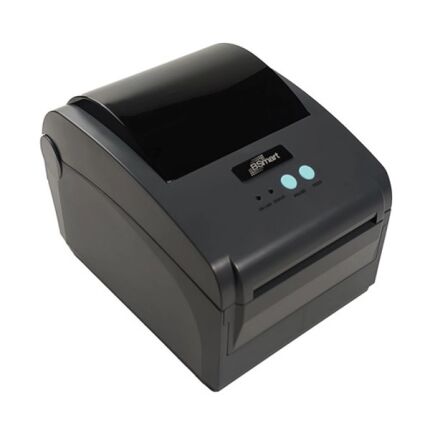
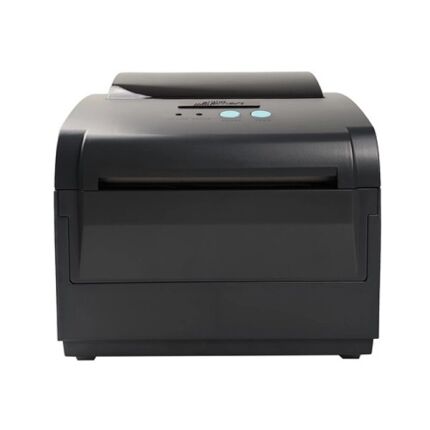
Принтер этикеток BSMART BS482T 203dpi, USB, RS-232, Ethernet, USB host
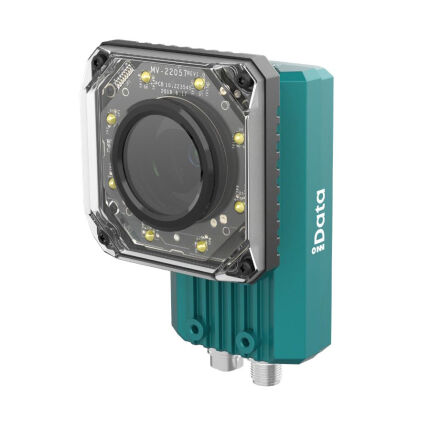
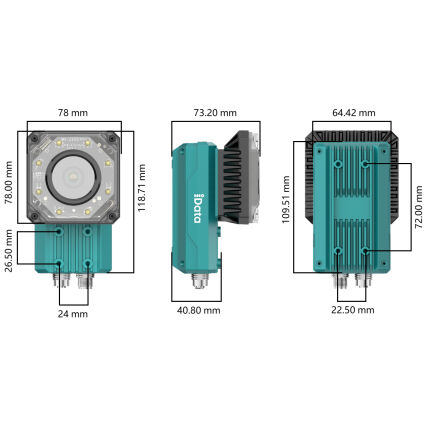
Промышленный сканер штрихкода iData DM5000-60P 7937
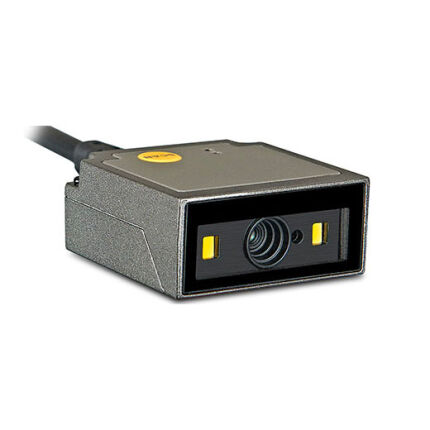
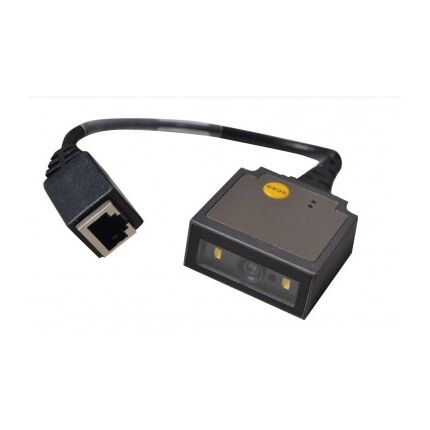
Сканер штрих-кода Mindeo ES4650-SR RS-232
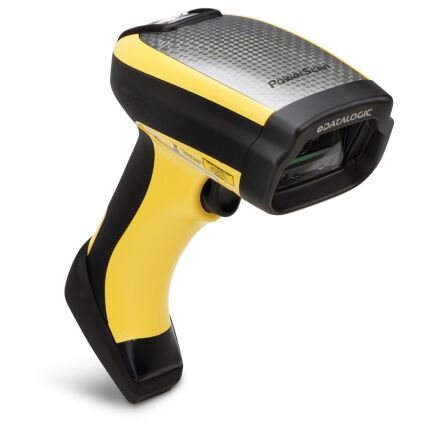
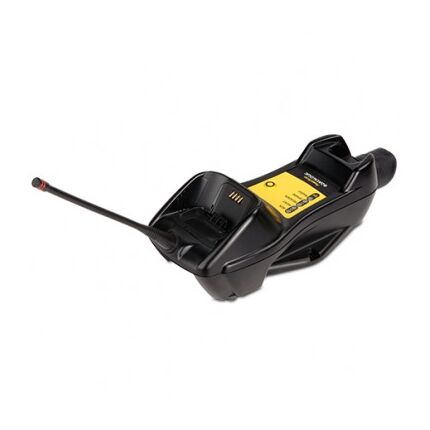
Беспроводной сканер штрих-кода Datalogic PowerScan PM9100-910RBK10
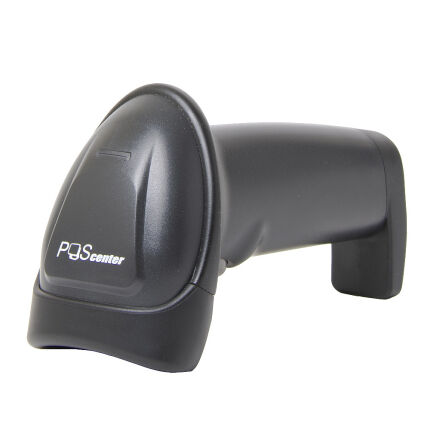
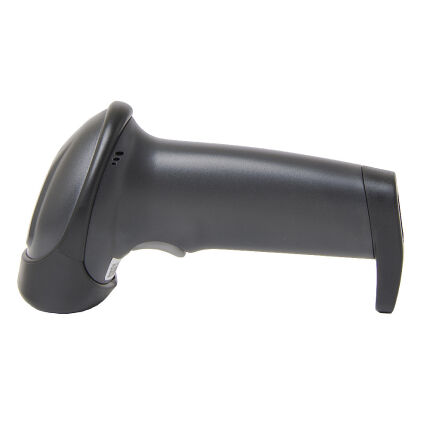
Сканер штрих-кода Poscenter HH 2D2 HD 736525
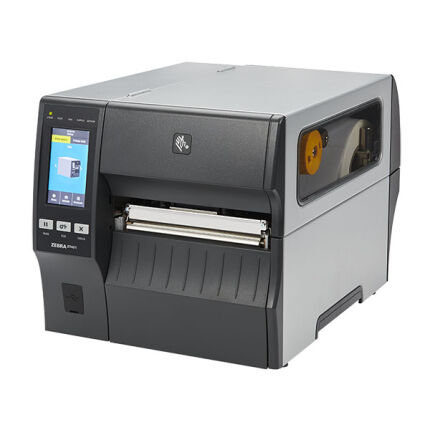
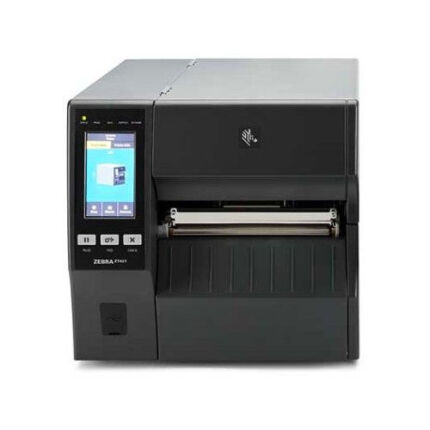
Принтер этикеток Zebra ZT421, 203 dpi, USB, RS-232, Ethernet, Bluetooth ZT42162-T4E0000Z

Беспроводной 2D сканер штрих-кода Zebra DS3678-SR DS3678-SR3U42A0SFW
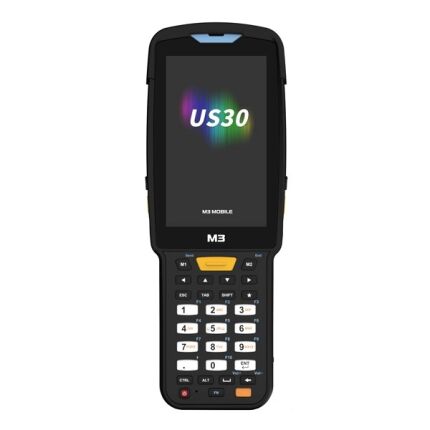
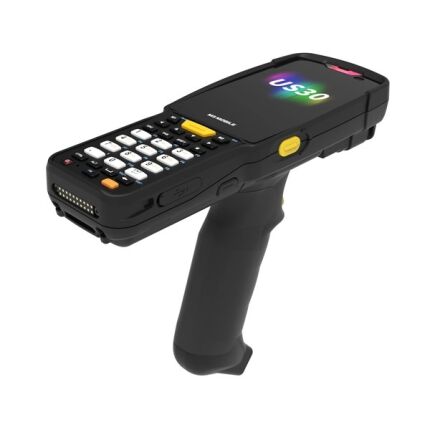
Терминал сбора данных M3 Mobile US30 US300D-TL0WXE-TH