Новости
Как самостоятельно заменить экран на терминале сбора данных (ТСД): полный гайд для пользователей

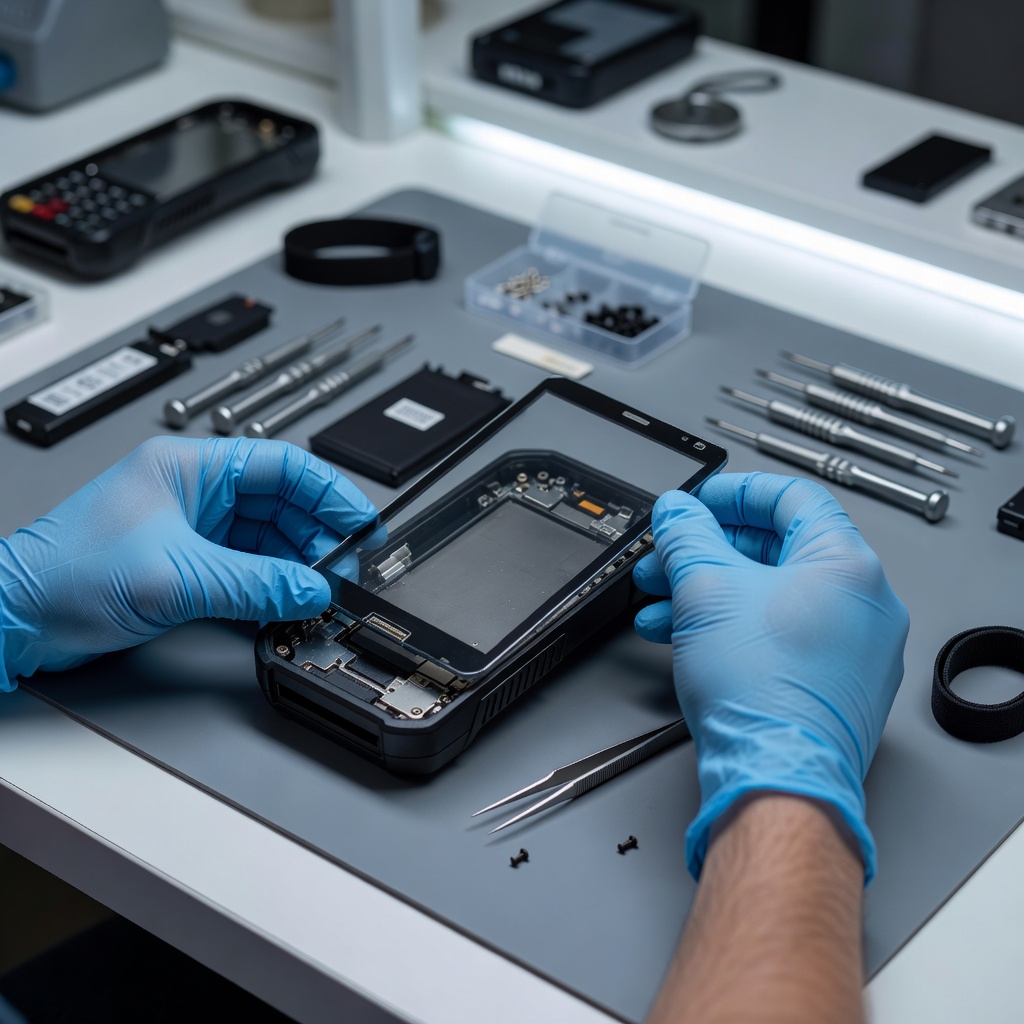
Замена экрана на терминале сбора данных (ТСД) может показаться сложной задачей, особенно для тех, кто сталкивается с ней впервые. Однако при наличии необходимых инструментов, аккуратности и следуя пошаговой инструкции, эту процедуру можно выполнить самостоятельно. В этой статье мы рассмотрим все этапы: от подготовки до финальной проверки работоспособности, а также дадим советы, как избежать распространенных ошибок.
Почему может потребоваться замена экрана ТСД
Экран терминала сбора данных — один из самых уязвимых элементов устройства. Он подвержен механическим повреждениям, воздействию влаги, пыли или резких перепадов температур. Даже при бережном обращении дисплей может выйти из строя из-за естественного износа или заводского брака. Признаки неисправности экрана проявляются в виде:
- Появления трещин или сколов;
- Заметных темных или светлых пятен;
- Невозможности отображения информации;
- Постоянных мерцаний или искажений;
- Не реагирования на касание (если экран сенсорный).
Если вы заметили хотя бы один из этих симптомов, велика вероятность, что экран требует замены.
Инструменты и материалы, которые понадобятся
Прежде чем приступить к работе, подготовьте все необходимые инструменты и расходные материалы. Имейте в виду, что комплектация может отличаться в зависимости от модели ТСД. Для большинства устройств потребуются:
- Набор отверток (обычно крестообразная или плоская, в зависимости от модели);
- Пластиковая лопатка или медиатор для безопасного отделения экрана;
- Пинцет для работы с мелкими деталями;
- Присоска для дисплея (необходима для моделей с плоским стеклом);
- Фен для прогрева клеевого слоя (в некоторых случаях);
- Ткань из микрофибры для очистки;
- Изопропиловый спирт (90% и выше) для обезжиривания;
- Новый экран, полностью совместимый с вашей моделью ТСД;
- Пленка для защиты экрана (по желанию).
Важно: Убедитесь, что новый экран идентичен оригинальному по габаритам, разрешению и типу матрицы. Использование неоригинальных комплектующих может привести к некорректной работе устройства.
Пошаговая инструкция по замене экрана ТСД
Следуйте этим шагам внимательно, чтобы избежать повреждений устройства. Перед началом работ обязательно отключите терминал от источника питания и снимите аккумулятор, если это возможно.
Шаг 1: Демонтаж корпуса устройства
1. Переверните ТСД экраном вниз и аккуратно снимите заднюю крышку. В большинстве моделей она держится на защелках или винтах. Используйте подходящую отвертку или пластиковую лопатку для безопасного отделения крышки.
2. Отложите крышку в сторону и осмотрите внутреннее устройство. Обратите внимание на расположение шлейфов и крепежных элементов.
Шаг 2: Отсоединение шлейфа экрана
1. Найдите шлейф, соединяющий экран с материнской платой. Обычно он расположен в верхней или боковой части дисплея и закреплен фиксирующим язычком.
2. Осторожно поднимите язычок с помощью пинцета или отвертки (не прилагайте чрезмерных усилий, чтобы не повредить разъем).
3. Аккуратно вытащите шлейф из гнезда. Если он сидит плотно, можно слегка потянуть за край, но не тяните за кабель.
Шаг 3: Удаление старого экрана
1. На этом этапе экран чаще всего крепится к корпусу с помощью клея или защелок. Если экран фиксируется на защелках, аккуратно подденьте их пластиковой лопаткой, начиная с одного из углов.
2. Если экран приклеен, равномерно прогрейте его феном (температура должна быть средней, чтобы не повредить пластик). После прогрева аккуратно отделите экран от корпуса, используя присоску и лопатку. Двигайтесь медленно, чтобы не порвать шлейф или клей.
3. Полностью снимите экран и очистите место установки от остатков клея или пыли с помощью изопропилового спирта и микрофибры. Убедитесь, что поверхность полностью сухая перед установкой нового экрана.
Шаг 4: Установка нового экрана
1. Распакуйте новый экран и убедитесь в его целостности. Проверьте соответствие модели и совместимость с вашим устройством.
2. Если экран снабжен защитной пленкой, аккуратно снимите ее перед установкой (некоторые модели комплектуются уже приклеенной пленкой, которую можно удалить позже).
3. Выровняйте экран по пазам корпуса и аккуратно прижмите его по периметру. Если экран крепится на защелках, защелкните их последовательно, начиная с одного угла и двигаясь по диагонали. Если экран приклеивается, нанесите тонкий слой двустороннего скотча или специального клея (если он входит в комплект) и плотно прижмите.
4. Подключите шлейф нового экрана к материнской плате. Убедитесь, что разъем вставлен до упора и фиксирующий язычок защелкнут.
Шаг 5: Сборка устройства
1. Установите заднюю крышку на место, аккуратно защелкнув ее по всему периметру. Если крышка фиксируется винтами, затяните их равномерно, не прилагая излишних усилий.
2. Подключите аккумулятор (если он был снят) и включите устройство в сеть.
Проверка работоспособности после замены
После установки нового экрана важно убедиться в корректной работе устройства. Выполните следующие шаги:
- Проверка отображения: Включите ТСД и убедитесь, что экран показывает изображение без искажений, мерцаний или темных пятен.
- Тестирование сенсора (если применимо): Если экран сенсорный, проверьте его чувствительность, коснувшись разных участков дисплея. Убедитесь, что все нажатия регистрируются корректно.
- Контраст и яркость: Отрегулируйте настройки дисплея через меню устройства. Убедитесь, что изображение четкое и хорошо читаемое при любом освещении.
- Тест в реальных условиях: Если возможно, протестируйте ТСД в условиях, близких к эксплуатационным (например, при ярком солнечном свете или в помещении с искусственным освещением).
Частые ошибки и как их избежать
Даже при соблюдении инструкции можно допустить ряд ошибок, которые приводят к повторным поломкам или выходу устройства из строя. Рассмотрим самые распространенные:
- Неправильное отсоединение шлейфа: Грубое обращение с шлейфом может привести к его повреждению. Всегда поднимайте фиксирующий язычок пинцетом или отверткой, а не тяните за кабель.
- Повреждение клеевого слоя: Если экран плохо прилегает к корпусу, велика вероятность попадания влаги или пыли внутрь устройства. Используйте качественный клей или двусторонний скотч, предназначенный для электроники.
- Использование несовместимого экрана: Даже внешне похожие модели могут отличаться по разрешению или типу матрицы. Это приводит к некорректному отображению или отсутствию сенсорного отклика.
- Игнорирование проверки перед сборкой: Не поленитесь протестировать экран до окончательной сборки устройства. Это поможет избежать необходимости повторного демонтажа.
Где купить оригинальный экран для ТСД
Приобретать новый экран лучше всего у проверенных поставщиков или в официальных сервисных центрах производителя. Это гарантирует совместимость и качество детали. Вот несколько вариантов:
- Официальные дилеры: Обратитесь к производителю вашего ТСД или его официальным представителям. Они предоставят оригинальные комплектующие с гарантией.
- Специализированные магазины: В интернете существует множество магазинов, специализирующихся на продаже запчастей для промышленной электроники. При выборе обращайте внимание на отзывы и репутацию продавца.
- Площадки типа AliExpress или eBay: Здесь можно найти запчасти по более низкой цене, но риск приобрести некачественный товар выше. Обязательно уточняйте у продавца совместимость модели и читайте отзывы.
Совет: Если вы не уверены в своих силах, лучше доверить замену экрана профессионалам. Ошибки при самостоятельном ремонте могут привести к полной поломке устройства, что обойдется дороже, чем услуга сервиса.
Сколько времени занимает замена экрана ТСД
Время, необходимое для замены экрана, зависит от модели устройства, вашего опыта и наличия инструментов. В среднем процесс занимает:
- От 30 минут до 1 часа — для опытных мастеров;
- От 1 до 2 часов — для новичков;
- Более 2 часов — если требуется демонтаж дополнительных элементов или возникают сложности с отсоединением шлейфа.
Если вы делаете это впервые, не торопитесь и не спешите. Лучше потратить больше времени, но сохранить устройство в рабочем состоянии.
Профилактика поломок экрана ТСД
Чтобы продлить срок службы экрана и избежать его преждевременной замены, следуйте этим советам:
- Используйте защитные пленки: Они предохраняют экран от царапин и мелких механических повреждений.
- Оберегайте устройство от влаги и пыли: Используйте влагозащитные чехлы или кейсы, особенно в условиях повышенной запыленности или влажности.
- Избегайте падений и ударов: Даже незначительное механическое воздействие может повредить экран.
- Регулярно очищайте экран: Используйте мягкую ткань и специальные средства для очистки дисплеев. Избегайте применения агрессивных химических веществ.
- Следите за температурным режимом: Эксплуатация ТСД при экстремальных температурах может негативно сказаться на работе дисплея.
Выводы и рекомендации
Замена экрана на терминале сбора данных — задача, с которой можно справиться самостоятельно, если подойти к ней ответственно и следовать инструкции. Главное — использовать качественные комплектующие, соблюдать осторожность при разборке и сборке, а также не пренебрегать тестированием после ремонта. Если же вы не уверены в своих силах, лучше обратиться к профессионалам, чтобы избежать дополнительных расходов на исправление ошибок.
Помните, что профилактика и бережное обращение с устройством помогут существенно продлить срок его службы и избежать преждевременных поломок.
РЕКОМЕНДУЕМЫЕ ТОВАРЫ
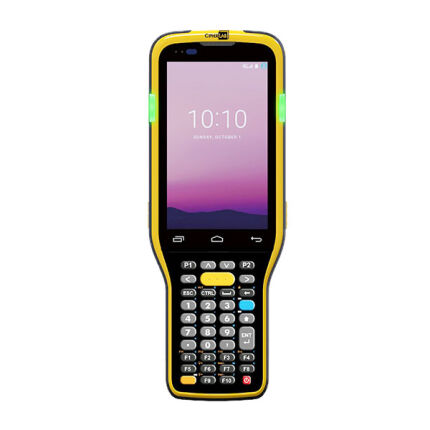
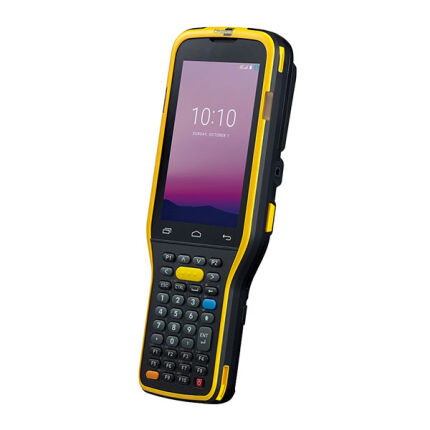
Терминал сбора данных CipherLab RK95 AK957S6D3NSP1
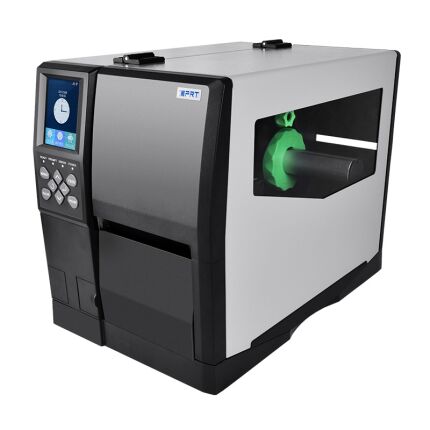
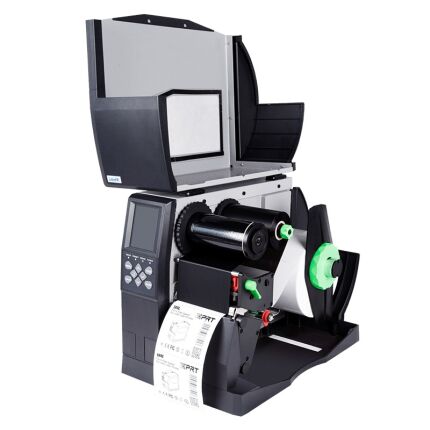
Принтер этикеток iDPRT iX4L, 203 dpi, USB, Ethernet, RS-232 10.9.IX40.80017
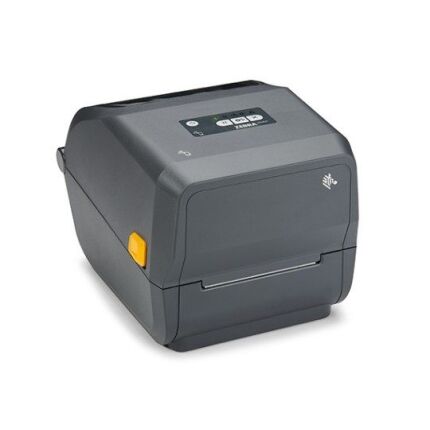
Принтер этикеток Zebra ZD421T, 300 dpi, USB ZD4A043-30EM00EZ
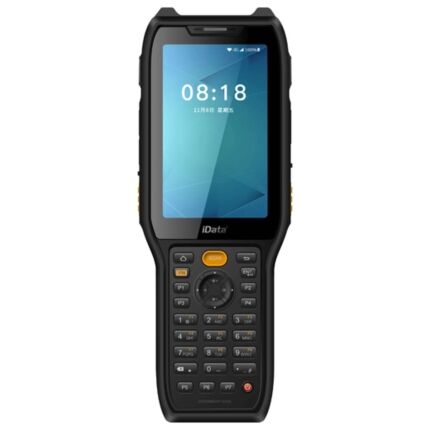
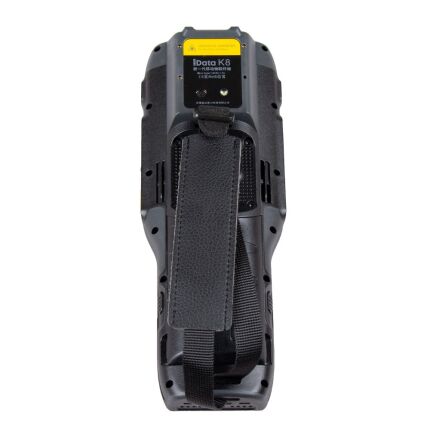
Терминал сбора данных iData K8-38, Android 11, Zebra SE4850, 4 ГБ / 64 ГБ, MediaTek MT8768, 2 ГГц, восемь ядер, 6700 мАч, 4526
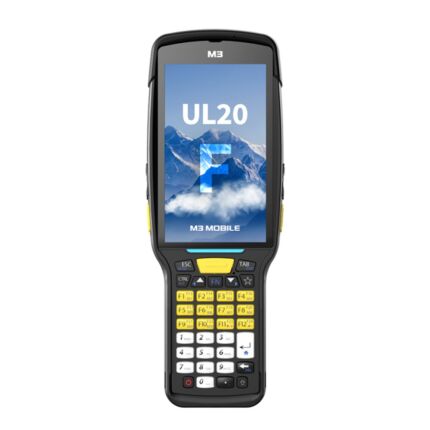
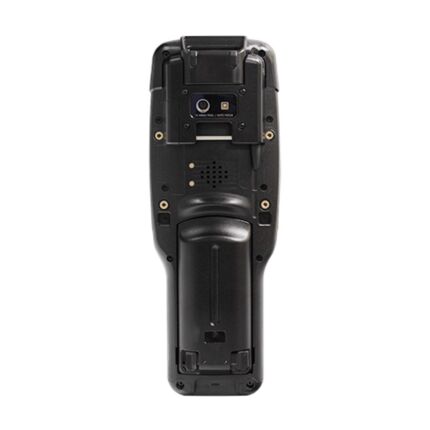
Терминал сбора данных M3 Mobile UL20F U20F4C-QICFES-HF
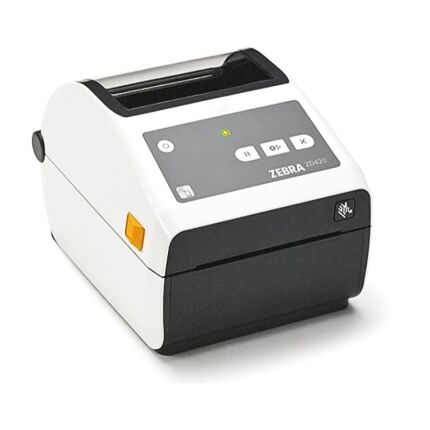
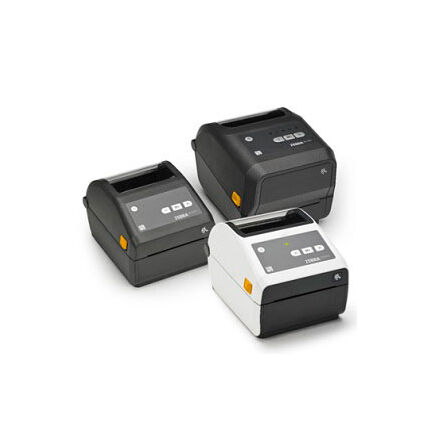
Принтер этикеток Zebra ZD420-HC, 300 dpi, Bluetooth, USB, Wi-Fi ZD42L43-D0EW02EZ
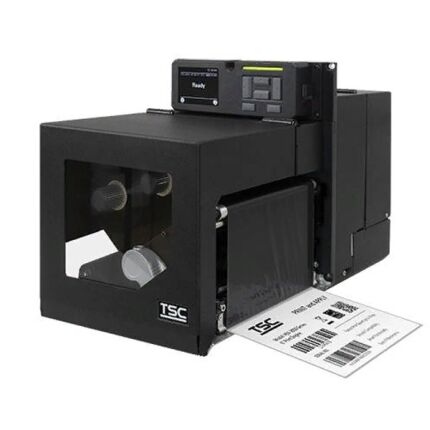
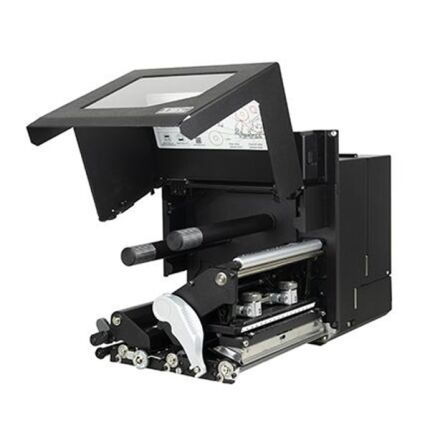
Принтер этикеток TSC PEX-2340R, 300 dpi, USB, RS-232, Ethernet PEX-2340R-A001-0002
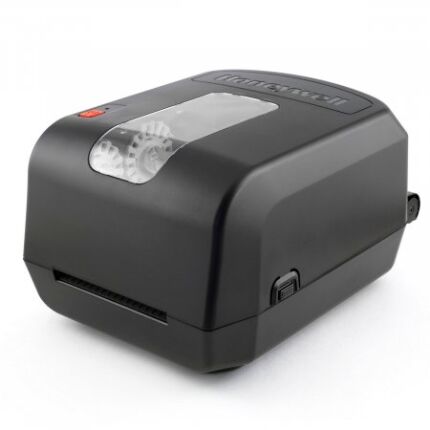
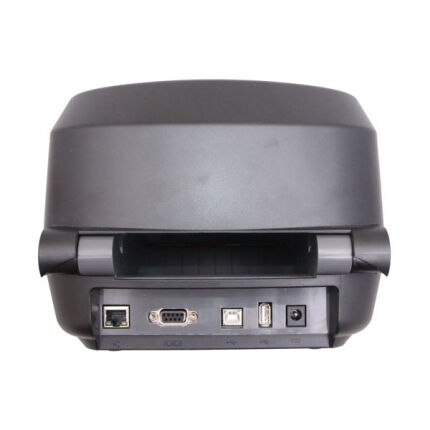
Принтер этикеток Honeywell PC42t, 203 dpi, USB, RS-232 PC42TPE01213
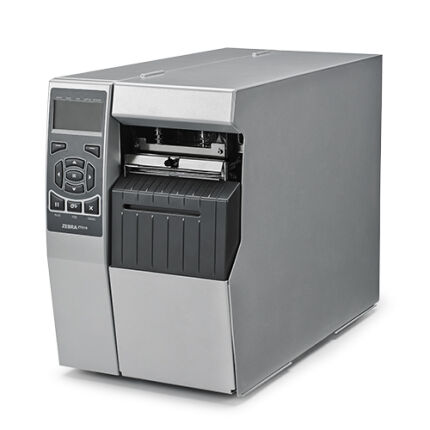
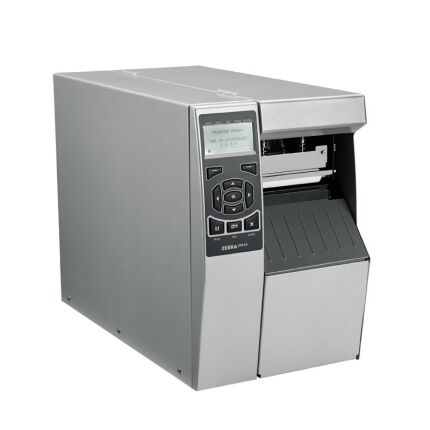
Принтер этикеток Zebra ZT510 300 dpi, USB, Ethernet, Bluetooth ZT51043-T1E0000Z
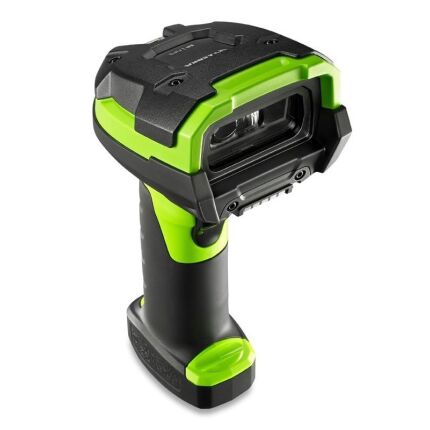
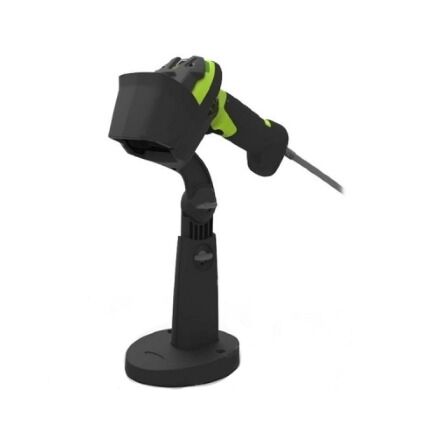
Сканер штрих-кода Zebra DS3608-DP3RF50BZVW
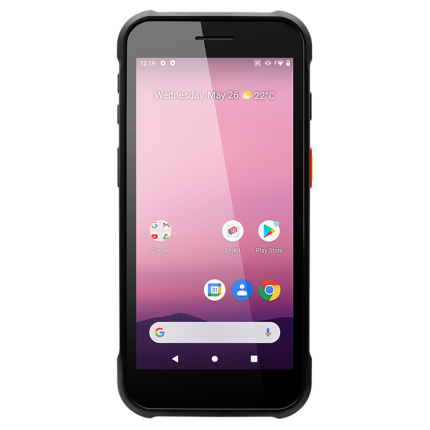
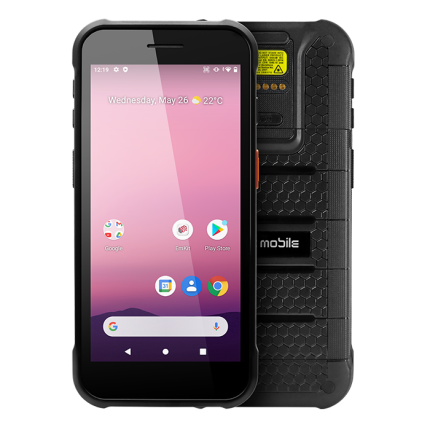
Терминал сбора данных Point Mobile PM75 PM75G3V04BJE0C