Новости
Ремонт ТСД своими руками: пошаговый гайд для восстановления терминала сбора данных

Современный бизнес невозможно представить без использования терминалов сбора данных (ТСД). Эти устройства стали неотъемлемой частью логистики, розничной торговли и производства. Однако даже самая надежная техника рано или поздно выходит из строя. Ремонт ТСД своими руками — задача, с которой может столкнуться любой пользователь. В этой статье мы разберем основные неисправности, причины их возникновения и подробно опишем процесс восстановления терминала без обращения в сервисный центр.
Почему ломаются терминалы сбора данных и как это предотвратить
Прежде чем приступать к ремонту, важно понять, что именно привело к поломке устройства. К числу самых распространенных причин относятся:
- Механические повреждения: падения, удары, сильное давление на корпус. Даже незначительный удар может нарушить целостность внутренних компонентов, например, дисплея или аккумулятора.
- Воздействие влаги и пыли: попадание жидкости внутрь корпуса приводит к коррозии контактов и выходу из строя электроники. Пыль, скапливающаяся в разъемах, может стать причиной плохого контакта.
- Неправильная эксплуатация: использование неоригинальных зарядных устройств, перегрев батареи, установка несовместимого программного обеспечения.
- Естественный износ: батарея теряет емкость со временем, дисплей может выгорать, кнопки теряют чувствительность.
- Проблемы с прошивкой: сбои в работе операционной системы, зависания, ошибки при обновлении ПО.
Знание этих причин поможет не только устранить текущую неисправность, но и избежать подобных проблем в будущем. Регулярная чистка устройства, использование оригинальных аксессуаров и бережное обращение значительно продлят срок службы терминала.
Диагностика неисправностей ТСД: с чего начать
Первый шаг в ремонте — это диагностика. Она позволит точно определить, в чем проблема, и выбрать правильный способ ее устранения. Вот основные этапы проверки:
1. Визуальный осмотр
Внимательно осмотрите корпус устройства. Обратите внимание на:
- Наличие трещин, вмятин или других механических повреждений.
- Состояние разъемов для подключения зарядного устройства и кабеля данных.
- Целостность экрана и отсутствие битых пикселей.
Если заметны внешние повреждения, скорее всего, потребуется замена корпуса или дисплея.
2. Проверка зарядки
Подключите ТСД к оригинальному зарядному устройству и проверьте:
- Заряжается ли устройство? Если индикатор не загорается, возможно, проблема в батарее или зарядном порте.
- Не перегревается ли устройство во время зарядки? Перегрев может свидетельствовать о неисправности аккумулятора или внутренней схемы.
3. Тестирование экрана
Включите устройство и проверьте:
- Отображается ли изображение на экране? Если нет, возможно, проблема с дисплеем или шлейфом.
- Есть ли на экране артефакты, мерцание или искажения? Это может указывать на неисправность графического контроллера или дисплея.
- Чувствителен ли экран к касаниям? Если сенсор не работает, причина может быть в самом экране или программном обеспечении.
4. Проверка кнопок и разъемов
Нажмите на все физические кнопки устройства. Если какие-то из них не работают, возможно, проблема в кнопках или их подключении. Также проверьте:
- Работает ли устройство при подключении к компьютеру через USB? Если нет, проблема может быть в кабеле или порте.
- Обнаруживается ли устройство в диспетчере устройств Windows (или аналогичном менеджере в другой ОС)?
5. Анализ программных ошибок
Если устройство включается, но работает некорректно, проверьте:
- Сообщения об ошибках на экране. Часто они содержат подсказку о характере проблемы.
- Возможность обновления прошивки. Устаревшее ПО может вызывать сбои в работе.
Ремонт ТСД своими руками: пошаговые инструкции
Теперь, когда вы провели диагностику и определили проблему, можно приступать к ремонту. Ниже приведены подробные инструкции по устранению самых распространенных неисправностей.
1. Замена аккумулятора
Если устройство не заряжается или быстро разряжается, скорее всего, проблема в батарее. Вот как заменить аккумулятор в ТСД своими руками:
Необходимые инструменты:
- Пластиковая лопатка или медиатор для вскрытия корпуса.
- Крестовая отвертка (если корпус крепится винтами).
- Новый аккумулятор, совместимый с вашей моделью ТСД.
Процесс замены:
Важно: После замены аккумулятора устройство может не включаться сразу. Подождите несколько минут, чтобы батарея стабилизировалась, затем попробуйте включить ТСД снова.
2. Замена экрана
Если экран ТСД не работает, битый или искажает изображение, его необходимо заменить. Это одна из самых сложных процедур, требующая аккуратности и терпения.
Необходимые инструменты:
- Пластиковая лопатка или медиатор.
- Крестовая отвертка.
- Новый дисплей, совместимый с вашей моделью ТСД.
- Фен для прогрева клея (по желанию).
Процесс замены:
Совет: Если после замены экран не работает, проверьте, правильно ли подключен шлейф. Возможно, он не до конца защелкнут в разъеме.
3. Чистка разъемов и контактов
Если устройство не заряжается или не подключается к компьютеру, проблема может быть в загрязненных контактах зарядного порта или USB-разъема. Эта проблема часто возникает из-за скопления пыли, грязи или окисления металла.
Необходимые инструменты:
- Мягкая щетка (например, зубная щетка с мягкой щетиной).
- Изопропиловый спирт (90% или выше) и ватные палочки.
- Воздушный компрессор или баллончик со сжатым воздухом (по желанию).
Процесс чистки:
Важно: Не используйте металлические предметы для чистки разъемов, так как это может повредить контакты. Также избегайте использования воды или других жидкостей, кроме изопропилового спирта.
4. Ремонт кнопок и сенсора
Если кнопки ТСД не работают или сенсорный экран не реагирует на касания, причина может быть в физическом повреждении или программном сбое.
Неисправности кнопок:
Если кнопка не работает, возможно, она отошла от контактов на плате или сломалась сама по себе. В этом случае:
Неисправности сенсора:
Если сенсор не работает, попробуйте следующие шаги:
5. Обновление прошивки и восстановление программного обеспечения
Если ТСД работает нестабильно, зависает или выдает ошибки, проблема может быть в прошивке. Обновление или перепрошивка устройства часто решает эти проблемы.
Процесс обновления:
Восстановление заводских настроек:
Если обновление не помогло, попробуйте сбросить устройство до заводских настроек. Это удалит все данные, но может решить проблемы с ПО. Обычно для этого нужно:
Полезные советы по ремонту и эксплуатации ТСД
Ремонт терминала сбора данных — задача, требующая не только технических навыков, но и терпения. Чтобы избежать ошибок и продлить срок службы устройства, следуйте этим рекомендациям:
- Используйте только оригинальные запчасти. Неоригинальные батареи, экраны или кнопки могут не подойти или быстро выйти из строя.
- Работайте в чистом и сухом помещении. Пыль и влага — главные враги электроники. Если вы разбираете устройство, делайте это в месте, защищенном от загрязнений.
- Не применяйте излишнюю силу. Если что-то не получается открутить или поддеть, проверьте, не пропустили ли вы крепежный элемент или не отошли ли защелки.
- Сохраняйте гарантию. Если ваше устройство еще на гарантии, не разбирайте его самостоятельно. Обратитесь в сервисный центр, чтобы избежать потери гарантии.
- Регулярно очищайте устройство. Используйте мягкую щетку или сухую ткань для удаления пыли с корпуса и разъемов. Для чистки экрана используйте специальные салфетки или ткань, смоченную в небольшом количестве спирта.
- Обновляйте прошивку вовремя. Производители регулярно выпускают обновления, которые исправляют ошибки и улучшают производительность.
- Храните устройство в защитном чехле. Это защитит его от механических повреждений и падений.
Когда стоит обратиться в сервисный центр
Несмотря на то, что многие неисправности ТСД можно устранить самостоятельно, есть случаи, когда без помощи профессионалов не обойтись. Обратитесь в сервисный центр, если:
- Устройство не включается даже после замены аккумулятора.
- Диагностика показала неисправность материнской платы или процессора.
- Вы не уверены в своих силах и боитесь повредить устройство.
- Устройство находится на гарантии, и вы не хотите ее потерять.
Сервисные центры обладают необходимым оборудованием и опытом для сложного ремонта, поэтому в таких случаях лучше довериться профессионалам.
Заключение: экономия времени и денег при ремонте ТСД
Ремонт терминала сбора данных своими руками — это реально, если подойти к делу ответственно и следовать инструкциям. Даже если у вас нет опыта в ремонте электроники, большинство распространенных неисправностей можно устранить самостоятельно, сэкономив время и деньги на услугах сервисного центра.
Помните, что профилактика — лучший способ избежать поломок. Регулярная чистка, бережное обращение и своевременное обновление ПО помогут продлить срок службы вашего ТСД на долгие годы. Однако если проблема серьезная или вы не уверены в своих силах, не рискуйте — обратитесь к специалистам.
Надеемся, что эта статья помогла вам разобраться в ремонте ТСД и вдохновила на самостоятельное восстановление устройства. Удачи в ремонте!
Если у вас остались вопросы или вы столкнулись с проблемой, не описанной в статье, напишите в комментариях — мы постараемся помочь!
РЕКОМЕНДУЕМЫЕ ТОВАРЫ
Терминал сбора данных Chainway C61 C61AE37A11-T9-PB
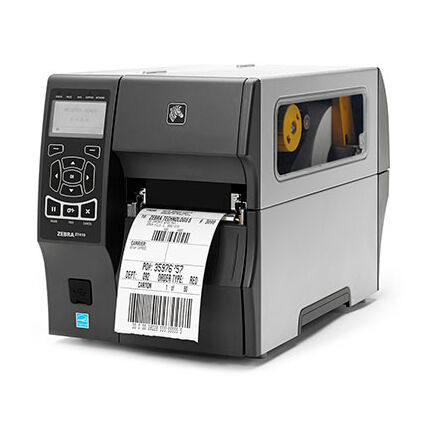
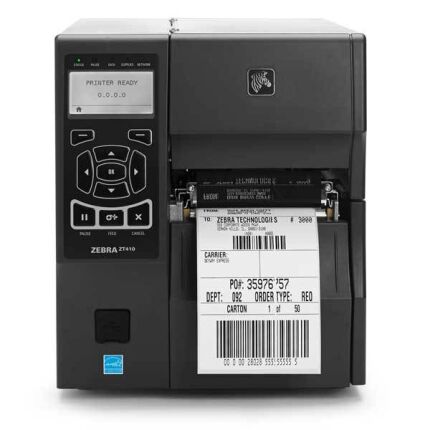
Принтер этикеток Zebra ZT410, 600 dpi, USB, RS-232, Ethernet, Bluetooth ZT41046-T4E0000Z
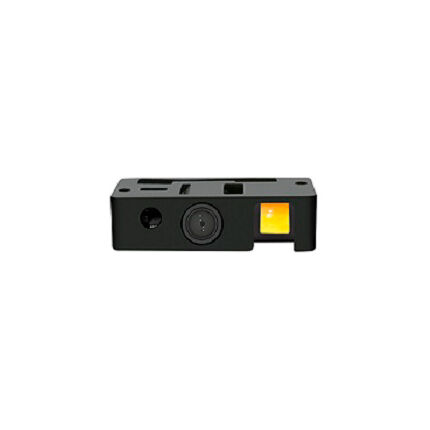
Сканер штрих-кода Mindeo ME5600-HD
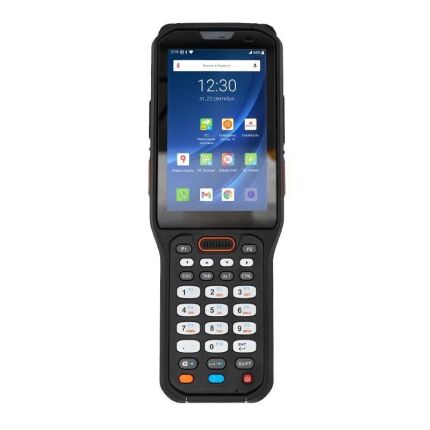
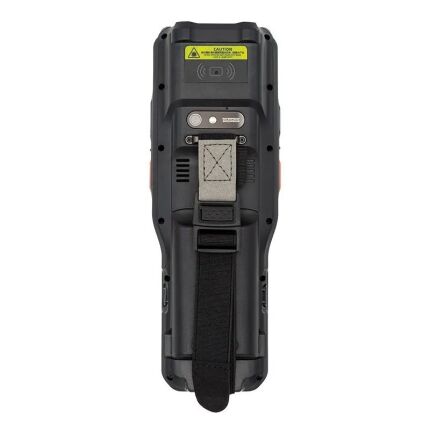
Терминал сбора данных Urovo RT40S RT40S-SH5S13E4031SN
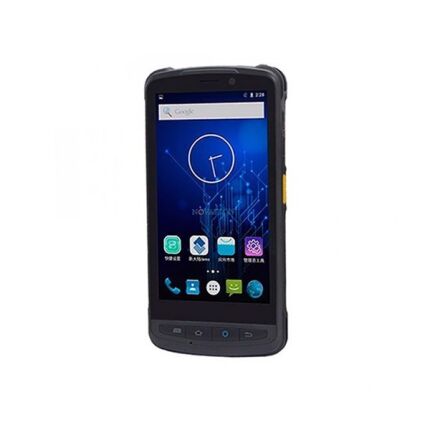
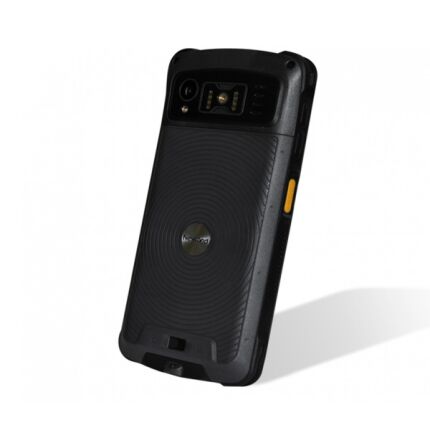
Терминал сбора данных Newland MT90 Orca MT9051-2WE
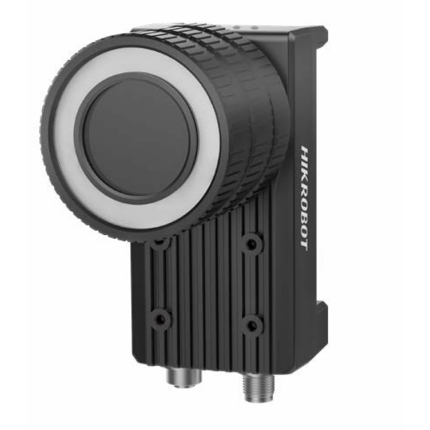
Считыватели кодов Hikrobot ID6000
Считыватели кодов Hikrobot ID6000 — высокоразрешающие промышленные устройства для автоматического распознавания штрихкодов и двумерных кодов в логистических и производственных системах. Серия предназначена прежде всего для задач, где необходимо одновременно охватывать большое поле зрения, считывать несколько кодов и работать с маркировкой различного качества.
В линейке используются сенсоры с разрешением до 20 Мп. В зависимости от исполнения доступны глобальный или построчный затвор, различные уровни частоты кадров и скорости считывания. За обработку изображения отвечает многоядерный процессор с алгоритмами глубокого обучения, оптимизированными для логистических сценариев. Считыватели способны распознавать загрязнённые, повреждённые, плохо напечатанные и частично искажённые коды.
Особенность ID6000 — возможность работы с внешними интегрированными источниками освещения. В сочетании с алгоритмами декодирования это позволяет получать большую глубину резкости и охватывать крупные зоны одним считывателем. Hikrobot указывает глубину резкости свыше 700 мм для соответствующих конфигураций, что особенно актуально при считывании кодов на посылках и коробках разной высоты.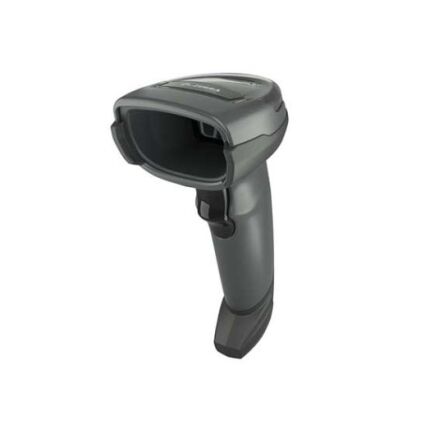
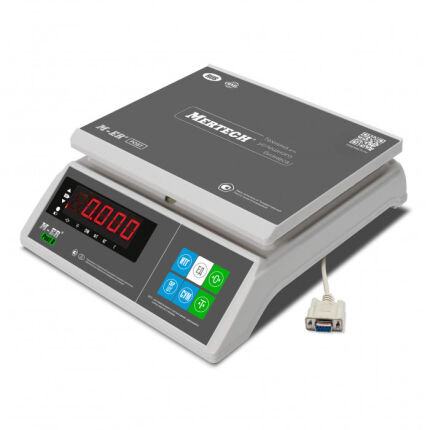
Фасовочные настольные весы Mertech M-ER 326 AFU-6.01 Post II LED RS-232 предел взвешивания (НПВ) 6 кг., дискретность 0,1 г. 3101
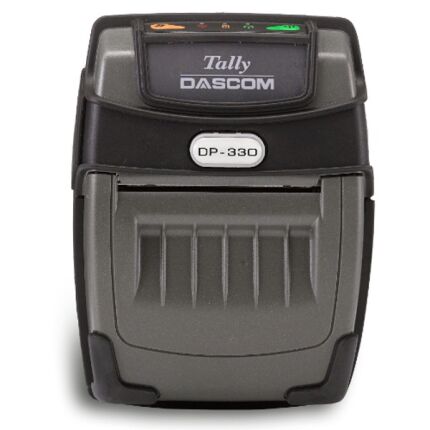
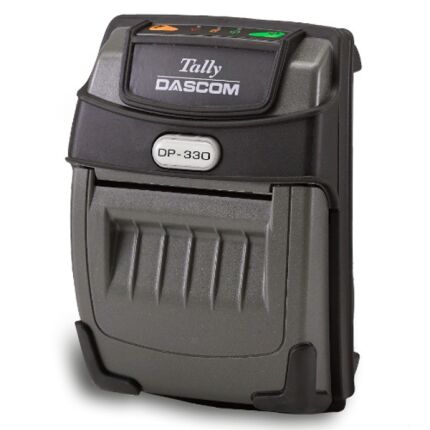
Принтер этикеток Dascom DP-330L, 203 dpi, USB, Bluetooth 28.0GL.6156
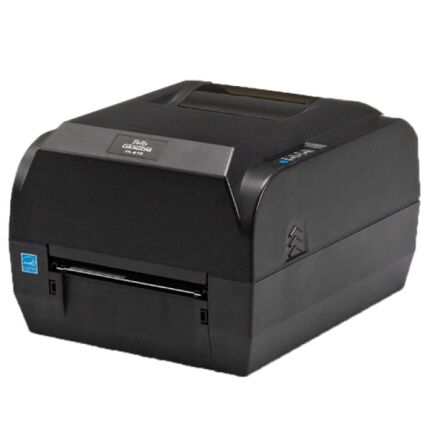
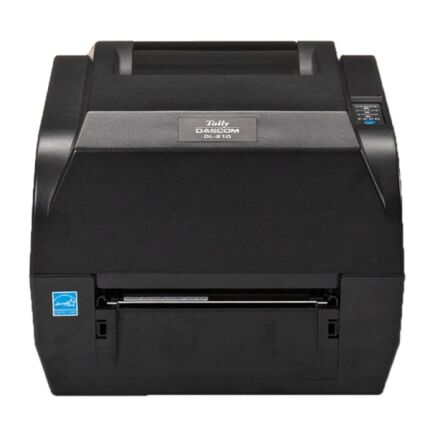
Принтер этикеток Dascom DL310, 300 dpi, USB, Ethernet 28.0GX.0644
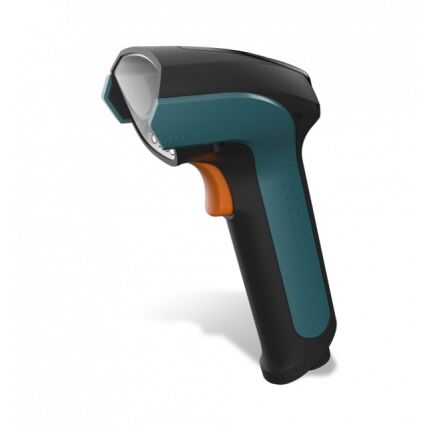
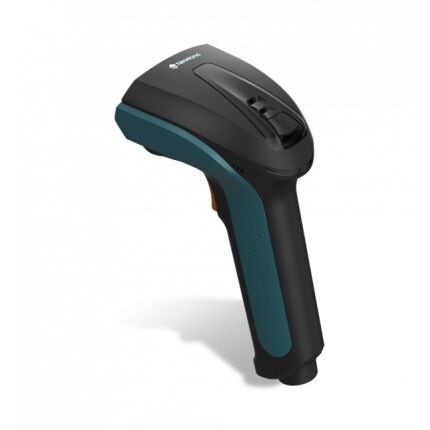
Беспроводной сканер штрих-кода Newland Lophius NLS-NVH220-BT