Новости
Ремонт экрана ТСД: пошаговая инструкция по восстановлению работоспособности терминала

Повреждение экрана терминала самообслуживания (ТСД) — это не просто досадная помеха, а серьёзная проблема, способная парализовать работу как отдельного банка, так и целого торгового центра. Диагональ 7-15 дюймов, сенсорный или монохромный дисплей — независимо от типа, любой экран требует немедленного вмешательства при первых признаках неисправности. В этой статье мы разберёмся, почему выходит из строя дисплей терминала, как диагностировать поломку и, самое главное, как провести самостоятельный ремонт экрана ТСД, не обращаясь в сервисный центр каждый раз.
Почему ломается экран терминала: основные причины и симптомы
Экран ТСД — это сложное устройство, состоящее из нескольких слоёв: стеклянной панели, матрицы, подсветки и сенсора (если он предусмотрен). Каждый из этих элементов может выйти из строя под воздействием внешних или внутренних факторов. Вот наиболее распространённые причины неисправностей:
- Механические повреждения: трещины, сколы, царапины, возникающие при неосторожном обращении с терминалом (удары, падения, нажатие острыми предметами). Даже микротрещина со временем приведёт к отслоению слоёв экрана или замыканию контактов.
- Попадание влаги и пыли: конденсат внутри корпуса, капли дождя или случайно пролитая жидкость вызывают окисление контактов, коррозию шлейфов и короткое замыкание. Пыль, проникающая через вентиляционные отверстия, забивает радиаторы охлаждения и приводит к перегреву матрицы.
- Электрические неисправности: перепады напряжения в сети, скачки тока, нестабильная работа блока питания терминала. Это может привести к перегоранию подсветки, выходу из строя контроллера дисплея или микросхем управления.
- Естественный износ: со временем клей между слоями экрана теряет свои свойства, появляются «битые пиксели», изображение теряет чёткость. Срок службы стандартного LCD-экрана — 30-50 тысяч часов работы, после чего требуется замена.
- Неправильная эксплуатация: длительная работа терминала при высоких температурах (рядом с отопительными приборами) или на открытом солнце. Ультрафиолет разрушает защитное покрытие дисплея, а перегрев сокращает срок службы подсветки.
К первым признакам неисправности относятся:
- Появление артефактов (ряби, полос, муара) на экране.
- Неравномерная подсветка или её полное отсутствие.
- Сенсор перестаёт реагировать на нажатия или «дёргается» при касании.
- Чёрные или белые пятна, «битые пиксели».
- Экран гаснет при включении терминала или не загружается интерфейс.
Необходимые инструменты и материалы для ремонта
Ремонт экрана ТСД — это не привилегия сервисных центров. При наличии базовых навыков и правильного набора инструментов можно справиться с большинством неисправностей самостоятельно. Вот что вам понадобится:
- Отвёртки: крестовые и плоские (обычно размеры PH0, PH1, SL2.5), необходимые для разборки корпуса терминала.
- Пластиковые лопатки или медиаторы: для безопасного отсоединения защёлок и фиксаторов без повреждения корпуса.
- Пинцет: для работы с мелкими деталями и гибкими шлейфами.
- Пинцет-разъединитель: пригодится при отсоединении шлейфа от материнской платы или экрана.
- Фен строительный (или фен для волос на минимальной температуре): для разогрева клеевых слоёв при демонтаже экрана.
- Салфетки из микрофибры: для протирки экрана и удаления пыли без разводов.
- Изопропиловый спирт (90% и выше): для очистки контактов и удаления старого клея.
- Новый экран или запчасти: в зависимости от типа неисправности — полная замена матрицы, сенсора, подсветки или отдельных компонентов.
- Двусторонний скотч или клей для экранов: для фиксации нового дисплея.
- Антистатические перчатки: для защиты от статического электричества, способного повредить чувствительные компоненты.
При покупке нового экрана или деталей обращайте внимание на:
- Совместимость: модель должна соответствовать модели вашего терминала (например, для АТБ-300, АТБ-500, Ingenico iCT250 и т.д.).
- Тип экрана: оригинальный или аналог, сенсорный или без сенсора, диагональ (обычно 7, 8, 10 или 15 дюймов).
- Качество сборки: отдавайте предпочтение проверенным производителям, таким как BOE, Innolux, AU Optronics или известным брендам ремонтных комплектов.
Пошаговая инструкция: как снять экран с терминала ТСД
Прежде чем приступать к ремонту, обесточьте терминал и отключите его от сети. Дальнейшие действия зависят от модели устройства, но общий алгоритм следующий:
Шаг 1: Подготовка рабочего места
Разместите терминал на ровной, чистой поверхности. Подготовьте все необходимые инструменты и осмотрите терминал на предмет видимых повреждений. Если экран уже треснут — не прикладывайте силу, чтобы не повредить внутренние компоненты.
Шаг 2: Демонтаж корпуса
Большинство терминалов (например, Ingenico, VeriFone, PAX) имеют разборный корпус с винтами, спрятанными под резиновыми заглушками или наклейками. Осторожно снимите их и открутите все видимые винты. Далее:
- Используйте пластиковую лопатку, чтобы аккуратно поддеть и отсоединить защёлки по периметру корпуса.
- Не тяните за кабели или шлейфы — они могут оборваться.
- Если корпус не поддаётся — прогрейте места стыков строительным феном на минимальной температуре (чтобы не повредить пластик).
Шаг 3: Отключение экрана от материнской платы
После снятия корпуса вы увидите материнскую плату и подключённый к ней шлейф дисплея. Для его отсоединения:
- Аккуратно поднимите фиксатор шлейфа с помощью пинцета или плоской отвёртки.
- Вытащите шлейф, потянув его вдоль оси (не в стороны, чтобы не порвать контакты).
- Если шлейф приклеен — аккуратно прогрейте место крепления феном и отделите его.
Шаг 4: Снятие экрана
Экран крепится к передней панели терминала на клеевой основе или металлических защёлках. Для его демонтажа:
- Прогрейте периметр экрана строительным феном в течение 2-3 минут при температуре 60-80°C, чтобы размягчить клей.
- Аккуратно подденьте экран пластиковой лопаткой, начиная с одного из углов.
- Если экран держится на защёлках — отожмите их по периметру, поочерёдно с каждой стороны.
- Избегайте резких движений, чтобы не порвать шлейф подсветки или сенсора.
После снятия экрана осмотрите его на предмет повреждений: трещины, отслоение плёнки, коррозия контактов. Если повреждения значительные — требуется замена. Если проблема в подсветке или сенсоре — их можно заменить отдельно.
Как заменить экран терминала: подробный гайд
Если диагностика показала, что экран не подлежит ремонту (например, разбитое стекло или полностью вышедшая из строя матрица), следуйте инструкции по замене:
Шаг 1: Закупка нового экрана
Приобретите совместимый экран для вашей модели терминала. Обратите внимание на следующие параметры:
- Разрешение (например, 800×480, 1024×600).
- Тип подсветки (LED, CCFL).
- Наличие сенсора (емкостной или резистивный).
- Толщина и габариты (должны соответствовать оригиналу).
Рекомендуется заказывать оригинальные запчасти у производителя терминала или проверенных поставщиков, таких как POS Solutions, Terminal Market или ePOSService.
Шаг 2: Подготовка нового экрана
Перед установкой нового экрана:
- Аккуратно снимите защитную плёнку с лицевой стороны (если она есть).
- Протрите поверхность экрана микрофиброй, смоченной в изопропиловом спирте, чтобы удалить жирные следы и пыль.
- Проверьте целостность шлейфа и контактов. Если есть повреждения — замените шлейф отдельно.
Шаг 3: Установка экрана
Установка нового экрана проводится в обратном порядке демонтажа:
- Нанесите тонкий слой двустороннего скотча или специального клея для экранов по периметру нового дисплея.
- Аккуратно вставьте экран в переднюю панель терминала, выровняйте по посадочным местам.
- Прижмите экран по периметру, чтобы клей или скотч равномерно распределился.
- Если экран крепится на защёлках — защёлкните их поочерёдно.
Шаг 4: Подключение к материнской плате
После установки экрана подключите шлейф к материнской плате:
- Вставьте шлейф в разъём до упора.
- Закрепите фиксатор шлейфа, чтобы он не выскочил при вибрации.
- Убедитесь, что шлейф не перекручен и не пережат.
Шаг 5: Сборка корпуса
Закройте корпус терминала, закрутите все винты и установите заглушки на места. Подключите терминал к сети и включите его. Если всё сделано правильно, экран должен загореться, и вы увидите интерфейс терминала.
Важно: Не включайте терминал до полной сборки корпуса — это может привести к попаданию пыли или повреждению контактов.
Замена отдельных компонентов экрана: подсветка, сенсор, матрица
Если экран не полностью вышел из строя, а лишь некоторые его компоненты требуют замены, можно обойтись без полной замены дисплея. Вот как заменить наиболее уязвимые элементы:
Замена подсветки
Подсветка — это источник света для матрицы, и её неисправность приводит к затемнению или полному отключению экрана. Для замены подсветки:
- Демонтируйте экран, как описано выше.
- Аккуратно снимите защитную плёнку или стекло с подсветки (если она съёмная).
- Отключите шлейф подсветки от материнской платы.
- Установите новую подсветку, подключите шлейф и зафиксируйте его.
- Соберите экран и проверьте работоспособность.
При покупке новой подсветки уточните модель терминала и тип подсветки (LED или CCFL).
Замена сенсора
Сенсорный экран состоит из двух слоёв: стеклянной панели и сенсорного слоя. Если сенсор перестал реагировать на касания, причин может быть несколько:
- Повреждение сенсорного слоя (царапины, трещины).
- Окисление контактов или повреждение шлейфа.
- Неисправность контроллера сенсора на материнской плате.
Для замены сенсора:
- Демонтируйте экран.
- Аккуратно отделите стеклянную панель от сенсорного слоя (если они склеены).
- Отключите шлейф сенсора от материнской платы.
- Установите новый сенсорный слой, подключите шлейф и зафиксируйте его.
- Соберите экран, убедившись, что сенсор реагирует на касания.
При покупке нового сенсора обратите внимание на совместимость с вашей моделью терминала и типом экрана (емкостной или резистивный).
Замена матрицы
Матрица — это основа дисплея, и её неисправность проявляется в виде «битых пикселей», искажений или отсутствия изображения. Замена матрицы — наиболее трудоёмкий процесс, так как она является частью экрана и обычно не продаётся отдельно. Если вы решились на замену, действуйте так:
- Купите новый экран (в который уже встроена матрица).
- Демонтируйте старый экран и установите новый, следуя инструкции выше.
Если матрица продаётся отдельно (редко), следуйте инструкции по замене экрана, но установите вместо целого экрана только матрицу.
Частые ошибки при ремонте экрана ТСД и как их избежать
Даже при наличии опыта можно допустить ошибки, которые приведут к ещё большим повреждениям. Вот что чаще всего происходит и как этого избежать:
- Использование металлических инструментов: пластиковые лопатки и пинцеты помогут избежать царапин на корпусе и экране. Металл может повредить стеклянную панель или сенсор.
- Неправильное отключение шлейфа: резкое выдёргивание шлейфа приведёт к обрыву контактов. Всегда поднимайте фиксатор и тяните вдоль оси.
- Прогрев пластиковых деталей: не используйте строительный фен на высокой температуре — пластик может расплавиться или деформироваться.
- Игнорирование статического электричества: работайте в антистатических перчатках, иначе статический заряд может вывести из строя чувствительные компоненты.
- Неправильная сборка: пропуск винта или защёлки приведёт к люфту экрана, что ускорит его износ. Проверяйте все крепления вручную после сборки.
Когда лучше обратиться в сервисный центр: основания для этого
Несмотря на то, что большинство неисправностей экрана терминала можно устранить самостоятельно, есть случаи, когда без помощи профессионалов не обойтись. Обратитесь в сервисный центр, если:
- Повреждено материнская плата терминала (например, сгорели компоненты в цепи питания экрана).
- Требуется перепрошивка или замена контроллера дисплея.
- Экран не совместим с вашей моделью терминала, и вы не можете найти аналог.
- После самостоятельного ремонта экран не работает, и вы не можете диагностировать причину.
- Терминал находится на гарантии — в этом случае вмешательство может её аннулировать.
Также сервисный центр поможет, если вы не уверены в своих силах или не имеете необходимых инструментов. Специалисты проведут диагностику, заменят неисправные детали и протестируют терминал перед возвратом в эксплуатацию.
Сколько стоит ремонт экрана ТСД: цена вопроса
Стоимость ремонта экрана терминала зависит от типа неисправности, модели устройства и региона. Вот примерные цены (в рублях) на 2024 год:
- Замена экрана (полный комплект): от 8 000 до 25 000 рублей (в зависимости от модели и производителя).
- Замена подсветки: от 1 500 до 4 000 рублей.
- Замена сенсора: от 3 000 до 8 000 рублей.
- Диагностика и выявление неисправности: от 2 000 до 5 000 рублей (часто входит в стоимость ремонта).
- Работа мастера: от 3 000 до 7 000 рублей (в зависимости от сложности).
Стоимость запчастей можно снизить, заказав их на китайских платформах (AliExpress, Taobao), но в этом случае возрастает риск получить неоригинальные или некачественные детали. Лучше переплатить за оригинал, чтобы избежать повторных ремонтов.
Профилактика: как продлить срок службы экрана терминала
Чтобы избежать частых ремонтов и продлить срок службы экрана, следуйте этим рекомендациям:
- Установите защитный плёночный экран: прозрачная плёнка защитит дисплей от царапин и трещин. Она стоит недорого, а меняется быстро (5-10 минут).
- Избегайте прямых солнечных лучей и перегрева: не устанавливайте терминал рядом с окнами или отопительными приборами. Используйте жалюзи или занавески для защиты от солнца.
- Регулярно очищайте экран: протирайте поверхность мягкой микрофиброй, смоченной в слабом растворе спирта. Избегайте агрессивных моющих средств и абразивных губок.
- Правильно эксплуатируйте сенсор: не нажимайте на экран острыми предметами (ручками, ножницами). Используйте только мягкие касания пальцем или стилусом для сенсора.
- Обновляйте ПО терминала: устаревшее программное обеспечение может вызывать сбои в работе дисплея. Регулярно проверяйте наличие обновлений.
- Проводите плановое обслуживание: раз в полгода проверяйте целостность кабелей, креплений и контактов. Это поможет выявить проблемы до их обострения.
Заключение: ремонт экрана ТСД своими руками — это реально!
Ремонт экрана терминала самообслуживания — задача, с которой может справиться даже новичок при наличии времени, терпения и правильного набора инструментов. Главное — не спешить, соблюдать осторожность и следовать инструкциям. Замена экрана или его отдельных компонентов обойдётся вам в разы дешевле, чем услуги сервисного центра, а результат будет ничуть не хуже.
Помните, что экран — это «лицо» вашего терминала, и его исправность напрямую влияет на качество обслуживания клиентов и имидж вашего бизнеса. Не откладывайте ремонт «на потом»: даже небольшая трещина может стать причиной более серьёзных поломок в будущем.
Если вы столкнулись с неисправностью, не описанной в этой статье, или у вас нет уверенности в своих силах — обратитесь к профессионалам. Но в большинстве случаев ремонт экрана ТСД можно провести своими руками, сэкономив время и деньги.
РЕКОМЕНДУЕМЫЕ ТОВАРЫ
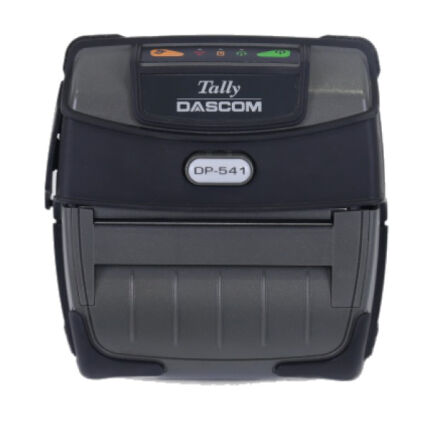
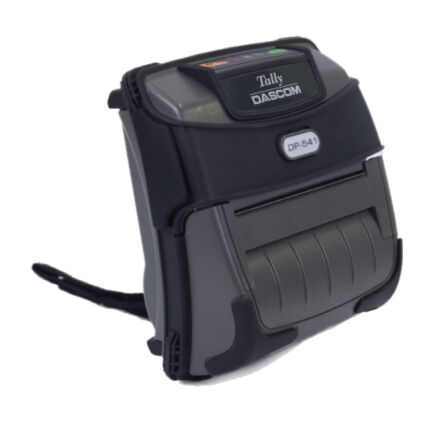
Принтер этикеток Dascom DP-541 (SE), 203 dpi, USB, Bluetooth, без АКБ 28.0GQ.6271
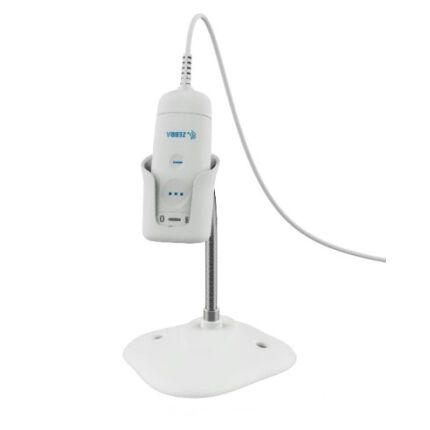
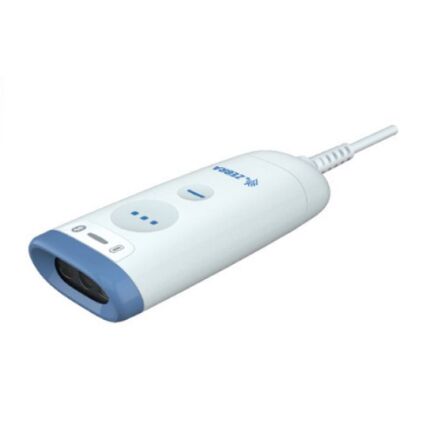
Сканер штрих-кода Zebra CS6080-HCB0000KSVW
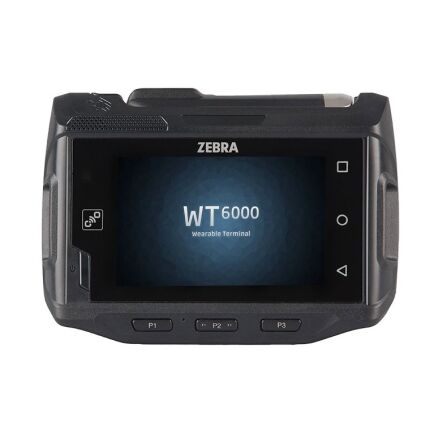
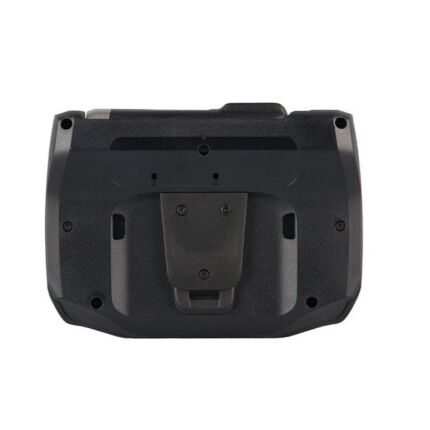
Терминал сбора данных Zebra WT6000 WT60A0-TS2NEWR
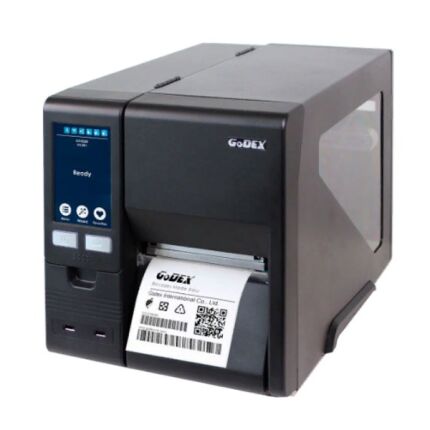
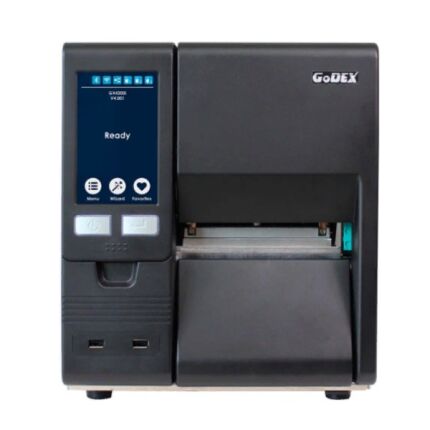
Принтер этикеток Godex GX4200i, 203 dpi, USB, Ethernet 011-X2i012-000
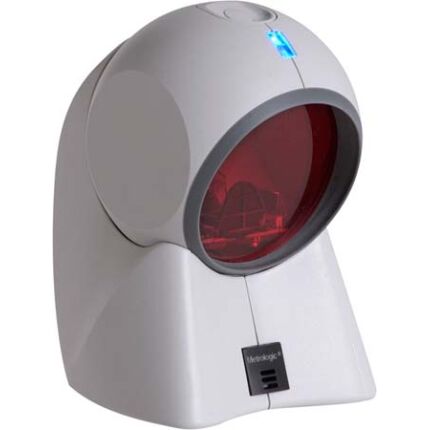
Сканер штрих-кода Honeywell Orbit MK7180-71C41
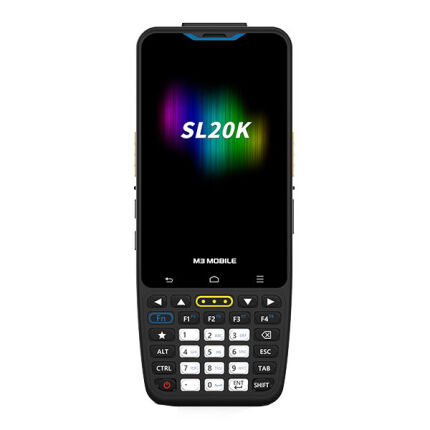
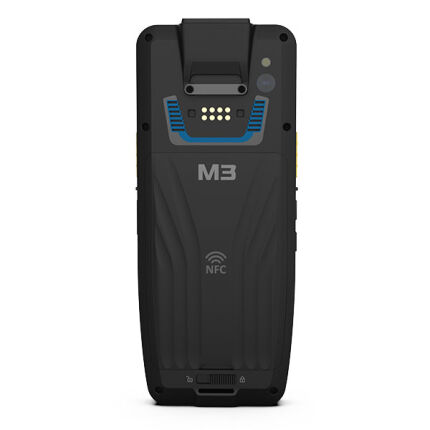
Терминал сбора данных M3 Mobile SL20K L2KX4C-T2CWAS-HF-01
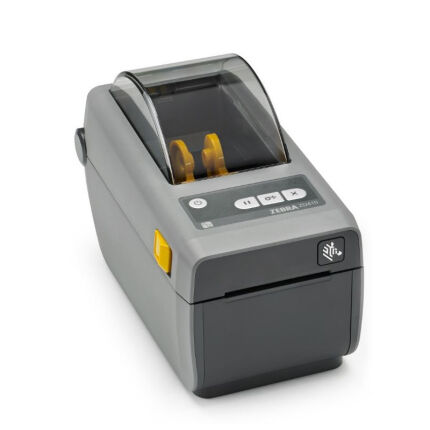
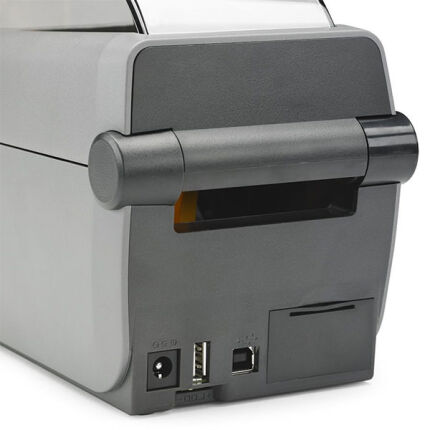
Принтер этикеток Zebra ZD410, 203 dpi, USB ZD41022-D0E000EZ
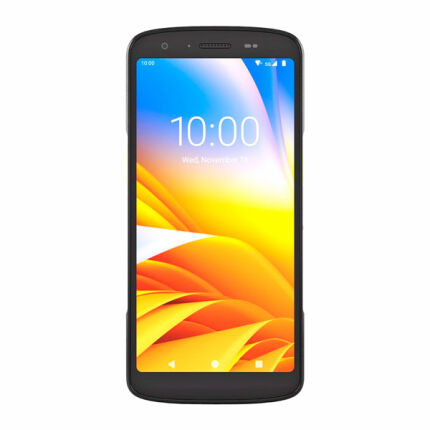
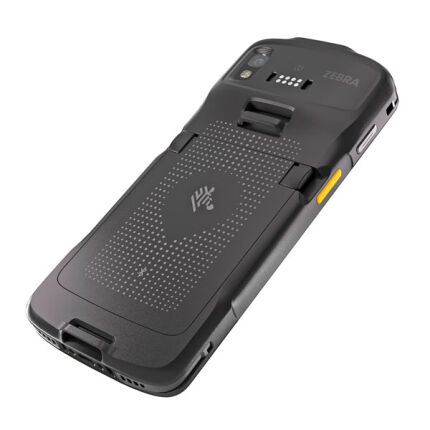
Терминал сбора данных Zebra TC27 WCMTB-T27B6ABC2-A6
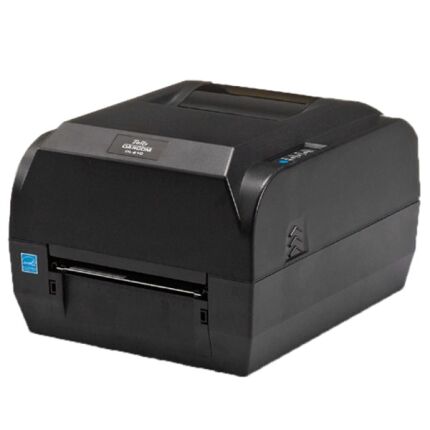
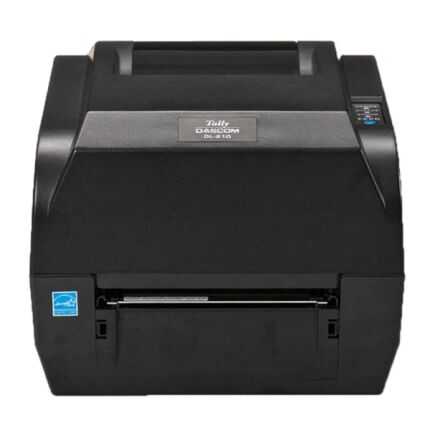
Принтер этикеток Dascom DL210, 203 dpi, USB, RS-232 28.0GW.0643
Сканер-кольцо Generalscan R3521 R3521-R06+GMR201-01