Новости
Как самому починить экран ТСД: полный гайд для пользователей без опыта

Если ваш терминал сбора данных (ТСД) перестал отображать информацию или на экране появились трещины и битые пиксели, не спешите нести его в ремонт. Во многих случаях проблему можно решить своими силами, сэкономив время и деньги. В этом практическом гайде мы разберем, как диагностировать неисправность дисплея ТСД, выбрать подходящие инструменты и запасные части, а также выполнить ремонт экрана пошагово, избегая типичных ошибок. Следуя нашим рекомендациям, вы сможете вернуть терминалу работоспособность даже без специальной подготовки.
Почему ломается экран ТСД и как это понять
Экраны терминалов сбора данных — это сложные и хрупкие устройства, чувствительные к механическим повреждениям, резким перепадам температур и влажности. Основные причины выхода экрана из строя:
- Физические повреждения: падение терминала на твердую поверхность, сильное нажатие на экран или его изгиб при неправильном хранении. Даже небольшая трещина может быстро привести к полному выходу дисплея из строя.
- Битые пиксели и неисправности матрицы: появление черных или цветных точек, мерцание или искажение изображения. Причинами могут быть заводской брак, длительная эксплуатация или воздействие статического электричества.
- Проблемы с подключением: окисление контактов шлейфа, обрыв проводов или неправильная установка кабелей. В этом случае экран может отображать артефакты или вообще не включаться.
- Воздействие влаги: попадание воды внутрь корпуса приводит к коррозии электронных компонентов и повреждению дисплея. Даже кратковременное воздействие может вывести экран из строя.
Чтобы точно понять, в чем проблема, проведите первичную диагностику:
- Проверьте кабель подключения: аккуратно отсоедините и повторно подключите шлейф дисплея. Убедитесь, что он надежно закреплен и не поврежден.
- Осмотрите экран на наличие внешних повреждений: трещины, царапины, битые пиксели или искажения изображения говорят о необходимости замены экрана.
- Проверьте работоспособность терминала с другим дисплеем: если при подключении исправного экрана изображение отображается корректно, значит, проблема именно в вашем дисплее.
- Обратите внимание на симптомы: если экран гаснет при нажатии или изображение искажается при изменении угла обзора, скорее всего, поврежден сенсор или матрица.
Подбор инструментов и запчастей для ремонта экрана ТСД
Перед началом работ убедитесь, что у вас есть все необходимые инструменты и комплектующие. От этого зависит скорость и качество ремонта.
Список обязательных инструментов
- Набор отверток: обычно требуются крестовые и плоские отвертки разных размеров. Убедитесь, что у вас есть магнитный держатель, чтобы не потерять винты.
- Пластиковая лопатка или медиатор: для аккуратного вскрытия корпуса без повреждений. Используйте только пластиковые или силиконовые инструменты, чтобы избежать царапин.
- Пинцет: для работы с мелкими деталями и шлейфами. Выбирайте антистатический пинцет, чтобы не повредить электронику.
- Фен для волос или паяльник с насадкой: для нагрева клея и облегчения разборки. Работайте на средней температуре, чтобы не повредить пластик.
- Антистатическая салфетка или перчатки: для защиты экрана от статического электричества, которое может вывести дисплей из строя.
- Мультиметр: для проверки целостности проводов и контактов. Это поможет убедиться, что проблема именно в экране.
- Канцелярский нож или скальпель: для аккуратного подрезания остатков клея. Будьте осторожны, чтобы не повредить корпус.
- Склеивающий состав: клей для фиксации экрана (например, B7000 или аналогичный). Не используйте суперклей, так как он может повредить дисплей.
Как выбрать новый экран для ТСД
При покупке нового экрана учитывайте следующие параметры:
- Совместимость: экран должен быть предназначен именно для вашей модели ТСД. Проверьте артикул или серийный номер на сайте производителя.
- Тип дисплея: обратите внимание на технологию изготовления. TFT LCD — самый распространенный тип, обеспечивающий хорошую цветопередачу. OLED дает более глубокие цвета, но менее устойчив к механическим повреждениям.
- Разрешение и размер: экран должен соответствовать оригиналу по диагонали и разрешению. В противном случае изображение может выглядеть растянутым или слишком мелким.
- Тип сенсора: емкостный (чувствителен к касаниям) или резистивный (работает с любым предметом). Убедитесь, что новый экран поддерживает тот же тип сенсора, что и оригинальный.
- Производитель: отдавайте предпочтение проверенным брендам, таким как BOE, AU Optronics, Sharp или Samsung. Избегайте дешевых подделок, так как они могут быстро выйти из строя.
При покупке обратите внимание на комплектацию. Некоторые продавцы предлагают экраны с предустановленными сенсорами и шлейфами, что упрощает установку. Также уточните, входит ли в комплект клей для фиксации.
Пошаговая инструкция по замене экрана ТСД
Следуйте этим шагам, чтобы безопасно и правильно заменить экран на вашем терминале. Перед началом работ убедитесь, что у вас есть все необходимые инструменты и запчасти, а также зарядите терминал на случай, если он выключится во время разборки.
Подготовка рабочего места
- Отключите терминал от питания: извлеките аккумулятор и отсоедините кабель зарядки. Это защитит вас от поражения электрическим током и предотвратит короткое замыкание.
- Работайте на чистой и ровной поверхности: используйте антистатический коврик или чистый лист бумаги. Избегайте металлических поверхностей, которые могут накапливать статическое электричество.
- Подготовьте контейнеры для винтов: используйте небольшие коробочки или магнитные лотки, чтобы не потерять крепежные элементы.
- Сфотографируйте процесс разборки: это поможет собрать терминал обратно без ошибок.
Разборка терминала
Установка нового экрана
Проверка работоспособности
- Включите терминал: если экран работает корректно, вы увидите заставку или рабочий стол. Проверьте, что изображение отображается четко и без искажений.
- Проверьте сенсор: если экран оснащен сенсорным покрытием, протестируйте его, коснувшись нескольких точек. Сенсор должен реагировать быстро и точно.
- Проверьте калибровку (при необходимости): если сенсор работает некорректно, выполните калибровку в настройках системы.
- Проведите стресс-тест: включите терминал на несколько часов и проверьте, не гаснет ли экран или не появляются ли артефакты. Если все в порядке, ремонт выполнен успешно.
Типичные ошибки при ремонте и как их избежать
Даже опытные мастера иногда допускают ошибки, которые могут привести к повторному выходу экрана из строя. Вот самые распространенные из них и советы, как их избежать:
- Повреждение шлейфа при отключении: не тяните за сам кабель, а только за фиксатор. Если шлейф поврежден, его придется менять вместе с экраном.
- Неправильная установка экрана: убедитесь, что экран идеально совпадает с рамкой. Даже небольшой перекос может привести к некорректной работе.
- Использование некачественного клея: не экономьте на клее. Используйте специальные составы для дисплеев, чтобы избежать их отклеивания.
- Пропуск шагов диагностики: всегда проверяйте, что проблема именно в экране, а не в кабеле или материнской плате. Это сэкономит ваше время и деньги.
- Игнорирование статического электричества: всегда работайте в антистатических перчатках или используйте заземление. Статическое электричество может повредить экран даже при касании.
- Перетягивание винтов: это может привести к трещинам на корпусе или повреждению экрана. Закручивайте их до легкого упора.
Сколько стоит ремонт экрана ТСД и когда его лучше доверить профессионалам
Стоимость ремонта экрана ТСД зависит от нескольких факторов:
- Модели терминала: чем дороже устройство, тем дороже будет экран и работы по его замене.
- Типа дисплея: OLED-экраны стоят дороже, чем TFT LCD.
- Региона стоимости: цены на запчасти и услуги могут отличаться в зависимости от города и страны.
В среднем стоимость ремонта составляет:
- Диагностика: 500-1500 рублей.
- Замена экрана: 3000-15000 рублей (включая стоимость запчастей).
- Дополнительные работы: калибровка сенсора — 1000-3000 рублей.
Когда стоит обратиться к профессионалам:
- Если у вас нет времени или желания разбираться с ремонтом самостоятельно.
- Если терминал находится на гарантии — самостоятельный ремонт может аннулировать ее.
- Если экран приклеен к корпусу и его сложно демонтировать без повреждений.
- Если после замены экрана остаются проблемы с сенсором или изображением.
Часто задаваемые вопросы по ремонту экрана ТСД
Можно ли починить треснувший экран ТСД без замены?
К сожалению, треснувший экран невозможно отремонтировать. Даже если изображение продолжает отображаться, трещины могут быстро разрастись, что приведет к полному выходу дисплея из строя. Единственное решение — замена экрана.
Можно ли использовать экран от другой модели ТСД?
Нет, экран должен быть совместим с вашей моделью терминала. Даже если внешне дисплеи выглядят одинаково, шлейфы и прошивка могут не подойти. Использование несовместимого экрана может привести к некорректной работе или поломке терминала.
Сколько времени занимает ремонт экрана ТСД?
При наличии всех необходимых инструментов и опыта на замену экрана уходит 1-2 часа. Если вы делаете это впервые, подготовьтесь к тому, что процесс может занять 3-4 часа.
Нужно ли после ремонта обновлять прошивку терминала?
Обычно нет. Современные терминалы автоматически определяют новый экран. Однако, если после замены возникают проблемы с сенсором, попробуйте обновить прошивку через официальный сайт производителя.
Вывод: стоит ли ремонтировать экран ТСД самостоятельно?
Ремонт экрана терминала сбора данных — задача, с которой можно справиться самостоятельно, если подойти к делу ответственно и следовать инструкциям. Это позволит сэкономить деньги на услугах сервисных центров и быстро вернуть устройство в работу. Однако помните, что неправильный ремонт может привести к более серьезным поломкам, поэтому действуйте аккуратно и не экономьте на качественных запчастях.
Если у вас нет уверенности в своих силах или терминал находится на гарантии, лучше обратиться к профессионалам. Но если вы готовы потратить время и силы, следуйте нашим советам — и ваш ТСД снова будет работать как новый!
РЕКОМЕНДУЕМЫЕ ТОВАРЫ
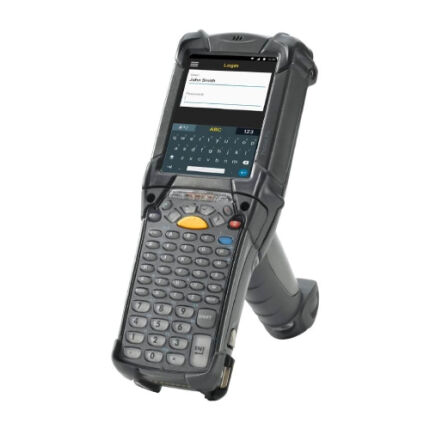
Терминал сбора данных Zebra MC92N0-GJ0SYAAA6WR
Терминал сбора данных Zebra HC50 WLMT0-H50D8BBK1-A6

Принтер этикеток Zebra ZD620d, 300 dpi, Bluetooth, RS-232, Ethernet, USB ZD62043-D3EF00EZ
Терминал сбора данных Newland NFT10 Pilot Pro NFT10-RU-BHGG-SB
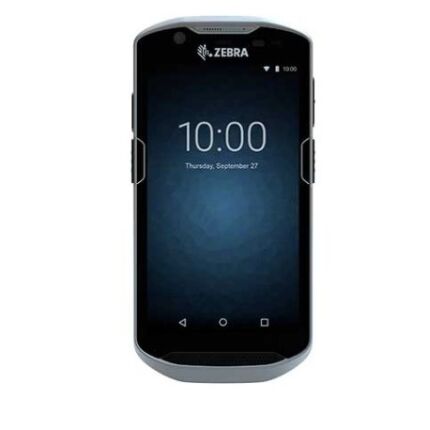
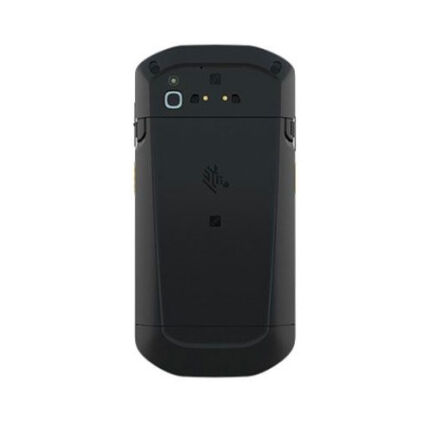
Терминал сбора данных Zebra TC52 TC520K-1PEZU4P-A6
Принтер этикеток Zebra ZD421, 203 dpi, Bluetooth, Ethernet, USB ZD4AH42-C0EE00EZ
Принтер этикеток Dascom DL200DT, 203 dpi, USB, Wi-Fi 28.0HG.0133
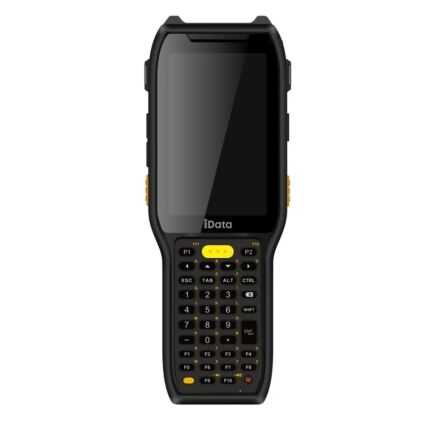
Терминал сбора данных iData K8-38 Cold, Android 12, Zebra 4850, 4 ГБ / 64 ГБ, MediaTek MT8768, 2 ГГц, восемь ядер, 5250 мАч, 6865
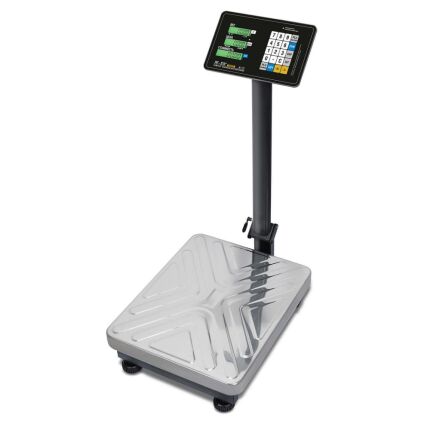
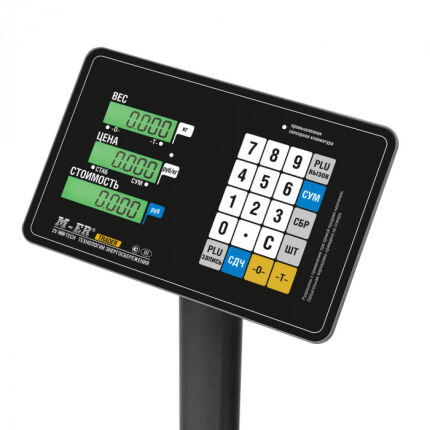
Торговые напольные весы Mertech M-ER 333 ACP-150.20/50 Trader LСD предел взвешивания (НПВ) 150 кг., дискретность 50 г. 3625
Беспроводной 2D сканер штрих-кода Mindeo CS2291 CS2291-HD(BT)