Новости
Как правильно выбрать и подключить терминал сбора данных M40E33255130CN: полное руководство для бизнеса

В современном мире автоматизации производственных и складских процессов терминал сбора данных M40E33255130CN становится незаменимым инструментом для повышения эффективности работы предприятия. Этот высокотехнологичный прибор объединяет в себе функции сканера штрих-кодов, RFID-ридера и промышленного терминала, что делает его универсальным решением для различных отраслей. Однако его правильная эксплуатация и выбор подходящей модели требуют тщательного подхода. В этой статье мы подробно рассмотрим технические характеристики, возможности интеграции и практические советы по использованию данного оборудования.
Технические особенности и возможности терминала M40E33255130CN
Терминал M40E33255130CN производства компании Honeywell (ActivEdge) представляет собой устройство нового поколения, предназначенное для работы в сложных производственных и логистических условиях. Основные технические характеристики включают:
- Многофункциональный дисплей: 4-дюймовый сенсорный экран с разрешением 480×800 пикселей, поддерживающий мультитач-жесты. Экран имеет высокую яркость (500 нит), что позволяет использовать устройство даже в условиях яркого солнечного освещения.
- Процессор и память: оснащён мощным 8-ядерным процессором Qualcomm Snapdragon 660 с тактовой частотой до 2.2 ГГц и 4 ГБ оперативной памяти. Встроенная память составляет 64 ГБ с возможностью расширения microSD до 512 ГБ.
- Камеры и сканеры: основная камера 13 МП с автофокусом и вспышкой, фронтальная камера 8 МП. Встроенный 1D/2D-сканер штрих-кодов (Honeywell N6603) и RFID-ридер UHF (Alien ALR-F800) обеспечивают высокую скорость и точность считывания данных.
- Аккумулятор и подключение: Li-Ion батарея ёмкостью 5200 мАч обеспечивает до 12 часов автономной работы. Поддерживаются беспроводные интерфейсы Wi-Fi (802.11 a/b/g/n/ac), Bluetooth 5.0, NFC, 4G LTE и GPS. Наличие разъёма USB-C и поддержка OTG позволяют подключать периферийные устройства.
- Защита и сертификация: терминал соответствует стандартам IP67 (пыле- и влагозащита) и MIL-STD-810G (стойкость к механическим и климатическим воздействиям). Рабочий температурный диапазон составляет от -20°C до +60°C.
Благодаря этим характеристикам, терминал M40E33255130CN идеально подходит для использования в ритейле, производственных цехах, на складах, в медицинских учреждениях и на транспорте, где требуется надёжное и быстрое считывание данных в любых условиях.
Как правильно подключить и настроить терминал M40E33255130CN
Установка и конфигурация терминала M40E33255130CN требует тщательного выполнения нескольких этапов. Следуйте нашей пошаговой инструкции, чтобы избежать ошибок и обеспечить максимальную производительность устройства.
-
1. Подготовка устройства к работе:
- Перед первым включением проверьте целостность корпуса и отсутствие повреждений. Убедитесь, что комплект поставки включает кабель питания, зарядное устройство и документацию.
- Установите SIM-карту и карту памяти microSD (при необходимости). Для этого снимите заднюю крышку устройства, аккуратно вставьте SIM-карту в предназначенный разъём и зафиксируйте её. Убедитесь, что контакты плотно прилегают.
- Зарядите устройство в течение 4-6 часов перед первым использованием. Это позволит аккумулятору выйти на максимальную ёмкость.
-
2. Первоначальная настройка операционной системы:
- Включите терминал, удерживая кнопку питания в течение 3 секунд. Устройство загрузится в операционной системе Android 9.0 (Pie), предварительно установленной производителем.
- Следуйте инструкциям мастера настройки для выбора языка интерфейса, подключения к Wi-Fi или мобильной сети, а также настройки даты и времени.
- Обновите прошивку устройства до последней версии через меню Настройки > О системе > Обновление системы. Это обеспечит совместимость с новыми функциями и повысит уровень безопасности.
-
3. Установка необходимых приложений:
- Для работы со штрих-кодами и RFID-метками установите приложение Honeywell Mobility Edge Scanner или Scan2Go. Эти программы поддерживают работу со всеми типами сканеров, встроенных в терминал.
- Для интеграции с корпоративными системами (1С, SAP, WMS) установите приложение или используйте веб-интерфейс системы через встроенный браузер Chrome. Обязательно проверьте совместимость используемой версии ПО.
- Настройте автоматические обновления приложений через Google Play Store для поддержания актуальности версий.
-
4. Настройка подключения к сети и периферийным устройствам:
- Для подключения терминала к корпоративной сети используйте Wi-Fi с протоколами WPA2 или WPA3. Настройте статический IP-адрес, если это требуется для вашей инфраструктуры.
- Подключите Bluetooth-сканеры, принтеры этикеток или другие устройства через меню Настройки > Подключённые устройства. Убедитесь в их корректной работе, протестировав передачу данных.
- Для подключения по USB используйте кабель, входящий в комплект. Убедитесть, что на устройстве включён режим OTG (настройка доступна в разделе разработчика).
-
5. Конфигурация сканеров и камер:
- Настройте параметры сканирования в приложении Honeywell Mobility Edge. Установите оптимальные значения яркости, контрастности и времени сканирования в зависимости от типа этикеток и условий освещения.
- Настройте камеры для работы с приложениями видеоконференцсвязи или фотофиксации. Убедитесь в чёткости изображения и правильной работе автофокуса.
- Проведите тестирование всех функций: сканирование штрих-кодов, считывание RFID-меток, работа с GPS и камерами.
После выполнения этих шагов ваш терминал M40E33255130CN будет полностью готов к работе. Не забудьте сохранить резервную копию конфигурации через приложение Honeywell Device Manager для быстрого восстановления в случае сбоя.
Интеграция терминала M40E33255130CN с корпоративными системами
Одной из ключевых особенностей терминала M40E33255130CN является его способность интегрироваться с различными корпоративными системами управления. Рассмотрим основные сценарии применения и рекомендации по настройке.
-
Интеграция с 1С: Предприятие 8:
- Установите на терминал приложение 1С:Предприятие Mobile или используйте веб-клиент через браузер.
- Настройте подключение к серверу 1С через Wi-Fi или мобильную сеть. В разделе Настройки > Сеть > VPN укажите параметры корпоративного VPN-соединения.
- Используйте встроенный сканер для быстрого ввода данных о товаре, сканируя штрих-коды или RFID-метки. Данные будут автоматически передаваться в систему 1С, что ускорит процессы инвентаризации и приёмки товаров.
- Следите за обновлением конфигурации в 1С: для этого используйте механизм синхронизации через OData или SOAP-сервисы.
-
Работа с WMS (Warehouse Management System):
- Терминал совместим с большинством популярных систем управления складами, таких как SAP EWM, Manhattan WMS, Logiwa. Подключение осуществляется через REST API или ODBC.
- Настройте терминал для работы с мобильными приложениями WMS. Установите приложение на устройство и выполните вход в систему с использованием учётных данных пользователя.
- Используйте функции сканирования для отслеживания движения товаров: приёмка, отгрузка, перемещение между зонами склада. Все данные будут автоматически фиксироваться в системе WMS в режиме реального времени.
- Для работы в offline-режиме (при отсутствии интернет-соединения) настройте локальное хранилище данных на терминале. Данные будут синхронизированы при восстановлении связи.
-
Интеграция с ERP-системами (SAP, Oracle):
- Подключение терминала к ERP-системе осуществляется через веб-сервисы или ESB-платформы. В большинстве случаев требуется настройка прокси-сервера и межсетевого экрана для обеспечения безопасности соединения.
- Используйте встроенные функции сканирования для сбора данных о продукции, что минимизирует ошибки ручного ввода. Данные о товаре (артикул, серийный номер, количество) будут автоматически передаваться в ERP-систему.
- Настройте отчёты и дашборды в ERP-системе для мониторинга данных, собранных с помощью терминала. Это позволит получать актуальную информацию о движении товаров, состоянии запасов и выполненных операциях.
-
Подключение к системам контроля качества (QMS):
- Для производственных предприятий важна интеграция с системами управления качеством, такими как Siemens Opcenter или GE Proficy. Терминал M40E33255130CN позволяет фиксировать данные о качестве продукции в режиме реального времени.
- Настройте сканирование штрих-кодов на каждой стадии производственного процесса. Данные о партии, времени производства и операторе будут автоматически фиксироваться в системе QMS.
- Используйте RFID-метки для маркировки партий и отдельных изделий. Это позволит отслеживать их путь по всему производственному циклу и быстро идентифицировать дефектные партии.
При интеграции с корпоративными системами важно учитывать следующие моменты:
- Обеспечьте соответствие протоколов передачи данных между терминалом и сервером. Используйте современные стандарты безопасности (TLS 1.2 и выше) для защиты информации.
- Настройте резервное копирование данных на терминале. Для этого используйте облачные сервисы или корпоративные хранилища.
- Обучите персонал работе с терминалом и корпоративными системами. Проведите тестирование всех функций на этапе внедрения.
- Регулярно обновляйте прошивку терминала и корпоративного ПО для поддержания актуальности и безопасности системы.
Типичные ошибки при работе с терминалом M40E33255130CN и как их избежать
Даже при наличии высококачественного оборудования, пользователи могут сталкиваться с типичными ошибками, которые снижают производительность работы и приводят к простоям. Рассмотрим наиболее распространённые проблемы и способы их решения.
-
Ошибка сканирования штрих-кодов:
- Проблема: терминал не считывает штрих-код или считывает его с ошибками. Причины могут быть разными: низкая контрастность этикетки, повреждённый штрих-код, неправильные настройки сканера.
- Решение:
- Проверьте качество печати этикетки. Используйте чёткие штрих-коды с достаточной плотностью печати.
- Настройте параметры сканирования в приложении Honeywell Mobility Edge: увеличьте яркость, контрастность и время ожидания сканирования.
- Очистите стекло сканера от пыли и грязи. Используйте мягкую ткань, смоченную в изопропиловом спирте.
- Проверьте, что расстояние между сканером и этикеткой соответствует рекомендованному (обычно 5-30 см).
-
Проблемы с подключением к сети:
- Проблема: терминал теряет соединение с Wi-Fi или мобильной сетью, что приводит к сбоям в работе. Причины могут включать слабый сигнал, неверные настройки сети или аппаратные неисправности.
- Решение:
- Проверьте уровень сигнала Wi-Fi или мобильной сети. Переместите терминал ближе к точке доступа или установите дополнительные репитеры.
- Настройте статический IP-адрес и убедитесь, что маска подсети и шлюз корректны.
- Перезагрузите маршрутизатор и точку доступа. Обновите прошивку сетевого оборудования.
- Проверьте настройки безопасности сети. Убедитесь, что используемый протокол (WPA2, WPA3) поддерживается терминалом.
-
Быстрый разряд аккумулятора:
- Проблема: время автономной работы терминала значительно меньше заявленного производителем. Это может быть вызвано высокой нагрузкой на процессор, неисправностью батареи или неправильными настройками энергосбережения.
- Решение:
- Проверьте текущий уровень заряда батареи в настройках устройства. Если он ниже 80%, зарядите устройство.
- Настройте режим энергосбережения: уменьшите яркость экрана, отключите неиспользуемые беспроводные интерфейсы (Bluetooth, NFC).
- Проверьте фоновые приложения. Закройте неиспользуемые программы, так как они могут потреблять заряд батареи.
- Замените аккумулятор, если его ёмкость значительно снизилась (менее 70% от изначальной).
-
Ошибки при интеграции с корпоративными системами:
- Проблема: данные не передаются или передаются с ошибками в корпоративные системы (1С, SAP, WMS). Причины могут включать неверные параметры подключения, устаревшие версии ПО или ограничения прав доступа.
- Решение:
- Проверьте параметры подключения к корпоративной сети: IP-адрес сервера, порт, протокол передачи данных (HTTP/HTTPS).
- Убедитесь, что на терминале установлена последняя версия корпоративного приложения и прошивки устройства.
- Проверьте права доступа пользователя. Убедитесь, что учётная запись имеет необходимые разрешения для работы с системой.
- Протестируйте подключение к тестовому серверу. Используйте журналы ошибок для диагностики проблемы.
-
Проблемы с дисплеем и сенсором:
- Проблема: экран не реагирует на касания или отображает искажённую картинку. Это может быть вызвано механическими повреждениями, программными сбоями или неверными настройками.
- Решение:
- Проверьте, нет ли на экране грязи, пыли или жировых пятен. Протрите поверхность мягкой тканью.
- Перезагрузите устройство, удерживая кнопку питания в течение 10 секунд. Это сбросит настройки дисплея.
- Проверьте настройки чувствительности сенсора в разделе Настройки > Система > Сенсор. Откалибруйте сенсор, следуя инструкциям на экране.
- Если проблема сохраняется, обратитесь в сервисный центр для диагностики аппаратной части.
Своевременное выявление и устранение типичных ошибок поможет избежать простоев в работе и повысить эффективность использования терминала M40E33255130CN.
Вывод: почему терминал M40E33255130CN — лучший выбор для вашего бизнеса
Терминал сбора данных M40E33255130CN от Honeywell — это современное многофункциональное устройство, которое объединяет в себе мощность процессора, высокую производительность сканеров и надёжность конструкции. Его использование позволяет:
- Повысить производительность труда: автоматизация процессов сбора данных сокращает время выполнения операций на 30-50% по сравнению с ручным вводом.
- Снизить количество ошибок: точность сканирования штрих-кодов и RFID-меток достигает 99.9%, что минимизирует человеческий фактор.
- Обеспечить мобильность: благодаря встроенному аккумулятору и беспроводным интерфейсам терминал не привязан к рабочему месту, что повышает гибкость процессов.
- Улучшить контроль качества: интеграция с системами управления складом, производством и качеством позволяет в режиме реального времени отслеживать все операции и оперативно реагировать на отклонения.
- Снизить затраты: несмотря на высокую стоимость оборудования, его внедрение окупается за счёт сокращения времени на выполнение операций и снижения количества ошибок.
Кроме того, терминал M40E33255130CN — это надёжное решение, способное работать в самых сложных условиях: при экстремальных температурах, повышенной влажности, в условиях сильных вибраций. Его сертификация по стандартам IP67 и MIL-STD-810G подтверждает его устойчивость к внешним воздействиям.
Если ваш бизнес нуждается в современном и надёжном инструменте для автоматизации сбора данных, терминал M40E33255130CN станет идеальным решением. Правильная настройка, интеграция с корпоративными системами и регулярное обслуживание обеспечат его долгую и бесперебойную работу, что положительно скажется на эффективности вашего предприятия.
РЕКОМЕНДУЕМЫЕ ТОВАРЫ
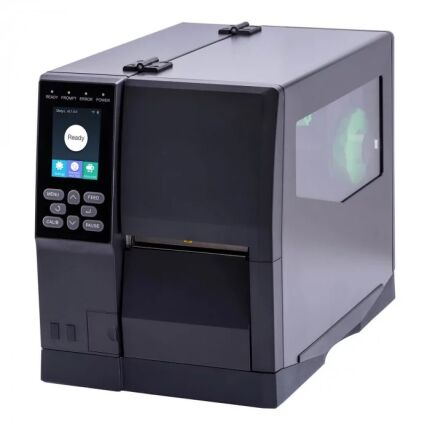
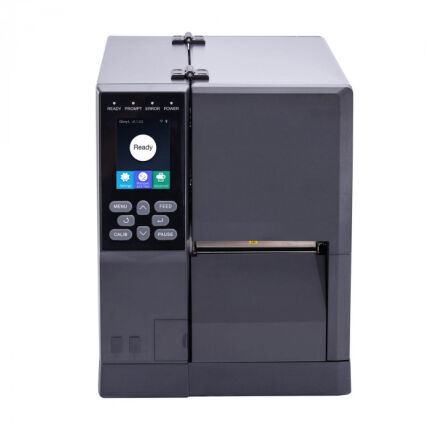
Принтер этикеток Mertech G400, 300 dpi, Ethernet, USB, RS-232 4606
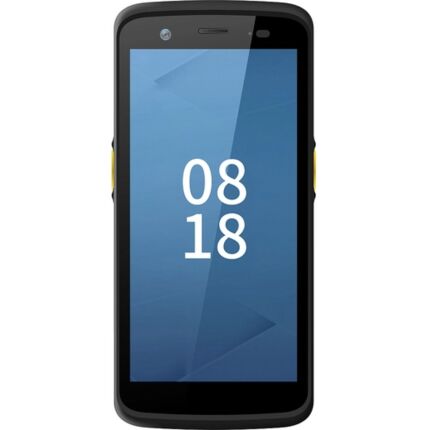
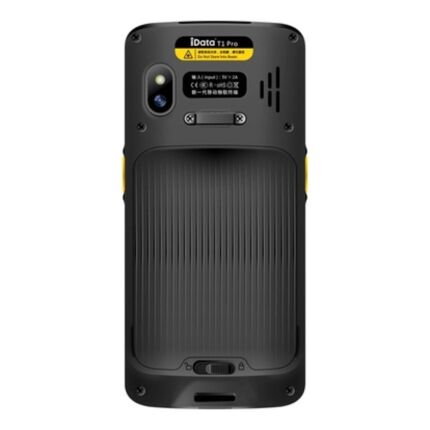
Терминал сбора данных iData T1 PRO, Android 14, iData 2D FR DS7500, 4 ГБ / 64 ГБ, MediaTek MT8786, 2 ГГц, восемь ядер, 5000 мАч, 8052
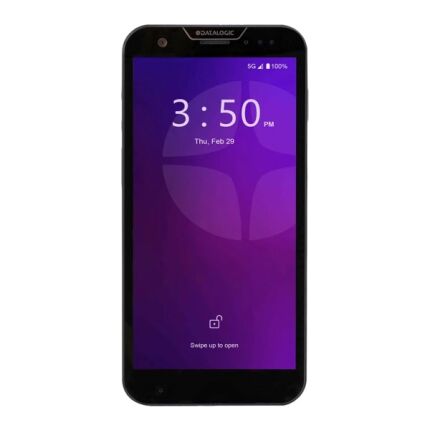
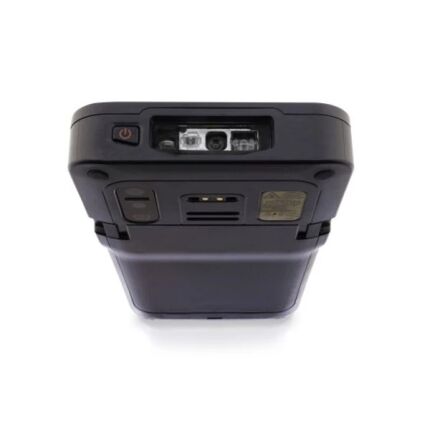
Терминал сбора данных Datalogic Memor 35, Android 13, 2D Imager SR с функцией Green Spot feedback, 6 ГБ / 128 ГБ, Octa-Core, 2 ГГц, восемь ядер, 4680 мАч, 944850003
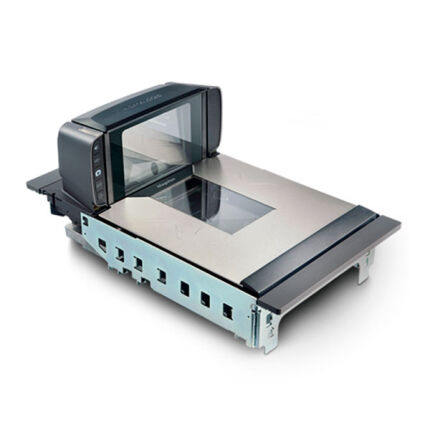
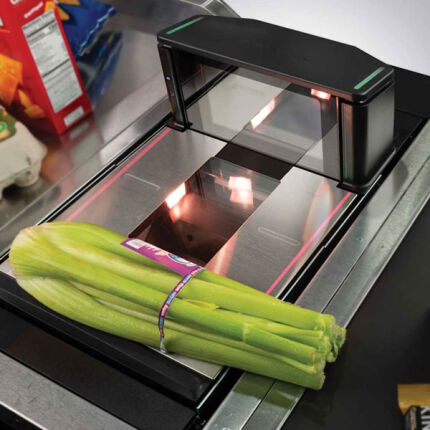
Встраиваемый сканер-весы Datalogic Magellan 9300i 9360441320-220331
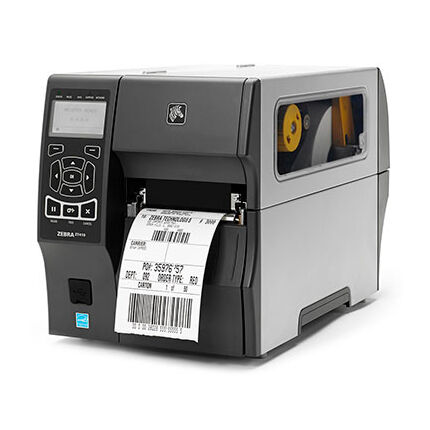
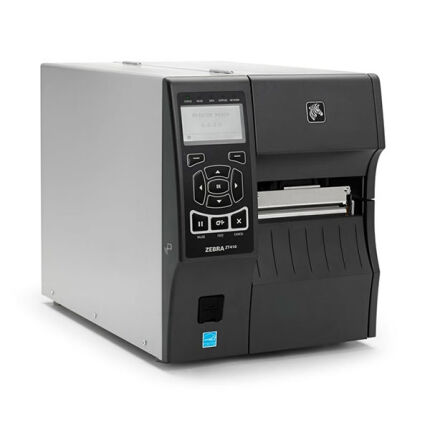
Принтер этикеток Zebra ZT410, 203 dpi, USB, RS-232, Ethernet, Bluetooth 41042-T2E0000Z
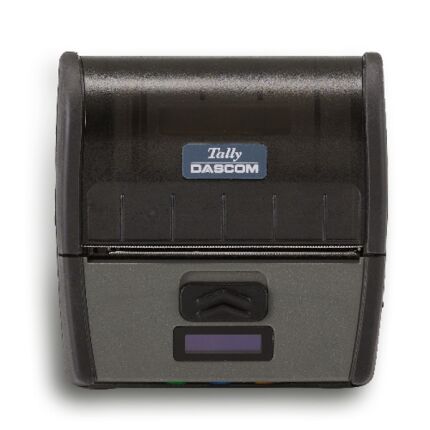
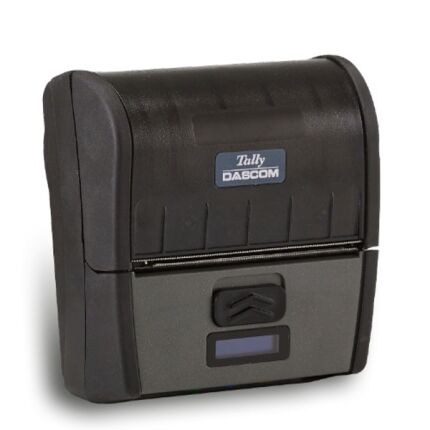
Принтер этикеток Dascom DP-230L, 203 dpi, USB, Bluetooth 28.0GJ.0240
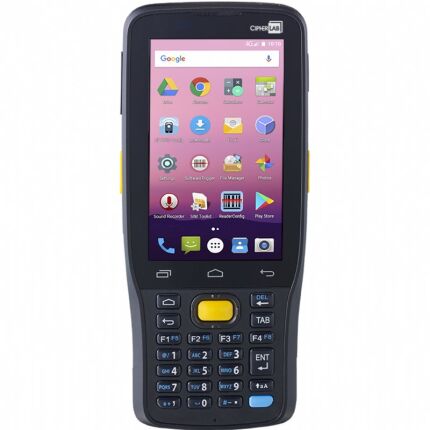
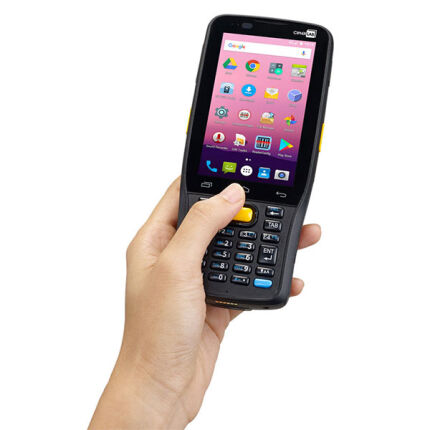
Терминал сбора данных Cipherlab RK25 AK25QSLDNEUM1
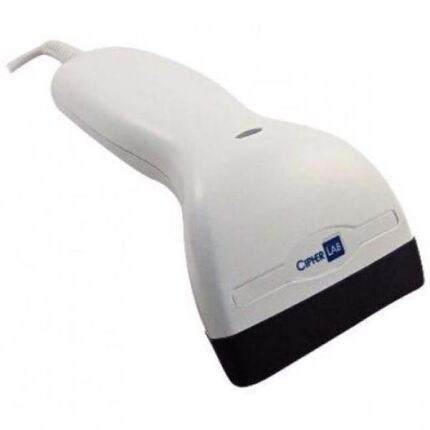
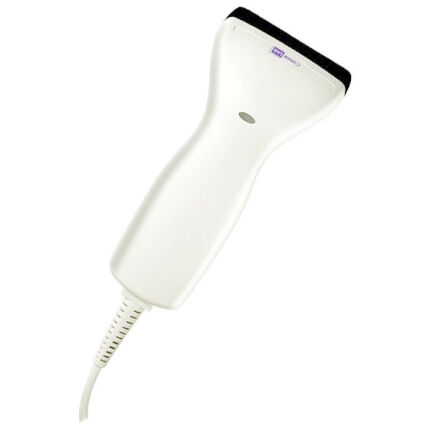
Сканер штрих-кода CipherLAB 1000A-RS A1000ACWR0001
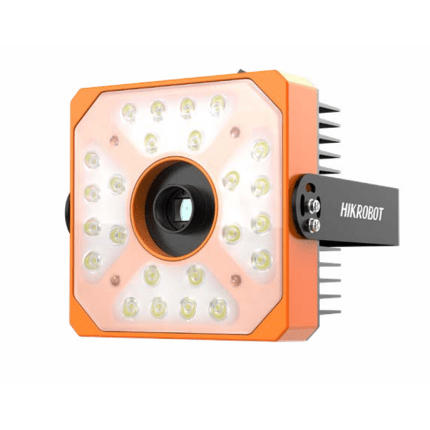
Считыватели кодов Hikrobot PD
Hikrobot PD — серия промышленных считывателей кодов для автоматической идентификации продукции на производственных и логистических линиях. Устройства объединяют оптику, подсветку, систему формирования изображения и алгоритмы декодирования в одном корпусе, что позволяет использовать считыватели как готовый компонент системы автоматизации.
Серия рассчитана прежде всего на считывание логистических штрихкодов при движении продукции. Встроенный алгоритм адаптивного обучения обеспечивает обработку кодов с различным качеством изображения, а регулируемая подсветка позволяет адаптировать устройство к условиям конкретного технологического процесса. Встроенная память предназначена для хранения данных и изображений, что может использоваться при организации прослеживаемости продукции.
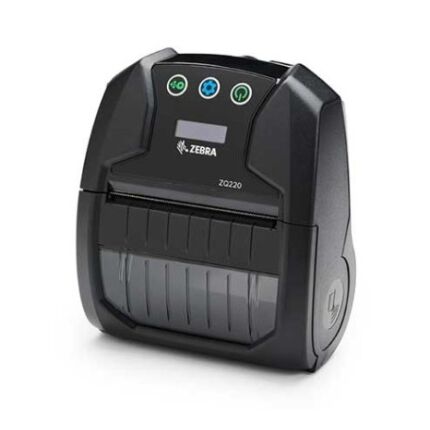
Принтер этикеток Zebra ZQ220, 203 dpi, USB, Bluetooth ZQ22-A0E01KE-00