Новости
ТСД сломался? Разбираемся с ремонтом терминала сбора данных: полное руководство для бизнеса

Современный бизнес невозможно представить без эффективного сбора и обработки данных. Терминалы сбора данных (ТСД), или сканеры штрих-кодов, стали неотъемлемой частью работы складов, магазинов и производственных предприятий. Но что делать, если ваш ТСД перестал работать должным образом? Вместо того чтобы сразу бежать в сервисный центр и тратить деньги на ремонт, можно попробовать устранить неисправность самостоятельно. В этой статье мы подробно расскажем, как провести диагностику, выявить причину поломки и выполнить ремонт терминала сбора данных своими руками. Следуйте нашим рекомендациям, и ваш ТСД снова будет работать как новый!
Почему выходит из строя терминал сбора данных: основные причины неисправностей
Перед тем как приступать к ремонту ТСД, важно понять, что именно привело к его поломке. Существует несколько наиболее распространённых причин неисправностей:
- Механические повреждения — падение устройства, сильные удары или неправильное хранение могут привести к поломке корпуса, дисплея или внутренних компонентов.
- Проблемы с батареей — износ аккумулятора, неправильная зарядка или окисление контактов часто становятся причиной нестабильной работы устройства.
- Попадание влаги или пыли — ТСД нередко выходит из строя из-за воздействия агрессивных сред: дождя, снега, строительной пыли.
- Сбои в программном обеспечении — неправильная прошивка, вирусы или ошибки в работе приложений могут блокировать нормальное функционирование устройства.
- Проблемы с подключением — неисправные кабели, повреждённые разъёмы или проблемы с Wi-Fi/Bluetooth соединением мешают обмену данными.
Диагностика ТСД: как выявить проблему без специального оборудования
Прежде чем приступать к ремонту, проведите первичную диагностику устройства. Это поможет сэкономить время и избежать лишних затрат. Вот что нужно сделать:
- Проверка питания — подключите ТСД к зарядному устройству и убедитесь, что он заряжается. Если батарея не держит заряд, возможно, её необходимо заменить.
- Осмотр корпуса и дисплея — проверьте, нет ли трещин, вмятин или отколов. Если экран повреждён, ремонт потребует замены.
- Тестирование сканера — попробуйте считать штрих-код. Если сканер не реагирует, проблема может быть в оптическом датчике.
- Проверка подключения — убедитесь, что кабели не перегнуты, а разъёмы не окислены. Также проверьте настройки Bluetooth или Wi-Fi.
- Анализ ошибок в ПО — загляните в настройки устройства или приложение, которое используется с ТСД. Возможно, система выдаёт код ошибки, который подскажет, в чём проблема.
Ремонт ТСД своими руками: пошаговые инструкции для разных типов неисправностей
Теперь, когда диагностика завершена, можно приступать к ремонту. Мы разберём самые распространённые проблемы и предложим способы их устранения.
Замена аккумуляторной батареи
Если ТСД быстро разряжается или вовсе не включается, проблема, скорее всего, в батарее. Вот как её заменить:
Чистка сканера от пыли и грязи
Если сканер плохо считывает штрих-коды, возможно, он загрязн. Для очистки используйте мягкую щётку или ткань, смоченную в изопропиловом спирте.
- Выключите устройство и отключите питание.
- Аккуратно протрите считывающий элемент влажной тряпкой.
- Не используйте агрессивные чистящие средства или воду — они могут повредить электронные компоненты.
Замена повреждённого экрана
Если дисплей треснул или перестал работать, его нужно заменить. Для этого потребуется:
- Новый дисплей, совместимый с вашей моделью ТСД.
- Медиатор или пластиковая карточка для разборки.
- Тонкая отвёртка и пинцет.
Профилактика поломок: как продлить срок службы вашего ТСД
Чтобы избежать частых ремонтов, соблюдайте простые правила эксплуатации:
- Используйте устройство в подходящих условиях — избегайте попадания влаги, пыли и прямых солнечных лучей.
- Регулярно очищайте сканер — пыль и грязь могут забивать оптические датчики.
- Заряжайте батарею правильно — не допускайте полного разряда и перегрева.
- Обновляйте программное обеспечение — регулярные обновления помогают избежать программных сбоев.
- Храните ТСД в защитном чехле — это убережёт устройство от механических повреждений.
Когда лучше обратиться в сервисный центр?
Не все поломки можно устранить самостоятельно. Если вы попробовали все рекомендации из этой статьи, но ТСД всё равно не работает, лучше обратиться к профессионалам. Вот случаи, когда без помощи специалиста не обойтись:
- Полный выход из строя платы управления.
- Повреждение внутренних микросхем.
- Неисправность, связанная с прошивкой, которую невозможно исправить вручную.
- Гарантийный ремонт — если устройство ещё на гарантии, лучше обратиться к производителю.
Заключение: ремонт ТСД — это просто!
Ремонт терминала сбора данных может показаться сложной задачей, но следуя нашим пошаговым инструкциям, вы сможете сэкономить деньги и вернуть устройство в рабочее состояние уже сегодня. Не забывайте о профилактике — регулярный уход продлит срок службы вашего ТСД и поможет избежать дорогостоящих поломок. Если же самостоятельный ремонт не принёс результатов, всегда можно обратиться за профессиональной помощью. Теперь ваш бизнес снова под полным контролем!
Поделитесь этой статьёй с коллегами или друзьями, если она оказалась полезной. И не забудьте подписаться на наш блог, чтобы получать ещё больше советов по ремонту и обслуживанию техники!
РЕКОМЕНДУЕМЫЕ ТОВАРЫ
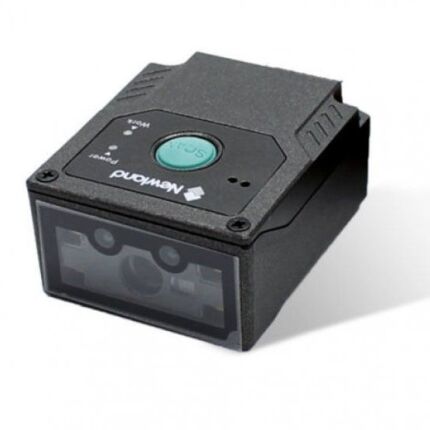
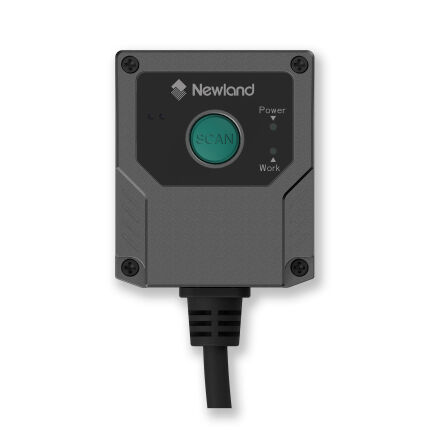
Сканер штрих-кода Newland FM430-U
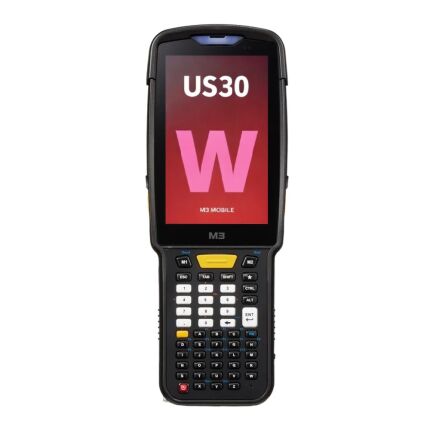
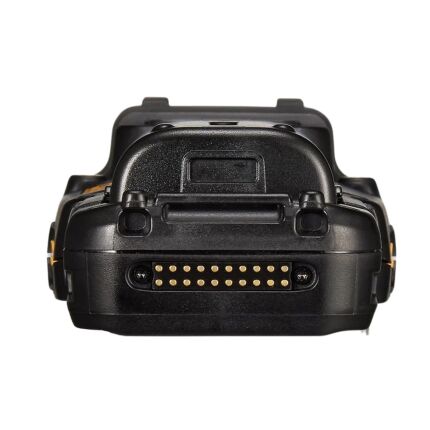
Терминал сбора данных M3 Mobile US30W, Android 13, Zebra SE5500, 4 ГБ / 64 ГБ, 2,4 ГГц, восемь ядер, 6700 мАч, US300D-TF0WEE-TH
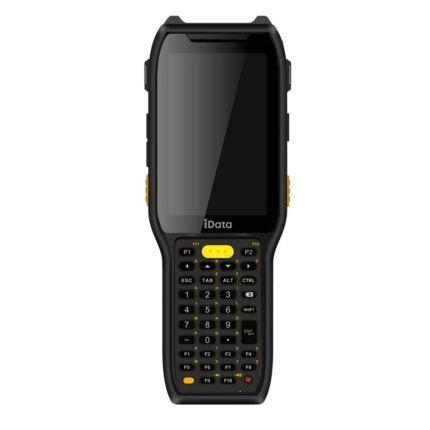
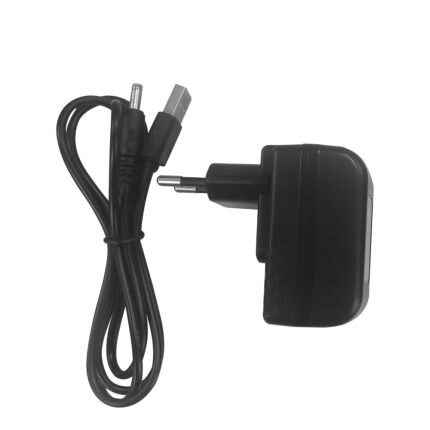
Терминал сбора данных iData K8-38, Android 12, Zebra 4850, 4 ГБ / 64 ГБ, MediaTek MT6762, 2 ГГц, восемь ядер, 6700 мАч, 6864
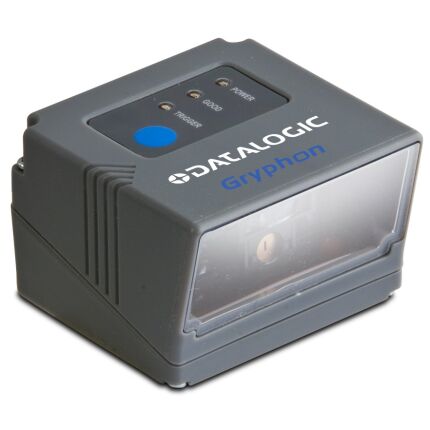
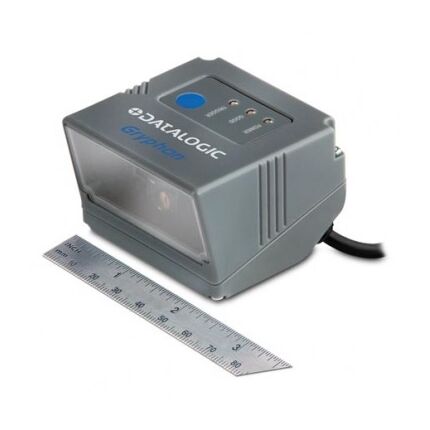
Сканер штрих-кода Datalogic Gryphon GFS4170
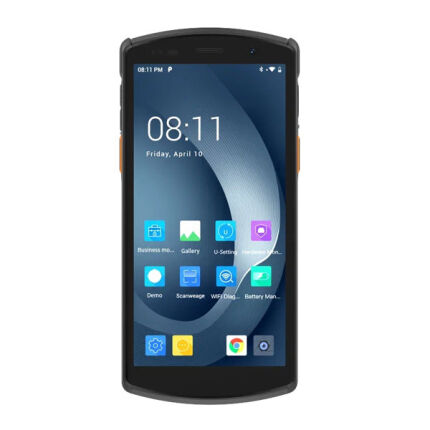
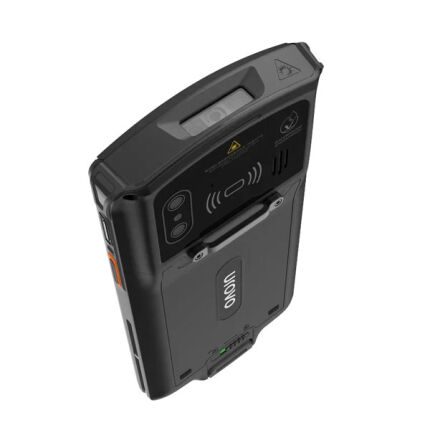
Терминал сбора данных Urovo DT50S, Android 13, Urovo SE2030W, 4 ГБ / 64 ГБ, Arm Cortex-A53, 2 ГГц, четыре ядра, 5000 мАч, DT50S-13Q3USRS4G6EU
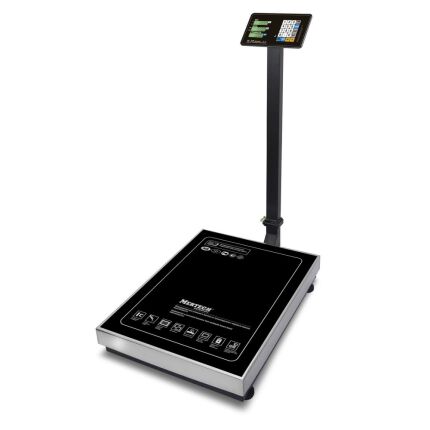
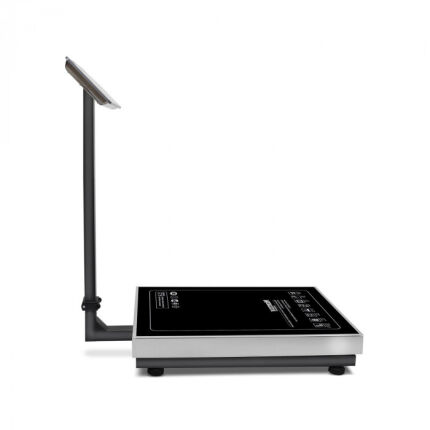
Торговые напольные весы Mertech M-ER 333 ACLP-600.200 TRADER с расч. стоимости LCD предел взвешивания (НПВ) 600 кг., дискретность 200 г. 3078
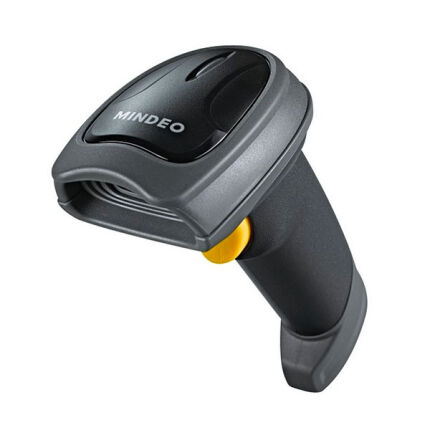
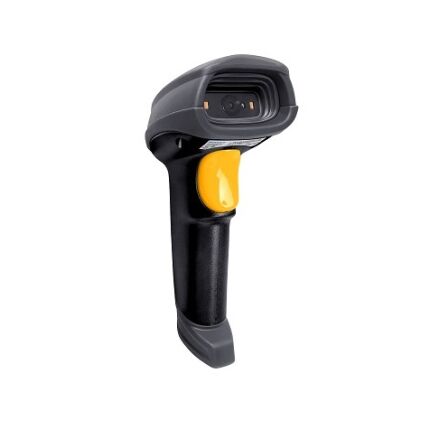
Сканер штрих-кода Mindeo MD6600-HD
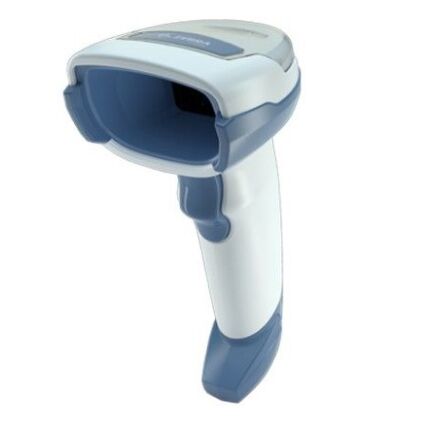
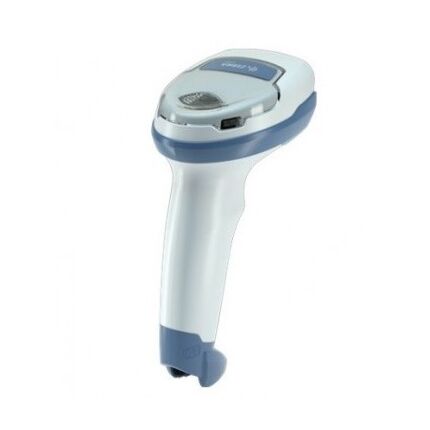
Сканер штрих-кода Zebra DS4608-HC DS4608-HC4000BVZWW
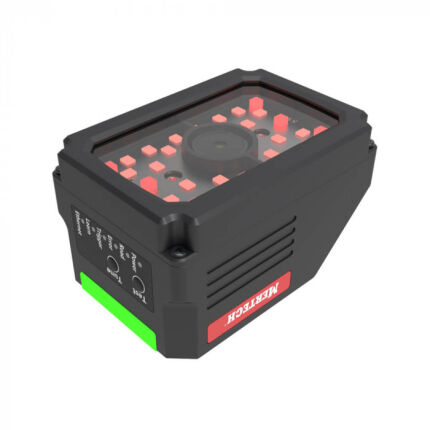
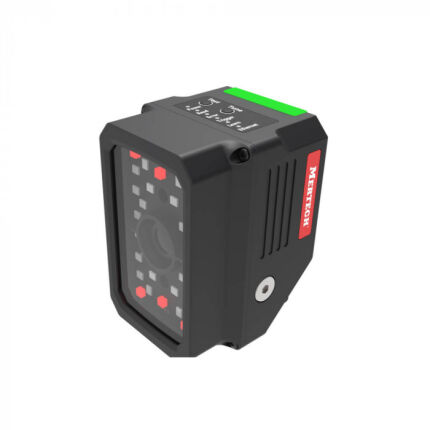
Промышленный сканер штрихкода Mertech X35 (2592×1944) 4208
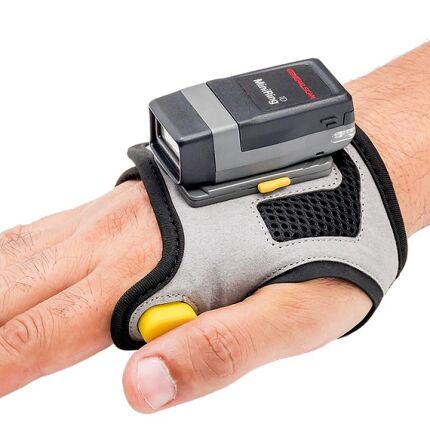
Сканер-кольцо Generalscan R5523 R5523-R06+GGR202-RM
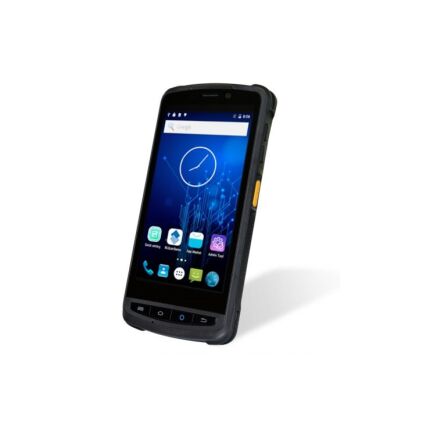
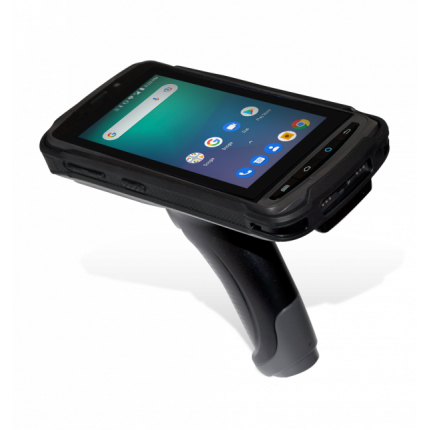
Терминал сбора данных Newland MT90 Orca II NLS-MT9052-GL-2WE