Новости
Терминал сбора данных Urovo: пошаговая инструкция по настройке и решению типовых ошибок

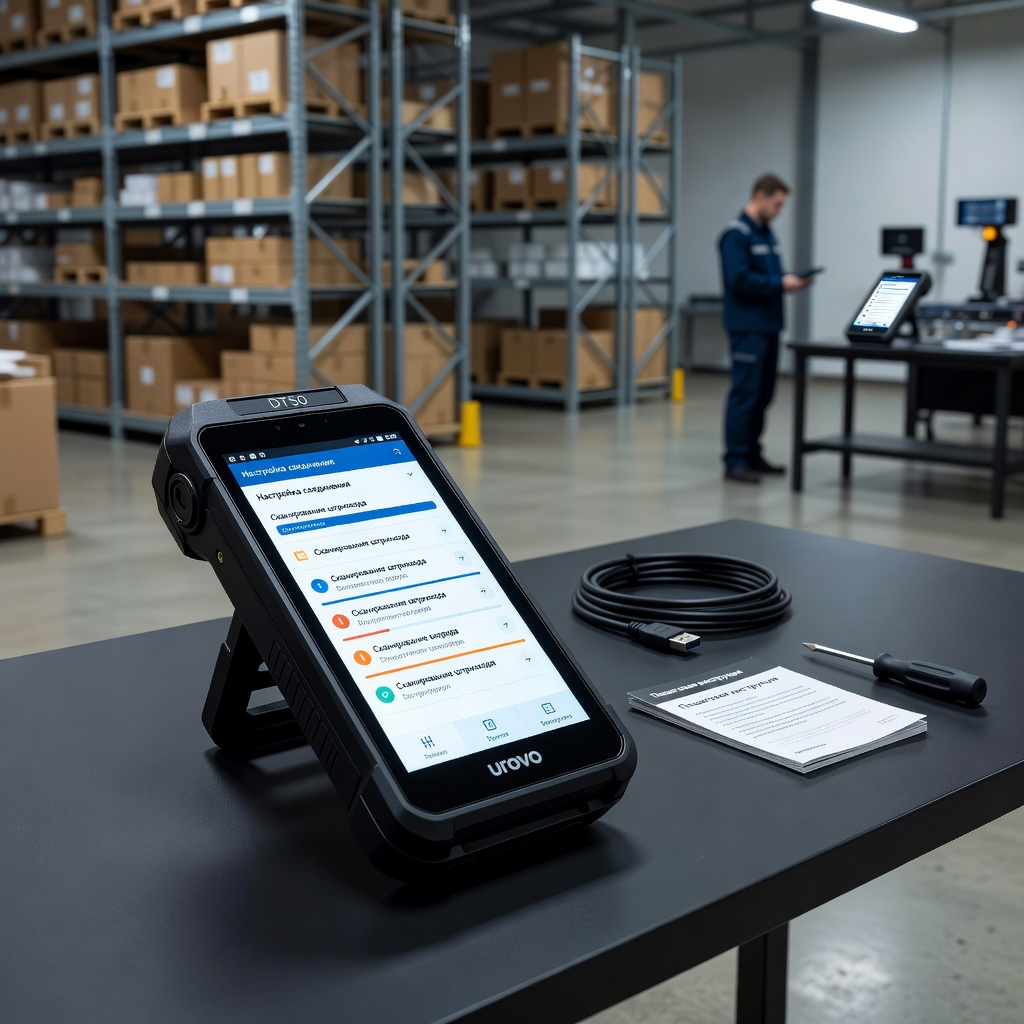
Современные предприятия, особенно в сферах логистики, торговли и производства, все чаще внедряют терминалы сбора данных Urovo для автоматизации бизнес-процессов. Эти устройства позволяют сократить время на инвентаризацию, ускорить приемку товара и минимизировать ошибки при обработке данных. Однако их эффективное использование требует правильной настройки и понимания возможностей.
Почему терминалы Urovo стали стандартом для автоматизации бизнеса
Производитель Urovo предлагает надежные и функциональные терминалы сбора данных, которые легко интегрируются с популярными системами управления, такими как 1С, SAP или WMS. Устройства этой марки выделяются следующими преимуществами:
- Высокая производительность: сканирование штрих-кодов и RFID-тегов происходит за доли секунды, что существенно ускоряет рабочие процессы.
- Устойчивость к внешним воздействиям: большинство моделей защищены от пыли, влаги и падений, что делает их идеальными для работы в условиях склада или цеха.
- Эргономичный дизайн: устройства удобно лежат в руке, а сенсорные экраны оптимизированы для использования в перчатках.
- Гибкость настроек: терминалы поддерживают работу с различными протоколами и форматами данных, что упрощает их интеграцию в существующую инфраструктуру.
Несмотря на явные преимущества, многие компании сталкиваются с трудностями при настройке устройств или сталкиваются с типовыми ошибками, которые можно легко предотвратить.
Первичная настройка терминала Urovo: с чего начать
Перед тем как приступить к эксплуатации терминала, необходимо выполнить несколько ключевых шагов по его настройке. Это позволит избежать проблем с подключением, синхронизацией данных и корректной работой устройства.
1. Распаковка и осмотр устройства
После получения терминала:
- Проверьте целостность упаковки и комплектацию. Убедитесь, что в коробке присутствуют: само устройство, зарядное устройство, кабель для подключения к ПК (если предусмотрен), документация и гарантийный талон.
- Внимательно осмотрите терминал на предмет механических повреждений. Если обнаружены дефекты, немедленно свяжитесь с поставщиком.
- Зарядите батарею устройства не менее чем на 30% перед первым использованием. Это продлит срок службы аккумулятора.
2. Подключение к источнику питания
Терминалы Urovo могут работать как от встроенного аккумулятора, так и от внешнего источника питания. Для первой зарядки подключите устройство к сети с помощью оригинального зарядного кабеля. Обратите внимание:
- Используйте только сертифицированные адаптеры, чтобы избежать повреждения батареи.
- Перед первым использованием рекомендуется провести полную зарядку аккумулятора (не менее 4 часов).
- Не оставляйте устройство подключенным к зарядке на длительное время без необходимости — это сокращает срок службы батареи.
3. Включение и базовая настройка
После зарядки устройства:
- Включите терминал, удерживая кнопку питания в течение 2–3 секунд. На экране должно появиться логотип Urovo и загрузочная анимация.
- Если устройство не включается, проверьте уровень заряда батареи и подключение кабеля питания.
- После загрузки выполните первоначальную настройку: выберите язык интерфейса, часовой пояс и формат даты/времени. Эти параметры можно изменить позже в настройках системы.
Настройка сети и подключение к интернету
Большинство современных терминалов Urovo поддерживают подключение к Wi-Fi, Bluetooth и мобильным сетям 4G/5G. Правильная настройка сети необходима для синхронизации данных с корпоративными системами, такими как ERP или CRM.
Подключение к Wi-Fi
Чтобы подключить терминал к беспроводной сети:
Настройка мобильной связи (4G/5G)
Если ваш терминал оснащен слотом для SIM-карты:
Подключение к корпоративной сети
Для интеграции терминала с внутренними системами (например, 1С или SAP) может потребоваться подключение к VPN или корпоративной сети. В этом случае:
- Обратитесь к ИТ-отделу для получения учетных данных и настроек VPN.
- На терминале установите VPN-клиент (если требуется) и введите логин/пароль.
- Убедитесь, что устройство подключено к корпоративной сети, попробовав открыть внутренние ресурсы компании.
Установка и обновление ПО: как избежать ошибок
Производительность терминала во многом зависит от актуальности его программного обеспечения. Компания Urovo регулярно выпускает обновления, которые исправляют баги, добавляют новые функции и улучшают безопасность.
Проверка текущей версии прошивки
Чтобы узнать, какая версия ПО установлена на вашем устройстве:
Ручное обновление прошивки
Если производитель выпустил новое обновление, его можно установить вручную:
Важно: никогда не выключайте терминал во время обновления — это может привести к необратимым повреждениям системы.
Автоматическое обновление
Многие модели Urovo поддерживают автоматическую проверку и установку обновлений:
- В разделе «Обновление ПО» включите опцию «Автообновление».
- Убедитесь, что терминал подключен к стабильному интернет-соединению.
- Настройки обновления можно настроить на определенное время, чтобы избежать сбоев в рабочем процессе.
Интеграция с корпоративными системами: пошаговый гайд
Терминалы Urovo легко интегрируются с большинством бизнес-систем, таких как 1С, SAP, Oracle или специализированные WMS-решения. Рассмотрим процесс интеграции на примере популярной системы 1С.
1. Установка драйвера или платформы для терминала
Для корректной работы с 1С потребуется установить:
- Драйвер терминала (обычно поставляется производителем или доступен на официальном сайте Urovo).
- Платформу для работы с мобильными устройствами (например, 1С:Предприятие 8.3 Мобильная платформа).
- Конфигурацию 1С, поддерживающую работу с терминалами сбора данных.
2. Подключение терминала к 1С
После установки необходимого ПО:
3. Тестирование работы
После подключения выполните тест:
- Создайте тестовую задачу в 1С (например, инвентаризация товара).
- Запустите задачу на терминале и отсканируйте несколько штрих-кодов.
- Проверьте, что данные корректно передаются в 1С и отображаются в интерфейсе системы.
- Если данные не передаются, проверьте настройки сети, драйверы и параметры подключения.
Решение типовых ошибок при работе с терминалом Urovo
Даже при правильной настройке пользователи могут столкнуться с распространенными проблемами. Рассмотрим самые частые из них и способы их устранения.
Ошибка 1: Устройство не подключается к Wi-Fi или теряет соединение
- Причина: слабый сигнал Wi-Fi, неправильные настройки сети или неисправность адаптера.
- Решение:
- Переместите маршрутизатор ближе к терминалу или установите дополнительный Wi-Fi-точку доступа.
- Проверьте правильность введенного пароля Wi-Fi.
- В настройках терминала выберите другую частоту Wi-Fi (например, 5 ГГц вместо 2,4 ГГц).
- Обновите драйвера Wi-Fi-адаптера в настройках устройства.
Ошибка 2: Терминал не сканирует штрих-коды или RFID-метки
- Причина: загрязнение сканера, неправильные настройки камеры или несовместимость с форматом меток.
- Решение:
- Очистите объектив сканера от пыли и грязи с помощью мягкой ткани и спирта.
- Проверьте, что устройство поддерживает используемый формат штрих-кодов (например, Code 128, EAN-13).
- В настройках терминала выберите правильный режим сканирования (например, лазерный или 2D-сканер).
- Обновите прошивку терминала — в новых версиях часто улучшается поддержка разных форматов меток.
Ошибка 3: Аккумулятор быстро разряжается
- Причина: старость батареи, работа при низких температурах или неисправность энергосистемы.
- Решение:
- Проверьте состояние батареи: если заряд держится менее 2–3 часов, замените аккумулятор.
- Избегайте эксплуатации терминала при температурах ниже 0°C или выше 40°C.
- Отключайте устройство от зарядки, когда оно не используется, чтобы продлить срок службы батареи.
- Проверьте настройки энергосбережения: в меню «Настройки батареи» установите режим «Экономия энергии».
Ошибка 4: Терминал не синхронизируется с 1С или другой корпоративной системой
- Причина: неправильные настройки VPN, firewall или несоответствие версий ПО.
- Решение:
- Проверьте настройки VPN: убедитесь, что логин/пароль введены корректно и сервер доступен.
- Убедитесь, что файервол не блокирует подключение терминала к серверу 1С.
- Обновите прошивку терминала и версию 1С до последних актуальных версий.
- Попробуйте подключиться к 1С через другое сетевое соединение (например, с домашнего ПК) — это поможет локализовать проблему.
Ошибка 5: Экран терминала не реагирует на касания или зависает
- Причина: программный сбой, механическое повреждение экрана или перегрев устройства.
- Решение:
- Выполните жесткую перезагрузку: удерживайте кнопку питания в течение 10–15 секунд.
- Обновите прошивку — это может исправить программные ошибки.
- Проверьте экран на наличие трещин или механических повреждений. При необходимости обратитесь в сервисный центр.
- Обеспечьте нормальную вентиляцию устройства: избегайте эксплуатации терминала в закрытых корпусах или под прямыми солнечными лучами.
Советы по продлению срока службы терминала Urovo
Следуя этим рекомендациям, вы сможете значительно продлить срок эксплуатации вашего устройства и минимизировать затраты на его обслуживание:
- Хранение и транспортировка:
- Избегайте хранения терминала в местах с повышенной влажностью, пылью или экстремальными температурами.
- Используйте чехлы или кейсы для защиты устройства от механических повреждений при транспортировке.
- Обслуживание:
- Регулярно очищайте сканер, объектив камеры и экран от пыли и грязи с помощью мягкой безворсовой ткани и спирта (не применять ацетон или растворители).
- Проверяйте надежность крепления батареи и SIM-карты — они не должны шататься.
- Избегайте падений устройства даже с небольшой высоты — это может привести к неисправности сенсорного экрана или внутренних компонентов.
- Работа с ПО:
- Устанавливайте только проверенные обновления прошивки, загруженные с официального сайта Urovo.
- Не устанавливайте на терминал неофициальные прошивки или сторонние приложения — это может привести к нестабильной работе устройства.
- Регулярно делайте резервные копии важных данных, хранящихся на устройстве.
- Утилизация батареи: после выработки ресурса сдавайте аккумуляторы в специализированные пункты приема для утилизации — это защитит окружающую среду и снизит риск возгорания.
Выбор дополнительных аксессуаров для терминала Urovo
Для повышения комфорта работы и защиты устройства можно докупить дополнительные аксессуары. Рассмотрим самые полезные из них:
Чехлы и кейсы
- Стандартный чехол: защищает устройство от пыли и мелких механических повреждений. Подходит для повседневной эксплуатации в офисе или на складе.
- Бронечехол с подставкой: обеспечивает надежную защиту от падений и удобен для длительной работы, так как его можно установить под углом для комфортного просмотра экрана.
- Водонепроницаемый кейс: необходим для работы в условиях повышенной влажности или на открытых площадках.
Крепления для установки на технику
- Крепление на вилочный погрузчик: позволяет закрепить терминал на технике для удобного сканирования штрих-кодов во время движения.
- Кронштейн для автомобиля: удобен для экспедиторов и курьеров, так как позволяет зафиксировать устройство на лобовом стекле или панели.
- Крепление для каски: специальное приспособление для монтажников и ремонтников, чтобы руки оставались свободными во время работы.
Зарядные устройства и батареи
- Сменная батарея: позволяет быстро заменить разряженный аккумулятор без перерыва в работе. Обратите внимание на совместимость с вашей моделью терминала.
- Автомобильное зарядное устройство: удобно для зарядки терминала во время поездок. Подключается к прикуривателю автомобиля.
- Портативная power bank: пригодится в полевых условиях, когда нет доступа к розеткам. Выбирайте модели с высокой емкостью (не менее 10 000 мАч).
Защитные пленки и экраны
- Защитная пленка для экрана: предохраняет дисплей от царапин и трещин. Оклеивается легко и не ухудшает чувствительность сенсорного экрана.
- Антибликовое покрытие: уменьшает отражение света на экране, что облегчает работу на открытых площадках или при ярком освещении.
Заключение: терминал Urovo как инструмент повышения эффективности бизнеса
Терминалы сбора данных Urovo зарекомендовали себя как надежные и эффективные решения для автоматизации бизнес-процессов. Правильная настройка, регулярное обновление ПО и бережное обращение с устройством позволят вам максимально раскрыть его потенциал и сократить временные затраты на выполнение рутинных задач.
Если вы столкнулись с трудностями при настройке или эксплуатации терминала, обратитесь к официальной документации Urovo или к специалистам компании-поставщика. Не стесняйтесь задавать вопросы на форумах или в чатах технической поддержки — грамотная помощь сэкономит вам время и нервы.
Помните, что инвестиции в автоматизацию всегда окупаются: сокращение ошибок, ускорение рабочих процессов и повышение прозрачности бизнеса станут заметны уже в первые месяцы использования терминала Urovo.
РЕКОМЕНДУЕМЫЕ ТОВАРЫ
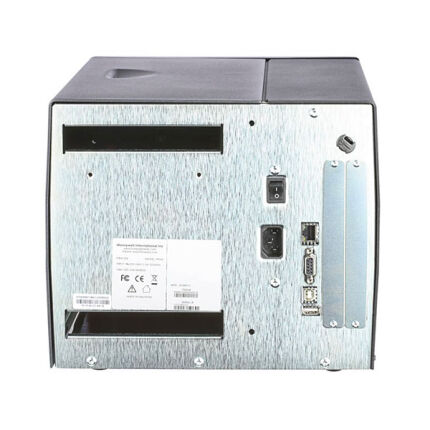
Принтер этикеток Intermec PX4ie, 406 dpi, Ethernet, USB, RS-232, USB, Wi-Fi PX4E020000005140
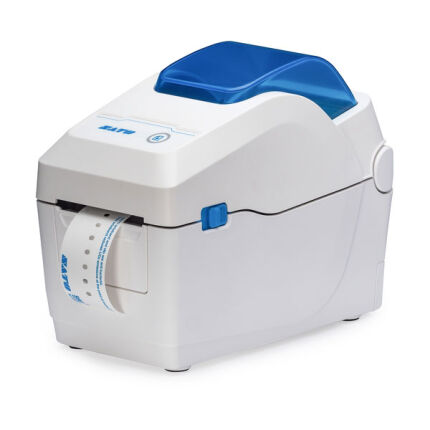
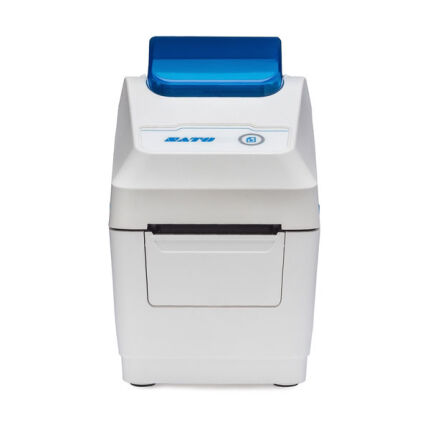
Медицинский принтер для печати браслетов и этикеток SATO WS2 WS208 203 dpi, USB, Ethernet W2202-400NN-EU
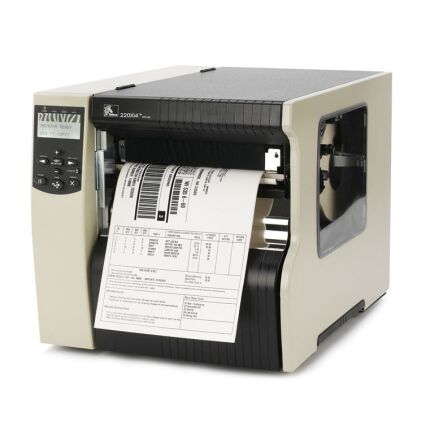
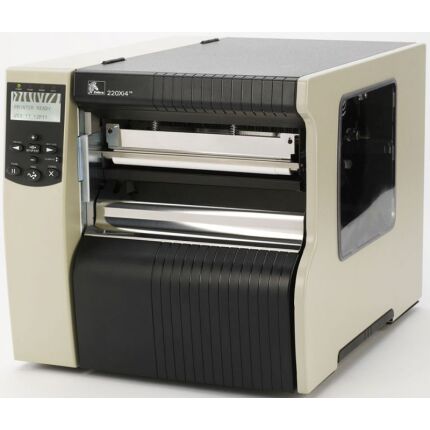
Принтер этикеток Zebra 220Xi4, 203dpi, Ethernet, RS-232, LPT, USB 220-80E-00203
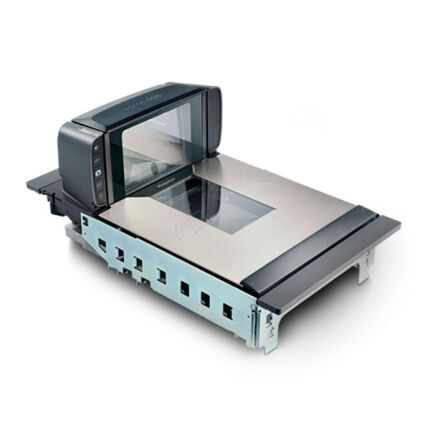
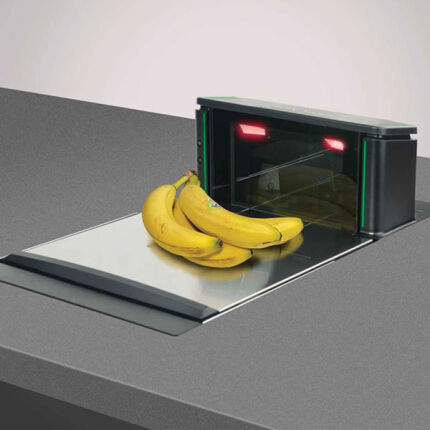
Встраиваемый сканер-весы Datalogic Magellan 9300i 931013110-00053
Принтер этикеток TSC TDM-20, 203 dpi, USB, WiFi, Bluetooth 99-082A102-1002
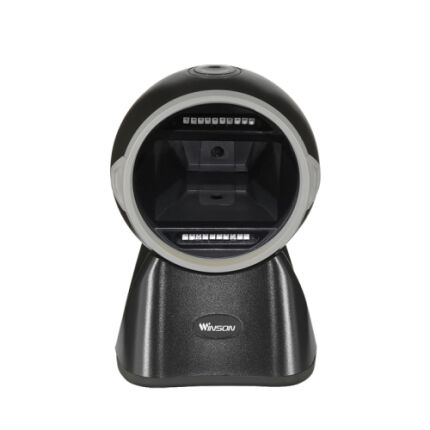
Сканер штрих-кода Winson WAI-6510 USB
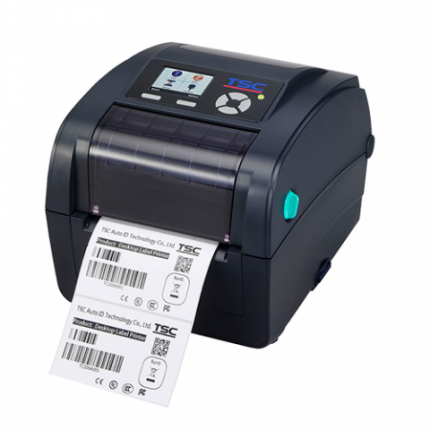
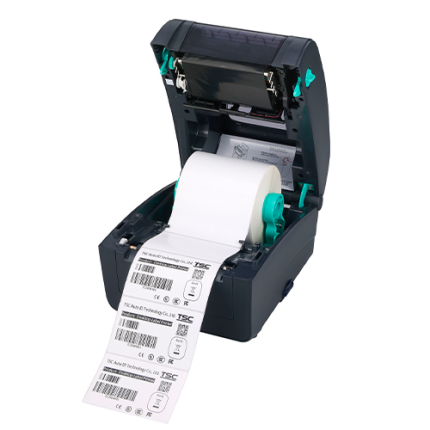
Принтер этикеток TSC TC210, 203 dpi, USB, RS-232, Wi-Fi, Bluetooth 99-059A001-1202
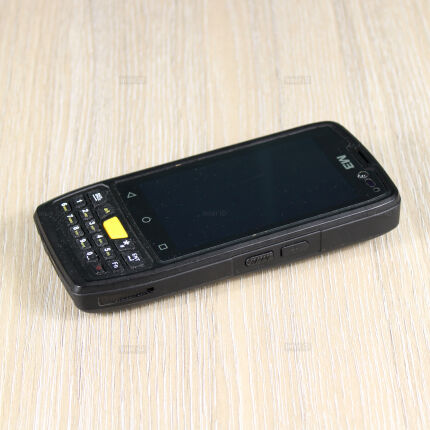
Терминал сбора данных M3 Mobile SL10K SL1K4N-12CWES-HF (уцененный товар)
Сканер штрих-кода Mindeo MS3690 2D BT
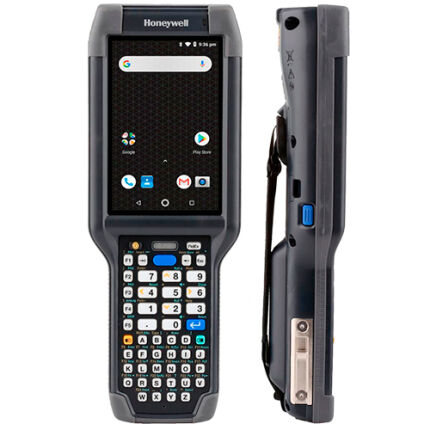
Терминал сбора данных Honeywell CK65 CK65-L0N-BSC210E