Новости
RT40S-13Q3ZMR4G29EU: как выбрать и использовать терминал сбора данных для максимальной эффективности бизнеса

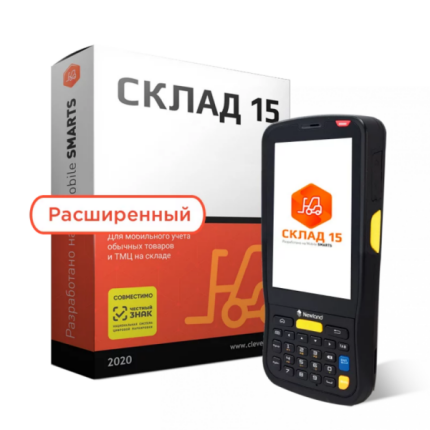
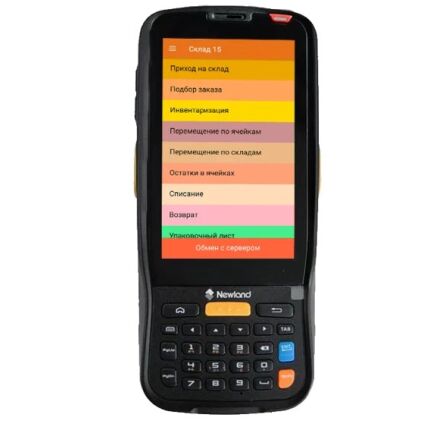
Современные предприятия, особенно в сфере розничной торговли, логистики и производства, активно внедряют автоматизацию бизнес-процессов. Одним из ключевых инструментов такой автоматизации становится терминал сбора данных RT40S-13Q3ZMR4G29EU. Это компактное, но функциональное устройство объединяет в себе сканер штрих-кодов, клавиатуру, экран и мощный процессор, что позволяет быстро и без ошибок обрабатывать большие объемы информации. В этой статье мы рассмотрим, как правильно выбрать, настроить и использовать этот терминал для повышения производительности вашего бизнеса.
Что такое терминал сбора данных RT40S-13Q3ZMR4G29EU и для чего он нужен
Терминал сбора данных (ТСД) — это специализированное мобильное устройство, предназначенное для автоматизации процессов инвентаризации, приема, отгрузки, учета товаров и других операций, требующих быстрой обработки информации. Модель RT40S-13Q3ZMR4G29EU отличается высокой производительностью и надежностью, что делает её востребованной в различных отраслях.
Основные функции устройства:
- Сканирование штрих-кодов — быстрая и точная идентификация товаров с помощью встроенного лазерного или 2D-сканера.
- Удаленный доступ к базе данных — возможность подключения к ERP-системам, 1С, WMS и другим учетным системам через Wi-Fi, Bluetooth или сотовые сети.
- Обработка данных в реальном времени — мгновенный обмен информацией между терминалом и корпоративной системой, что минимизирует риск ошибок.
- Автономная работа — Li-Ion аккумулятор обеспечивает длительное время работы без подзарядки, что особенно важно в условиях интенсивного использования.
- Защита от внешних воздействий — устройство устойчиво к пыли, влаге (класс защиты IP65) и падениям с высоты до 1,5 метра.
Ключевые преимущества терминала RT40S-13Q3ZMR4G29EU перед конкурентами
При выборе оборудования для автоматизации бизнес-процессов важно учитывать не только стоимость, но и технические характеристики, надежность и удобство эксплуатации. Вот основные преимущества, которые выделяют RT40S-13Q3ZMR4G29EU на фоне аналогичных устройств:
- Высокая скорость сканирования — современный сканер обрабатывает штрих-коды даже в сложных условиях (загрязненные, поврежденные или плохо напечатанные коды) за доли секунды.
- Эргономичный дизайн — устройство весит всего 300 грамм, что снижает утомляемость оператора при длительной работе.
- Поддержка мультиплатформенных систем — совместимость с Android, Windows Mobile, Linux и другими операционными системами.
- Быстрая зарядка и длительное время работы — аккумулятор емкостью 3000 мАч обеспечивает до 12 часов непрерывной работы, а функция быстрой зарядки восстанавливает до 80% заряда за 1 час.
- Удобное управление одной рукой — эргономичный корпус и кнопки расположены таким образом, чтобы минимизировать напряжение при длительном использовании.
- Возможность расширения функционала — поддержка дополнительных модулей, таких как RFID-сканеры, камеры для фотофиксации или GPS-модули.
Как выбрать терминал сбора данных: на что обратить внимание
Покупка терминала сбора данных — это инвестиция в развитие вашего бизнеса. Чтобы сделать правильный выбор, учитывайте следующие критерии:
- Тип сканера
- 1D-сканер — подходит для работы с классическими линейными штрих-кодами (например, в розничной торговле).
- 2D-сканер — позволяет считывать как линейные, так и матричные коды (QR, Data Matrix), а также фотографировать документы и товары.
- Лазерный сканер — более надежен в сложных условиях, но уступает 2D-сканерам по функциональности.
- Операционная система
- Android — удобный интерфейс, поддержка множества приложений, но требует настройки безопасности.
- Windows Mobile — традиционное решение для корпоративного сектора, совместимое с legacy-системами.
- Специализированные ОС — например, Zebra OS или Honeywell SDK, которые обеспечивают максимальную производительность для конкретных задач.
- Подключение
- Wi-Fi — идеально для работы внутри помещений, где требуется высокая скорость передачи данных.
- Bluetooth — подходит для мобильных рабочих, которым нужен доступ к данным вдали от стационарных точек доступа.
- Сотовые сети (4G/5G) — необходим для работы на открытых площадках или в удаленных районах.
- Защита корпуса
- IP65 — защита от пыли и струй воды, достаточно для большинства внутренних применений.
- MIL-STD-810G — повышенная устойчивость к вибрации, ударам и экстремальным температурам, подходит для производственных условий.
- Аккумулятор и время работы
- Сменные батареи — позволяют быстро заменить разряженный аккумулятор без остановки работы.
- Высокая емкость — от 3000 мАч и выше для работы в течение смены без подзарядки.
- Стоимость и сервис
- Бюджетные модели — от 20 000 до 40 000 рублей, подходят для небольших предприятий.
- Премиум-сегмент — от 50 000 рублей, включает расширенную гарантию и профессиональную поддержку.
Пошаговая инструкция по настройке RT40S-13Q3ZMR4G29EU
Для того чтобы терминал начал эффективно работать, его необходимо правильно настроить. Вот пошаговая инструкция, которая поможет вам быстро интегрировать устройство в рабочий процесс:
Шаг 1: Подключение к сети
- Включите терминал и перейдите в настройки Wi-Fi или Bluetooth.
- Выберите доступную сеть и введите пароль (если требуется).
- Для работы через сотовые сети убедитесь, что SIM-карта установлена и активирована услуга передачи данных.
Шаг 2: Установка необходимых приложений
- Скачайте и установите приложение для сканирования штрих-кодов (например, Barcode Scanner, Zebra Scanner, или корпоративное ПО вашей компании).
- Для работы с 1С или другой учетной системой установите соответствующее клиентское приложение.
Шаг 3: Настройка сканера
- Откройте приложение сканера и перейдите в настройки.
- Выберите тип сканирования (1D, 2D, лазер) в зависимости от ваших задач.
- Настройте громкость звукового сигнала и вибрации для обратной связи.
- Проверьте работу сканера на тестовом штрих-коде.
Шаг 4: Интеграция с учетной системой
- Запустите корпоративное приложение (например, 1С или WMS).
- Введите данные для подключения к серверу (IP-адрес, логин, пароль).
- Проверьте соединение, запустив тестовую операцию (например, сканирование товара).
- Если подключение не устанавливается, проверьте настройки брандмауэра и убедитесь, что терминал находится в зоне действия сети.
Шаг 5: Обучение сотрудников
- Проведите инструктаж для сотрудников, объяснив основные функции терминала.
- Покажите, как сканировать штрих-коды, обрабатывать данные и передавать информацию в систему.
- Объясните, как заряжать устройство и устранять типичные неисправности (например, перезагрузка при зависании).
Практические советы по использованию терминала в бизнесе
Чтобы максимально эффективно использовать RT40S-13Q3ZMR4G29EU в вашем бизнесе, следуйте этим рекомендациям:
- Оптимизируйте процессы инвентаризации
- Используйте терминал для проведения регулярных инвентаризаций, что позволит сократить время на обработку данных в 3-5 раз.
- Составьте четкий план маршрута для обхода склада, чтобы избежать пропусков и дублирования.
- Используйте функцию фотофиксации для документирования поврежденных или несоответствующих товаров.
- Автоматизируйте прием и отгрузку товаров
- Настройте систему так, чтобы терминал автоматически сверял данные о поступивших товарах с заказом поставщика.
- Используйте штрих-кодирование для маркировки ячеек на складе, что упростит поиск и укладку товаров.
- Для отгрузки товаров нажмите на терминале кнопку «Отправить» — система автоматически сформирует документы и передаст их в учетную программу.
- Учите персонал работать с устройством
- Проводите регулярные тренинги для сотрудников, чтобы они могли быстро осваивать новые функции терминала.
- Объясните, как решать типичные проблемы (например, переподключение к сети, очистка сканера от грязи).
- Поощряйте сотрудников за активное использование устройства и предложения по улучшению процессов.
- Обновляйте прошивку и программное обеспечение
- Регулярно проверяйте наличие обновлений для терминала и установленных приложений.
- Устанавливайте обновления в нерабочее время, чтобы избежать сбоев в процессе работы.
- Следите за новостями производителя — новые версии ПО могут добавлять полезные функции.
- Используйте дополнительные модули для расширения функционала
- Установите RFID-сканер для работы с радиочастотными метками, если ваш бизнес требует высокой скорости и точности учета.
- Подключите внешнюю клавиатуру для быстрого ввода данных вручную (например, при работе с нестандартными товарами).
- Используйте GPS-модуль для отслеживания местоположения терминала в реальном времени (полезно для логистических компаний).
- Обеспечьте правильное хранение и уход за терминалом
- Храните устройство в специальном чехле или сумке для защиты от ударов и царапин.
- Регулярно очищайте сканер и экран от пыли и грязи с помощью мягкой ткани и специальных средств.
- Заряжайте аккумулятор только оригинальными зарядными устройствами, чтобы продлить срок его службы.
Часто задаваемые вопросы о терминале RT40S-13Q3ZMR4G29EU
В этом разделе мы ответим на самые распространенные вопросы, которые возникают у пользователей при работе с терминалом сбора данных.
Вопрос: Как долго работает терминал без подзарядки?
Ответ: Время автономной работы зависит от интенсивности использования. В среднем, аккумулятор емкостью 3000 мАч обеспечивает до 12 часов непрерывной работы при умеренной нагрузке (сканирование товаров каждые 10-15 минут).
Вопрос: Можно ли использовать терминал на улице в мороз?
Ответ: Устройство имеет класс защиты IP65, что позволяет использовать его на улице в дождь или снег. Однако при температуре ниже -10°C время работы аккумулятора может сократиться на 20-30%. Для работы в экстремальных условиях рекомендуется использовать модели с поддержкой MIL-STD-810G.
Вопрос: Как подключить терминал к 1С?
Ответ: Для подключения к 1С настройте терминал на работу с Wi-Fi или сотовыми сетями, затем установите на устройство приложение «1С:Предприятие» или используйте промежуточное ПО (например, «1С-Рарус»). В настройках приложения укажите IP-адрес сервера 1С, логин и пароль для доступа.
Вопрос: Что делать, если сканер не распознает штрих-код?
Ответ: Проверьте чистоту стекла сканера — возможно, оно загрязнено. Также убедитесь, что штрих-код не поврежден или не напечатан с низким качеством. В некоторых случаях поможет перезагрузка терминала или обновление прошивки сканера.
Вопрос: Можно ли заряжать терминал от Power Bank?
Ответ: Да, вы можете использовать внешний Power Bank для зарядки терминала через USB-кабель. Однако для этого терминал должен поддерживать функцию зарядки от внешних источников, что обычно указывается в технических характеристиках.
Вопрос: Как обновить прошивку терминала?
Ответ: Для обновления прошивки скачайтеlatest-версию ПО с официального сайта производителя, перенесите файл на терминал через USB-накопитель или карту памяти, затем запустите процесс обновления через системные настройки или приложение производителя.
Вывод: почему RT40S-13Q3ZMR4G29EU — лучший выбор для вашего бизнеса
Автоматизация бизнес-процессов с помощью современных технологий — это не тренд, а необходимость для компаний, стремящихся к росту и конкурентоспособности. Терминал сбора данных RT40S-13Q3ZMR4G29EU объединяет в себе надежность, функциональность и удобство, что делает его идеальным решением для:
- Розничной торговли — быстрая инвентаризация, прием и отгрузка товаров с минимальными ошибками.
- Логистики и склада — оптимизация маршрутов, учет товаров в реальном времени и снижение издержек.
- Производства — контроль качества, отслеживание брака и автоматизация цепочек поставок.
- Сферы услуг — быстрая регистрация клиентов, обработка платежей и ведение документации.
Приобретая RT40S-13Q3ZMR4G29EU, вы получаете не просто устройство, а надежного помощника в управлении бизнесом. Оно поможет сократить время на рутинные операции, минимизировать ошибки и повысить общую эффективность работы. Не упустите возможность оптимизировать свой бизнес — инвестируйте в современные технологии уже сегодня!
Если у вас остались вопросы или вы хотите протестировать терминал в работе, свяжитесь с нашими специалистами — мы поможем подобрать оптимальную конфигурацию под ваши задачи и предоставим бесплатную консультацию.
РЕКОМЕНДУЕМЫЕ ТОВАРЫ
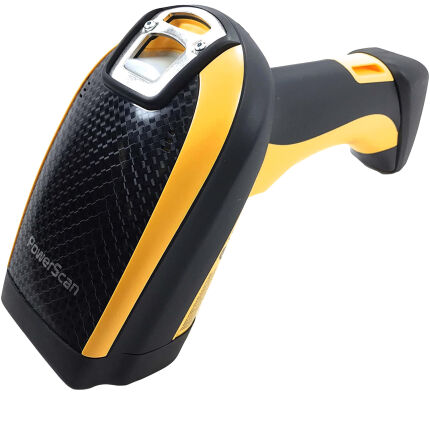
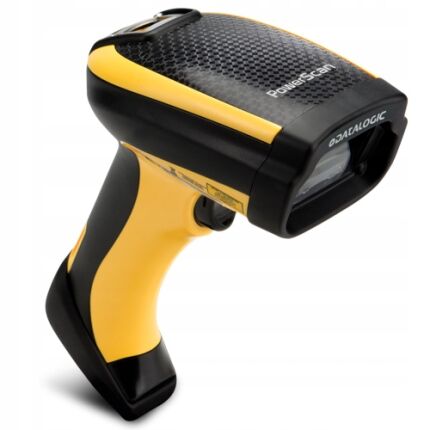
Сканер штрих-кода Datalogic PowerScan PD9531-DPMK1
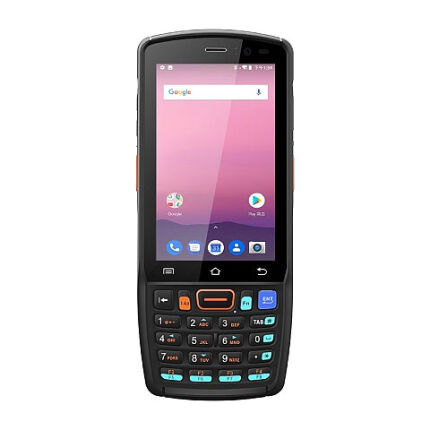
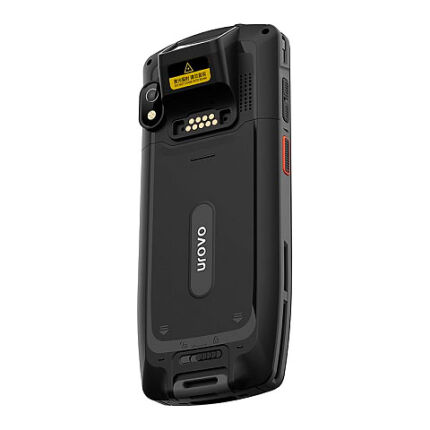
Терминал сбора данных Urovo DT40 DT40-LITE0U4401X-T (стар. DT40-LITE0U3401X-T)
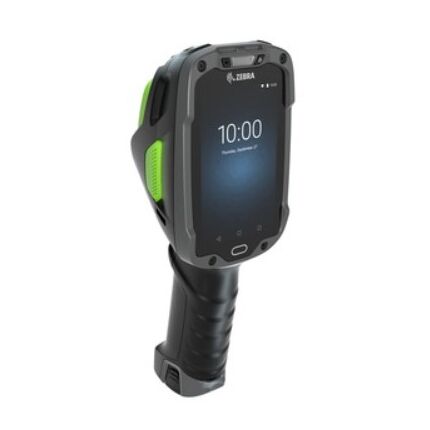
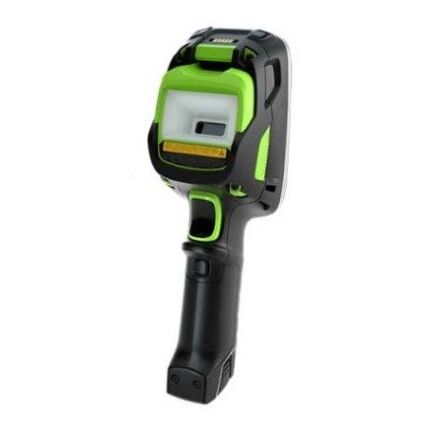
Терминал сбора данных Zebra TC8300 TC83B0-4005A610RW
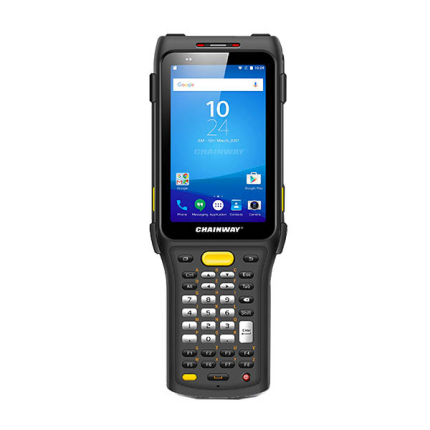
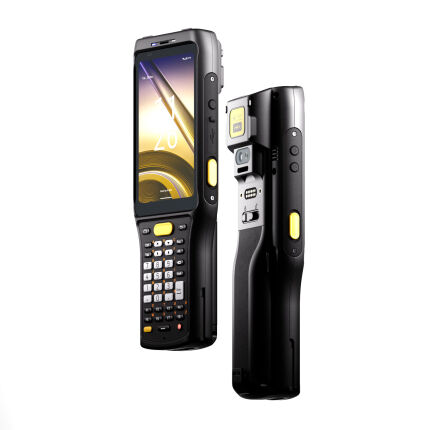
Терминал сбора данных Chainway C61 C61AE27A13-T1
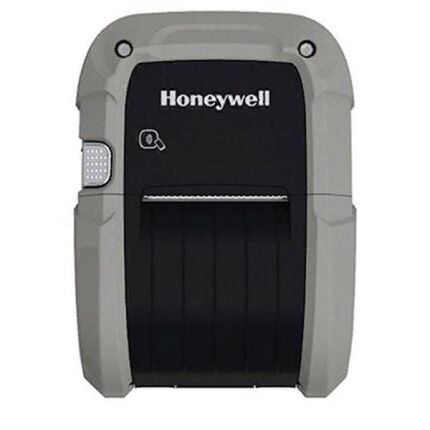
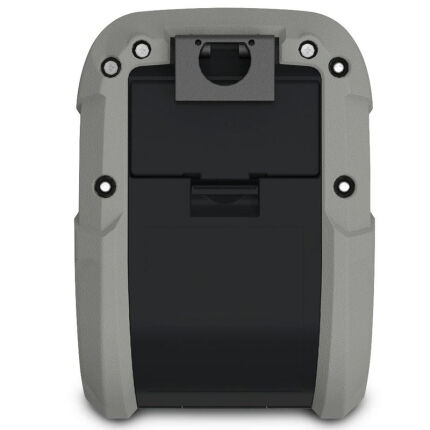
Принтер этикеток Honeywell RP2, 203 dpi, USB, Bluetooth RP2A0001B00
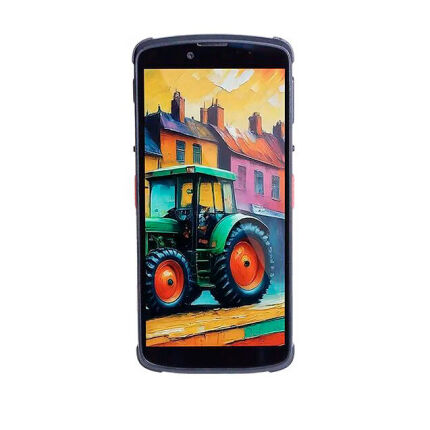
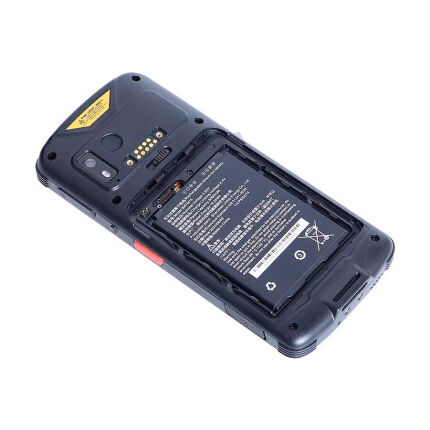
Терминал сбора данных Generalscan T60
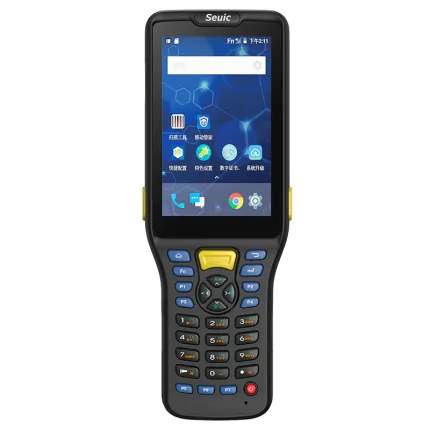
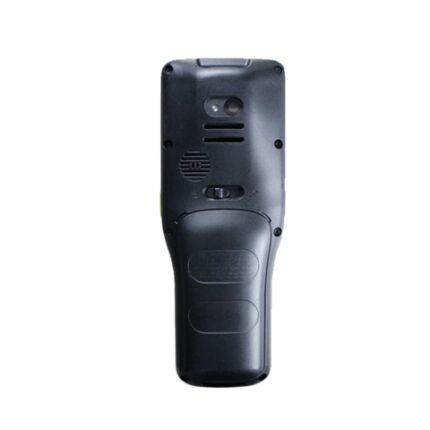
Терминал сбора данных Seuic AutoID Q7s
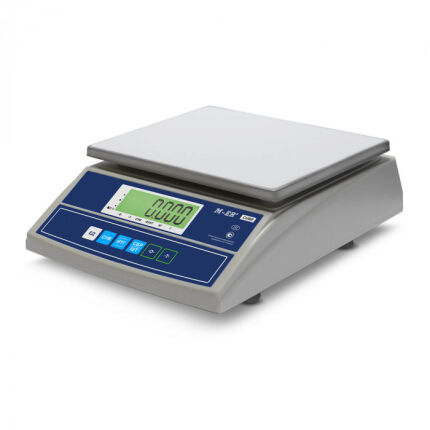
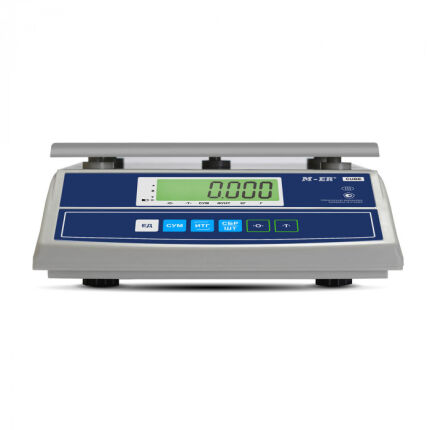
Фасовочные настольные весы Mertech M-ER 326AFL-6.1 Cube LCD предел взвешивания (НПВ) 6 кг., дискретность 1 г. 3055
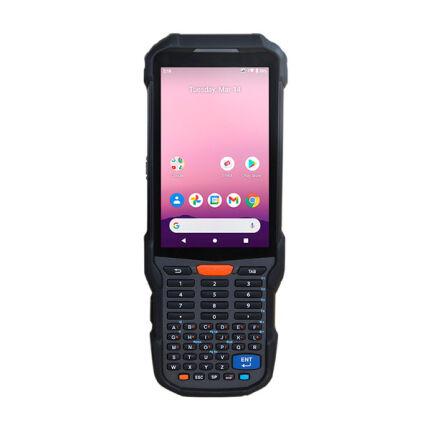
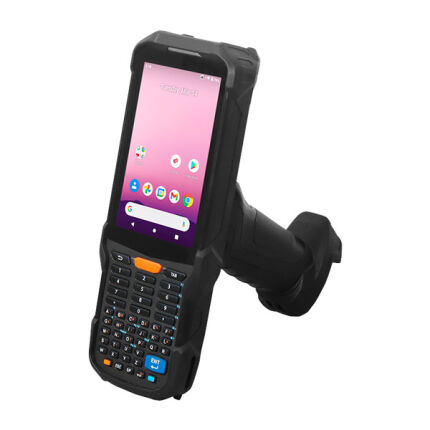
Терминал сбора данных Point Mobile PM560, Android 11, Zebra SE4750, 4 ГБ / 64 ГБ, Qualcomm Snapdragon 662, 2 ГГц, восемь ядер, 6300 мАч, P560X3W33DJE05
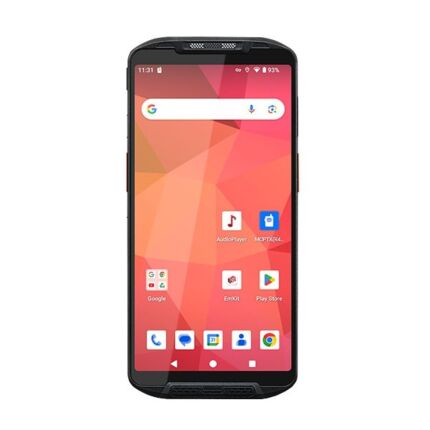
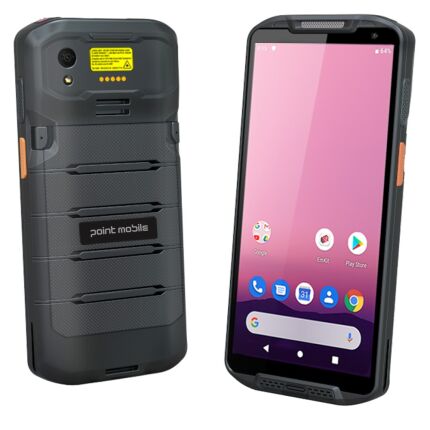
Терминал сбора данных Point Mobile PM95, Android 13, Honeywell N5703, 6 ГБ / 64 ГБ, 2,4 ГГц, восемь ядер, 7020 мАч, PM95E31041NE06