Новости
Ремонт термоголовки принтера этикеток своими руками: полное пошаговое руководство

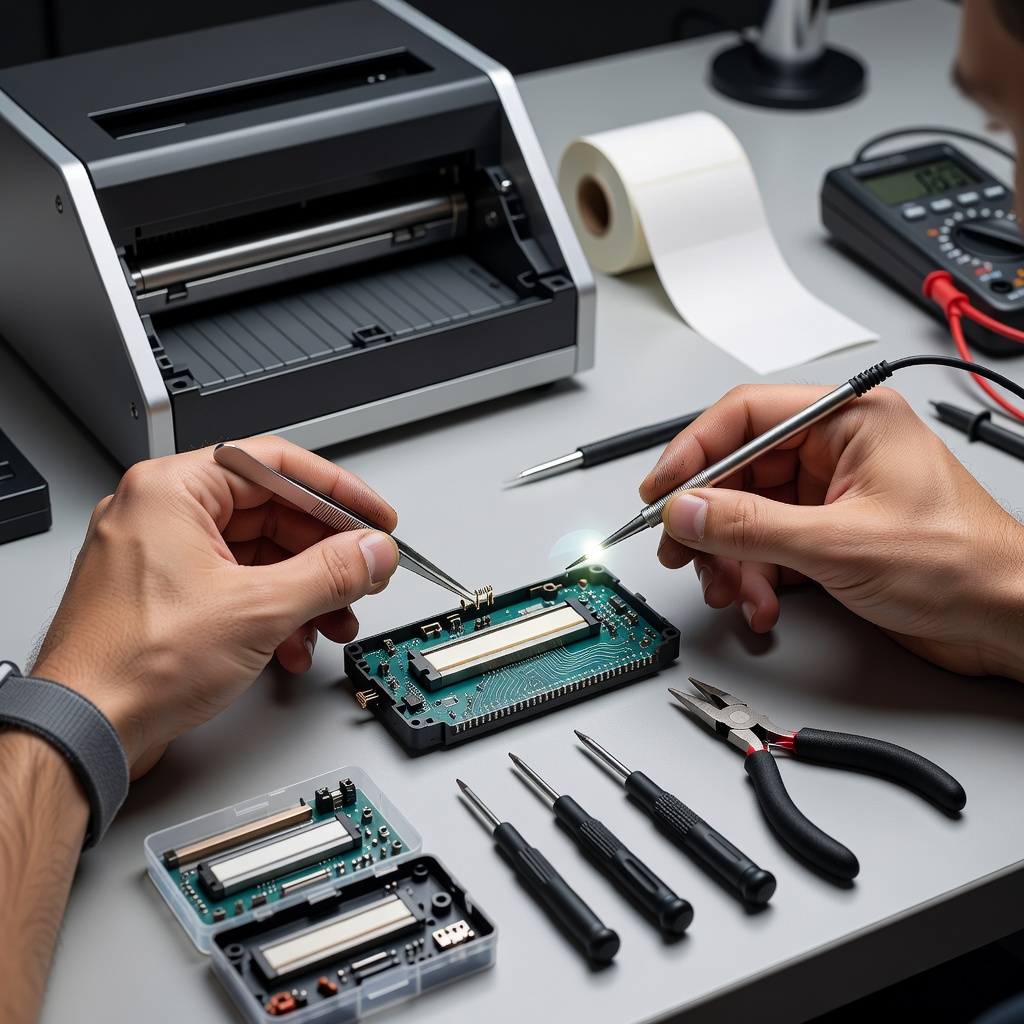
Если ваш принтер этикеток внезапно начал оставлять бледные, нечеткие или вовсе неразборчивые оттиски, велика вероятность, что проблема кроется в неисправности термоголовки. Этот ключевой элемент устройства отвечает за нагрев и перенос краски на этикетку, и его поломка может парализовать работу склада, магазина или производства. К счастью, ремонт термоголовки — задача, с которой можно справиться самостоятельно, сэкономив время и деньги на вызов специалиста.
В этом подробном практическом руководстве мы разберем, как диагностировать неисправность, очистить головку от загрязнений, заменить поврежденные элементы и вернуть принтер в рабочее состояние. Также вы узнаете о профилактических мерах, которые помогут продлить срок службы устройства и избежать повторных поломок.
Почему ломается термоголовка: основные причины неисправностей
Термоголовка — это высокоточный элемент, чувствительный к различным внешним и внутренним факторам. Понимание причин поломки поможет не только быстрее устранить проблему, но и предотвратить ее возникновение в будущем. Рассмотрим самые распространенные причины выхода из строя:
- Загрязнение головки — остатки краски, пыль, жир и другие загрязнения забивают сопла и препятствуют равномерному нагреву. Это самая частая причина нечетких оттисков.
- Механические повреждения — царапины, сколы или трещины на поверхности головки могут возникать из-за неправильной установки этикеток, попадания посторонних предметов или неаккуратной чистки.
- Износ элементов — со временем нагревательные элементы и контакты термоголовки изнашиваются, что приводит к неравномерному нагреву или полному выходу из строя.
- Неправильное использование расходных материалов — использование низкокачественной термоленты или этикеток, не предназначенных для вашей модели принтера, способствует быстрому загрязнению и износу головки.
- Перегрев устройства — длительная эксплуатация без перерывов или работа в условиях высокой температуры окружающей среды может привести к перегреву и деформации термоголовки.
- Электрические неисправности — скачки напряжения, окисление контактов или неисправности в электронике принтера могут нарушить корректную работу головки.
Зная эти причины, вы сможете не только быстрее диагностировать проблему, но и избежать ее повторения в будущем.
Как диагностировать неисправность термоголовки: проверенные методы
Прежде чем приступать к ремонту термоголовки, необходимо убедиться, что именно она является источником проблемы. Вот несколько способов диагностики:
- Визуальный осмотр — отключите принтер от сети, дайте ему остыть, и аккуратно снимите термоголовку. Осмотрите ее на наличие видимых повреждений: царапин, сколов, потемнений или следов коррозии. Также проверьте, нет ли на поверхности головки остатков краски или других загрязнений.
- Тест печати — распечатайте тестовую страницу или используйте встроенную функцию самопроверки (если она есть в вашем принтере). Если на этикетке видны светлые полосы, пропуски или нечеткие участки, это явный признак проблем с термоголовкой.
- Проверка нагрева — включите принтер и дайте ему прогреться. Прикоснитесь к термоголовке (осторожно!) — она должна быть теплой, но не горячей. Если в каком-то месте она остается холодной, это может указывать на локальный износ нагревательных элементов.
- Использование специализированного ПО — некоторые модели принтеров поддерживают диагностические утилиты, которые могут выявить проблемы с термоголовкой в автоматическом режиме.
Если после проведения этих проверок вы уверены, что проблема именно в термоголовке, можно приступать к ремонту.
Очистка термоголовки: первый шаг к восстановлению печати
В большинстве случаев ремонт термоголовки начинается с ее очистки. Загрязнения — это основная причина плохого качества печати, и избавиться от них можно в домашних условиях без специальных инструментов.
Необходимые материалы
Перед началом очистки подготовьте следующие материалы:
- Мягкая безворсовая ткань (например, микрофибра)
- Спирт изопропиловый (70% или выше) или специальные чистящие салфетки для термоголовок
- Пинцет (при необходимости для удаления крупных загрязнений)
- Резиновые перчатки (для защиты рук)
- Ватные палочки (для труднодоступных мест)
Пошаговая инструкция по очистке
Шаг 1: Отключите принтер от сети
Это необходимо для безопасности и предотвращения случайного включения устройства во время чистки.
Шаг 2: Снимите термоголовку
Инструкция по снятию может отличаться в зависимости от модели принтера, но в большинстве случаев достаточно:
- Открыть переднюю крышку или дверцу принтера.
- Осторожно освободить термоголовку от зажимов или фиксаторов.
- Аккуратно вытянуть головку из пазов, не прилагая излишних усилий.
Шаг 3: Удалите крупные загрязнения
Если на поверхности головки видны засохшие остатки краски или этикетки, осторожно удалите их с помощью пинцета или ватной палочки. Будьте предельно аккуратны, чтобы не поцарапать поверхность.
Шаг 4: Нанесите чистящий состав
Смочите мягкую ткань или чистящую салфетку в изопропиловом спирте и аккуратно протрите поверхность термоголовки. Не используйте ацетон, бензин или другие агрессивные растворители, так как они могут повредить покрытие головки.
Шаг 5: Удалите остатки спирта
После очистки протрите поверхность сухой безворсовой тканью, чтобы удалить остатки спирта и загрязнений. Дайте головке высохнуть на воздухе в течение 5-10 минут.
Шаг 6: Установите термоголовку обратно
Аккуратно установите головку на место, зафиксируйте ее и закройте крышку принтера. Подключите устройство к сети и запустите тестовую печать.
Если после очистки качество печати не улучшилось, проблема может быть глубже, и потребуется замена термоголовки или ее отдельных элементов.
Замена термоголовки: когда без этого не обойтись
Если очистка не принесла результатов, и вы по-прежнему сталкиваетесь с проблемами печати, возможно, термоголовка нуждается в полной замене. Рассмотрим, как это сделать правильно.
Подбор совместимой термоголовки
Перед покупкой новой термоголовки убедитесь, что она совместима с вашей моделью принтера. Вот несколько советов:
- Проверьте номер модели вашего принтера в документации или на наклейке на задней панели устройства.
- Изучите технические характеристики термоголовки: она должна поддерживать нужный формат печати и температурный режим.
- Уточните у производителя или продавца, подходит ли выбранная головка для вашей модели.
- Обратите внимание на качество товара: оригинальные термоголовки или продукция проверенных брендов (например, Zebra, Datamax, Sato) прослужат дольше.
Избегайте дешевых китайских аналогов неизвестных производителей — они могут не соответствовать заявленным характеристикам и быстро выйти из строя.
Процесс замены термоголовки
Шаг 1: Подготовка инструментов и новой термоголовки
Вам понадобятся:
- Новая термоголовка
- Отвертка (если требуется для разборки)
- Мягкая безворсовая ткань и изопропиловый спирт для очистки пазов
- Резиновые перчатки
Шаг 2: Отключите принтер и снимите старую термоголовку
Выполните действия, аналогичные очистке: отключите устройство, откройте крышку, аккуратно освободите и извлеките старую головку. Обратите внимание на ее расположение — новые модели часто имеют маркировку или направляющие.
Шаг 3: Очистите пазы и контакты
Протрите посадочное место мягкой тканью, смоченной в спирте, удаляя остатки краски, пыль и жир. Убедитесь, что контакты в пазах чистые и не окислены.
Шаг 4: Установите новую термоголовку
Аккуратно поместите новую головку в пазы, соблюдая направление и угол установки. Убедитесь, что она плотно встала на место и не шатается.
Шаг 5: Закрепите головку и проверьте печать
Зафиксируйте термоголовку с помощью зажимов или фиксаторов, закройте крышку принтера и подключите его к сети. Запустите тестовую печать, чтобы убедиться в корректной работе устройства.
Если после замены качество печати остается неудовлетворительным, возможно, проблема кроется в других компонентах принтера — например, в лентопротяжном механизме или электронике.
Профилактика поломок: как продлить срок службы термоголовки
Чтобы избежать частых ремонтов и замен, следуйте этим простым советам по обслуживанию термоголовки:
- Регулярная очистка — чистите термоголовку не реже одного раза в месяц или чаще, если вы используете некачественные этикетки или краски. Используйте только рекомендованные чистящие средства.
- Качественные расходные материалы — выбирайте термоленты и этикетки, соответствующие модели вашего принтера. Избегайте дешевых аналогов, которые могут оставлять больше загрязнений.
- Правильное хранение этикеток — храните этикетки в сухом, прохладном месте, защищенном от прямых солнечных лучей и влаги. Грязь и пыль на этикетках могут быстро загрязнить термоголовку.
- Избегайте перегрева — не эксплуатируйте принтер непрерывно в течение длительного времени. Делайте перерывы, особенно если вы работаете в жарком помещении.
- Контроль за натяжением ленты — слишком сильное или слабое натяжение термоленты может привести к неравномерному нагреву и износу головки.
- Регулярная проверка креплений — осматривайте фиксаторы термоголовки и при необходимости подтягивайте их. Ослабленные крепления могут привести к перекосу головки и ухудшению качества печати.
Следуя этим рекомендациям, вы сможете значительно продлить срок службы термоголовки и избежать дорогостоящих ремонтов.
Часто задаваемые вопросы о ремонте термоголовок
Даже после прочтения этого руководства у пользователей могут оставаться вопросы. Ниже мы собрали самые популярные из них и дали развернутые ответы.
Можно ли чистить термоголовку водой или мыльным раствором?
Нет. Вода и мыльные растворы категорически не подходят для очистки термоголовки, так как они могут оставлять разводы, вызывать окисление контактов и привести к коррозии. Для очистки используйте только изопропиловый спирт или специальные салфетки.
Как часто нужно менять термоголовку?
Срок службы термоголовки зависит от интенсивности эксплуатации и качества обслуживания. В среднем, оригинальные головки служат от 1 до 3 лет. Если вы заметили ухудшение качества печати, которое не удается исправить очисткой, пора задуматься о замене.
Можно ли использовать неоригинальные термоголовки?
Использование неоригинальных термоголовок возможно, но только если вы уверены в их качестве. Китайские аналоги могут работать хуже и быстрее изнашиваться, что в итоге обойдется дороже. Если все же решились на покупку неоригинальной головки, выбирайте проверенные бренды.
Почему термоголовка перегревается и как это предотвратить?
Перегрев может быть вызван длительной непрерывной работой, плохой вентиляцией вокруг принтера или использованием термоленты низкого качества. Для предотвращения перегрева:
- Давайте принтеру отдыхать после каждых 2-3 часов работы.
- Убедитесь, что вокруг устройства достаточно свободного пространства для циркуляции воздуха.
- Используйте термоленты, рекомендованные производителем.
Можно ли отремонтировать термоголовку, если она повреждена механически?
Механические повреждения, такие как царапины или сколы, не подлежат ремонту. В этом случае термоголовку необходимо заменить на новую. Попытки восстановить поврежденную головку могут привести к еще более серьезным неисправностям.
Заключение: экономия времени и денег при ремонте термоголовки
Ремонт термоголовки принтера этикеток — задача, с которой можно справиться своими силами, если подойти к делу ответственно и вооружиться необходимыми знаниями. Очистка, диагностика, замена — все эти шаги подробно описаны в нашем руководстве, и следуя им, вы сможете вернуть своему устройству работоспособность без обращения в сервисный центр.
Не забывайте о профилактических мерах: регулярной очистке, использовании качественных расходных материалов и правильной эксплуатации устройства. Это не только продлит срок службы термоголовки, но и убережет вас от внезапных простоев и дополнительных расходов.
Если же вы не уверены в своих силах или столкнулись с нетипичной неисправностью, всегда можно обратиться к профессионалам. Однако, вооружившись этим руководством, вы сможете сэкономить время и деньги, а также лучше понять, как работает ваш принтер.
Надеемся, что наше руководство помогло вам разобраться в ремонте термоголовки и вернуть принтер к жизни. Удачи!
РЕКОМЕНДУЕМЫЕ ТОВАРЫ
Беспроводной 2D сканер штрих-кода Newland Bonito HR5280RT-BT-C
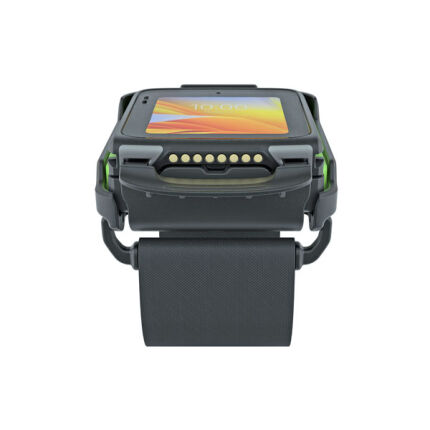
Терминал сбора данных Zebra WS50 WS5001-0D2J303PEEA
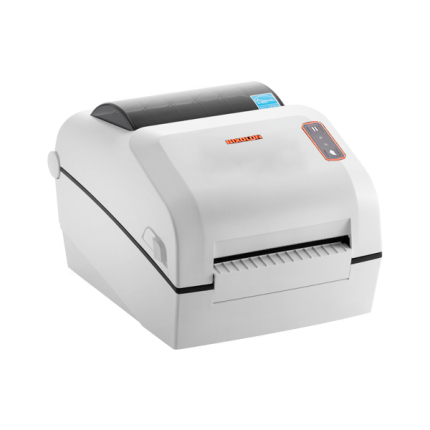
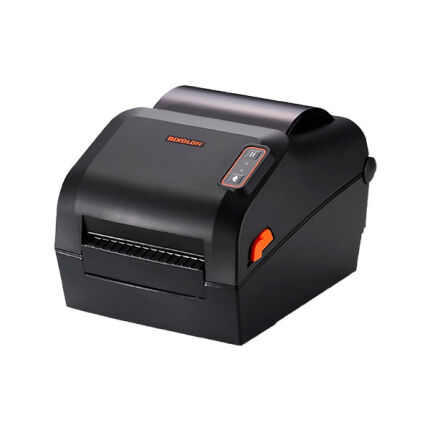
Принтер этикеток Bixolon XD5-40d, 203 dpi, Ethernet, RS-232, USB, Bluetooth XD5-40DCEB
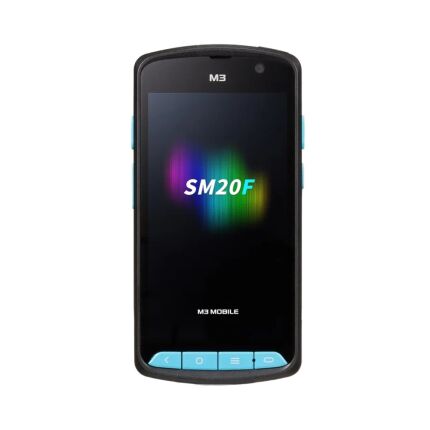
Терминал сбора данных M3 Mobile SM20F, Android 11, Zebra SE4750, 4 ГБ/64 ГБ, Qualcomm Snapdragon 662, восемь ядер, 2 ГГц, 4100 мАч, SM2F4R-R3CHSS-HF
Принтер этикеток Zebra ZD410, 203 dpi, USB, Bluetooth, Ethernet ZD41022-D0EE00EZ
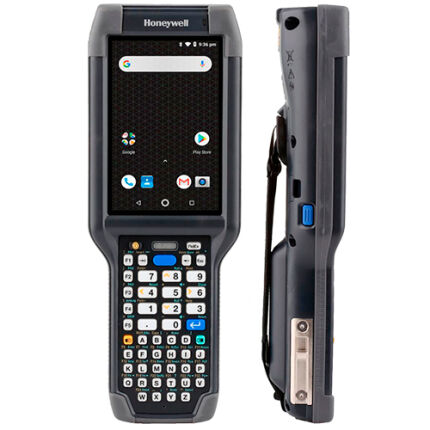
Терминал сбора данных Honeywell CK65 CK65-L0N-B8C214E
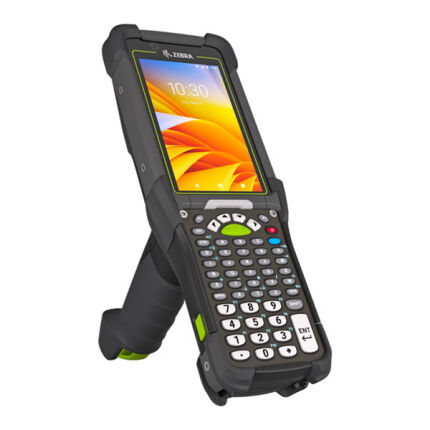
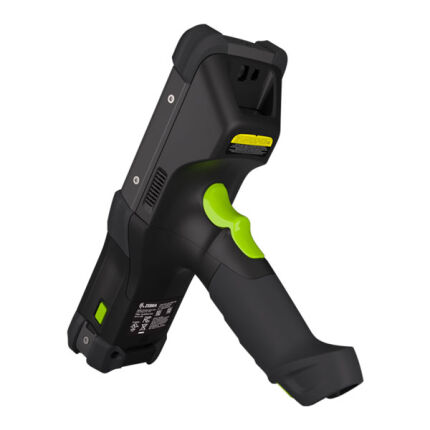
Терминал сбора данных Zebra MC9400 MC9401-0G2M6DSS-CN
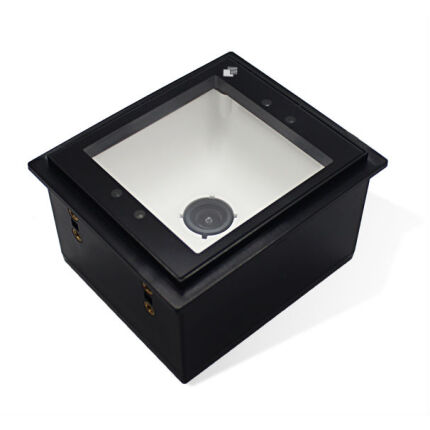
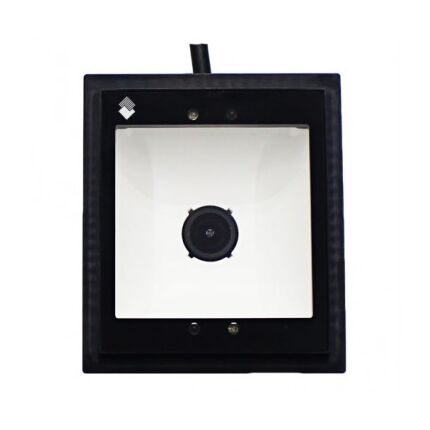
Сканер штрих-кода Newland Hind NLS-FM3080V2-20
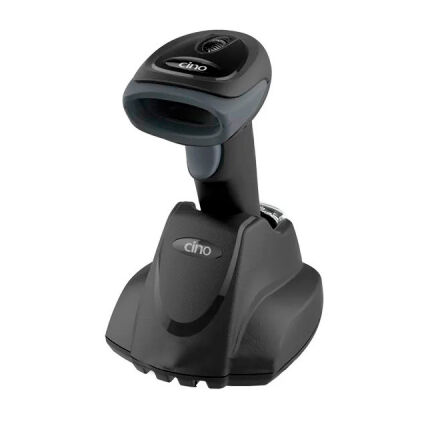
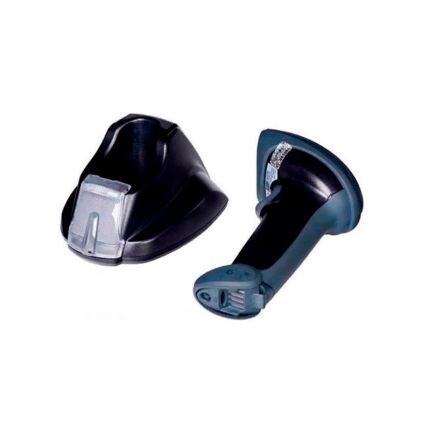
Беспроводной сканер штрих-кода Cino F780 GPHS78011000K51
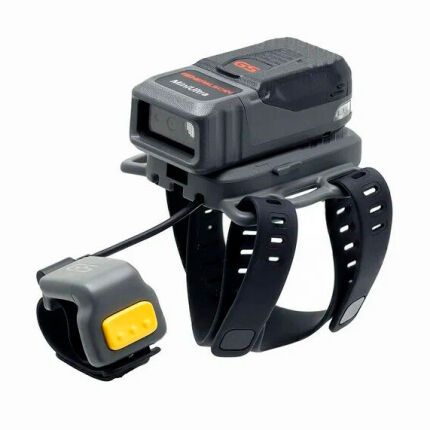
Сканер-кольцо Generalscan R5523 R5523-R06+GGR201-01