Новости
Ремонт терминала сбора данных: подробная инструкция по замене экрана своими руками

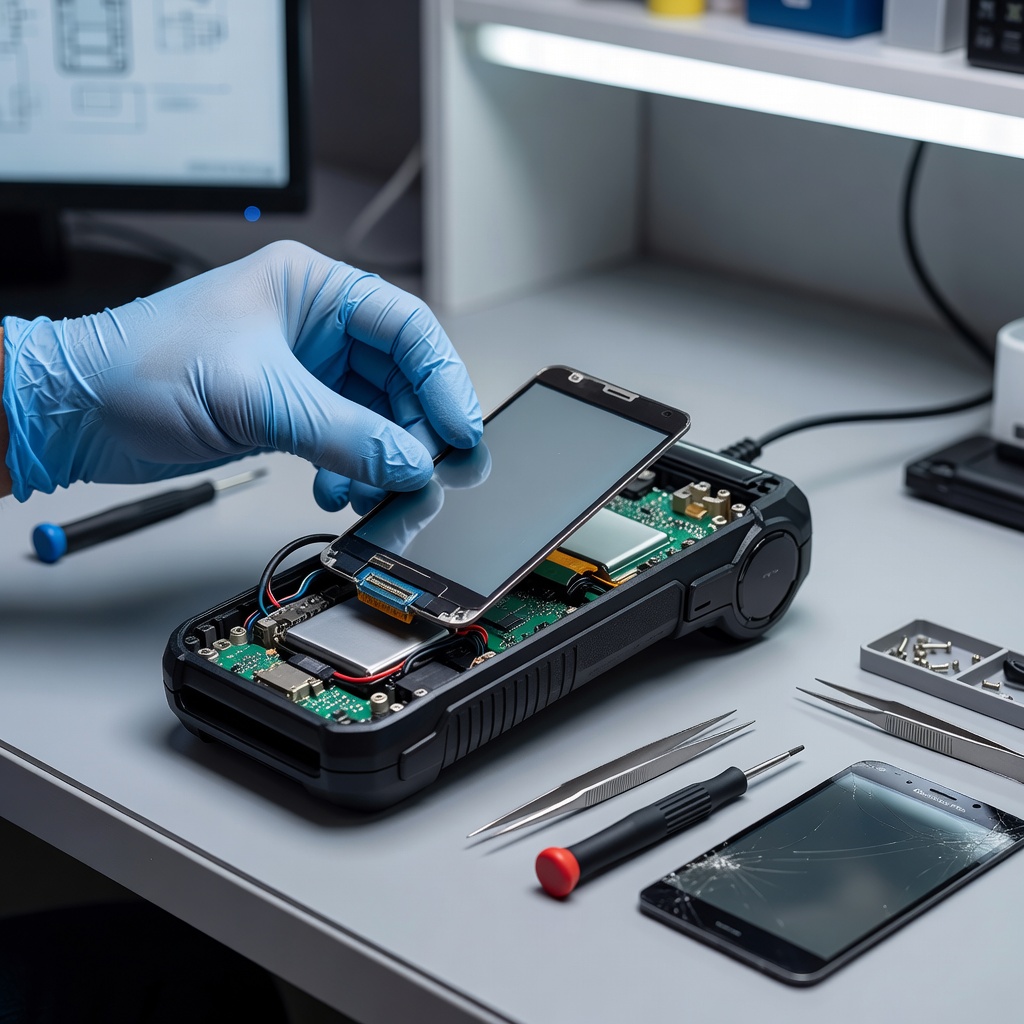
Современные терминалы сбора данных (ТСД) широко применяются в логистике, розничной торговле и производственных процессах для оперативного сбора информации. Однако даже самые надежные устройства рано или поздно выходят из строя. Одной из наиболее распространенных поломок является повреждение дисплея — экрана, который отвечает за отображение важных данных. В этой статье мы подробно рассмотрим, как правильно выполнить замену экрана терминала сбора данных, чтобы вернуть устройство в рабочий режим без обращения в сервисный центр.
Почему ломается экран терминала сбора данных?
Экран ТСД может выйти из строя по нескольким причинам:
- Механические повреждения: падение устройства, сильное нажатие на дисплей, удары. Наиболее частая причина — неаккуратное обращение с терминалом.
- Попадание влаги: при работе в неблагоприятных условиях или при нарушении герметичности корпуса внутрь попадает вода или пыль, что приводит к окислению контактов или короткому замыканию.
- Естественный износ: с течением времени стекло экрана может треснуть, а сенсор — перестать реагировать на прикосновения.
- Брак производителя: заводские дефекты дисплея, которые проявляются через несколько месяцев эксплуатации.
Своевременное выявление причины поломки поможет избежать ошибок при ремонте и продлить срок службы устройства.
Необходимые инструменты и материалы для замены экрана
Прежде чем приступить к ремонту, убедитесь, что у вас есть все необходимое:
- Новый экран: совместимый с вашей моделью терминала (желательно оригинальный или аналогичный от проверенного производителя).
- Набор отверток: обычно требуются крестовые и плоские инструменты разного размера.
- Пластиковая лопатка или медиатор: для аккуратного отделения экрана от корпуса.
- Пинцет: пригодится для извлечения мелких креплений и шлейфов.
- Салфетка и изопропиловый спирт: для очистки контактов от грязи и окислов.
- Фен: (желательно с регулировкой температуры) для нагрева клеевых соединений при демонтаже.
- Клеевой раствор или двусторонний скотч: для закрепления нового экрана (если оригинальный клей удален).
Также подготовьте антистатический коврик или работайте на сухой поверхности, чтобы избежать повреждения электронных компонентов статическим электричеством.
Пошаговая инструкция по замене экрана терминала
Ремонт терминала сбора данных требует аккуратности и терпения. Придерживайтесь следующих шагов, чтобы выполнить замену экрана правильно:
1. Отключение питания и подготовка устройства
Перед началом работ обязательно:
- Выключите терминал и отсоедините аккумулятор (если это возможно).
- Снимите SIM-карту и флеш-накопитель, если они установлены.
- Разместите устройство на ровной поверхности лицевой стороной вниз.
2. Разборка корпуса
Большинство терминалов имеют корпус, собранный на защелках или винтах:
- Используйте пластиковую лопатку, чтобы аккуратно поддеть заднюю крышку в местах стыков. Начинайте с нижнего края, постепенно переходя к боковым сторонам.
- Если корпус держится на винтах, открутите их с помощью подходящей отвертки.
- Будьте осторожны: некоторые модели оснащены гибкими шлейфами, соединяющими переднюю и заднюю панель. Не тяните сильно, чтобы не повредить их.
3. Демонтаж старого экрана
После снятия задней крышки:
- Найдите шлейф экрана — тонкий провод, соединяющий дисплей с материнской платой.
- Аккуратно отсоедините шлейф, слегка потянув за фиксирующую защелку или используя пинцет.
- Если экран приклеен, нагрейте края феном (температура не выше 60°C) и аккуратно отделите его от корпуса. Избегайте резких движений, чтобы не порвать шлейф.
- Удалите остатки клея с помощью салфетки и изопропилового спирта.
4. Установка нового экрана
Перед монтажом нового дисплея:
- Проверьте целостность шлейфа и контактов на материнской плате.
- Нанесите новый слой клея (если требуется) или используйте двусторонний скотч.
- Аккуратно установите экран на место, совместив его с разъемом шлейфа.
- Закрепите шлейф, защелкнув фиксатор. Убедитесь, что соединение надежно.
5. Сборка корпуса и тестирование
После установки экрана:
- Установите заднюю крышку на место, защелкнув или закрутив винты.
- Подключите аккумулятор и включите терминал.
- Проверьте работоспособность экрана: включите устройство и протестируйте отображение информации, сенсорное управление.
Если экран не работает, убедитесь в правильности подключения шлейфа и отсутствии повреждений. При необходимости повторите процесс монтажа.
Типичные ошибки при замене экрана и как их избежать
Даже опытные мастера иногда допускают ошибки. Вот наиболее распространенные из них:
- Повреждение шлейфа: при неосторожном демонтаже можно порвать проводящие дорожки. Работайте медленно и используйте инструменты с пластиковыми наконечниками.
- Неправильное подключение: перепутанный шлейф или неплотно защелкнутый разъем приведет к отсутствию изображения. Дважды проверьте правильность подключения.
- Остатки клея: не до конца удаленный клей может мешать правильной установке нового экрана. Тщательно очищайте поверхность.
- Использование неоригинальных запчастей: дешевые аналоги могут не совпадать по разъемам или иметь низкое качество сборки. Покупайте только проверенные модели.
Сколько стоит и где купить экран для терминала сбора данных?
Цена экрана зависит от модели терминала и производителя:
- Оригинальные экраны: стоят от 3 000 до 10 000 рублей, в зависимости от модели ТСД.
- Аналоги: можно найти дешевле — от 1 500 до 5 000 рублей, но качество может быть ниже.
Где купить:
- Официальные дилеры производителя: гарантия качества и совместимости.
- Интернет-магазины: AliExpress, eBay, специализированные сайты по ремонту техники.
- Сервисные центры: иногда продают запчасти для ремонта.
Рекомендуем заказывать экран заранее, так как доставка может занять от 3 до 14 дней.
Когда стоит обратиться в сервисный центр?
Несмотря на то что замена экрана — задача посильная для многих пользователей, есть случаи, когда лучше доверить ремонт профессионалам:
- Повреждение материнской платы: если после замены экрана устройство не включается, возможно, проблема глубже.
- Гарантийные обязательства: если терминал находится на гарантии, самостоятельный ремонт может ее аннулировать.
- Отсутствие опыта: если вы никогда не разбирали электронику, лучше не рисковать.
- Сложные модели: некоторые терминалы имеют нестандартную конструкцию, требующую специальных инструментов.
Выводы и советы по продлению срока службы экрана
Экран терминала сбора данных — это хрупкий элемент, требующий бережного обращения. Чтобы избежать частых поломок, следуйте простым рекомендациям:
- Используйте чехлы и защитные пленки, особенно при работе в полевых условиях.
- Не роняйте устройство и избегайте сильного нажатия на экран.
- Регулярно очищайте дисплей от пыли и грязи с помощью мягкой ткани.
- Храните терминал в сухом месте, избегая попадания влаги.
- Своевременно обновляйте прошивку — это может повысить стабильность работы устройства.
Соблюдая эти советы, вы значительно продлите срок службы своего терминала и сэкономите на ремонте.
Заключение
Замена экрана терминала сбора данных — процесс, требующий аккуратности, терпения и внимательности к деталям. Однако, вооружившись правильными инструментами и следуя пошаговой инструкции, вы сможете выполнить ремонт самостоятельно, сэкономив время и деньги. Если же вы не уверены в своих силах, всегда можно обратиться к профессионалам. Главное — не откладывайте ремонт на потом, ведь неисправный экран может значительно усложнить работу с терминалом и привести к потере важных данных.
Надеемся, что эта статья помогла вам разобраться в тонкостях замены экрана ТСД. Поделитесь своим опытом в комментариях — это будет полезно другим пользователям!
РЕКОМЕНДУЕМЫЕ ТОВАРЫ
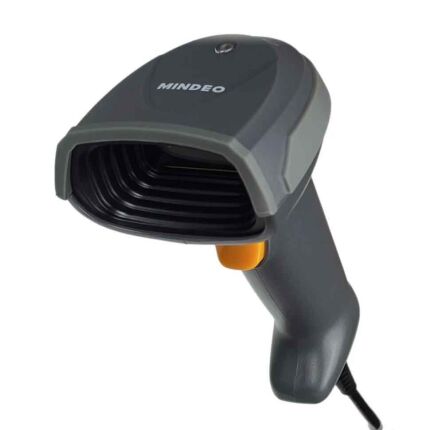
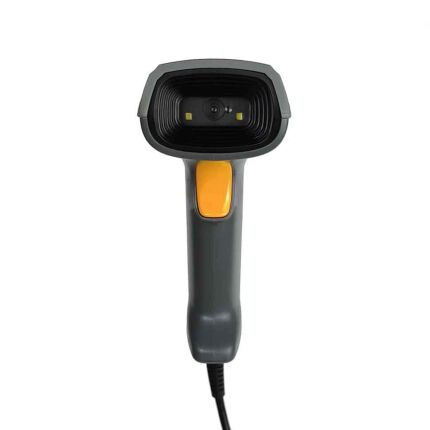
Cканер штрих-кода Mindeo M2 с подставкой M2-HD_stand
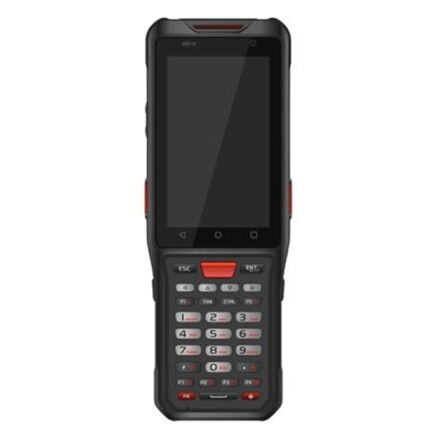
Терминал сбора данных АТОЛ Smart F72i 62682
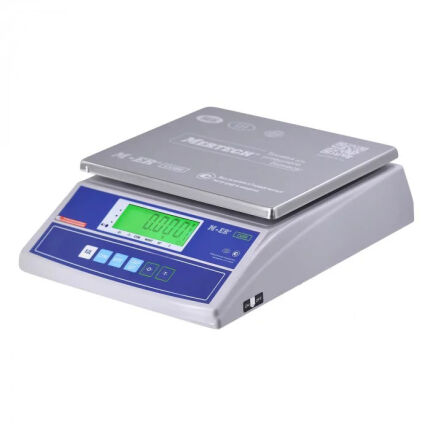
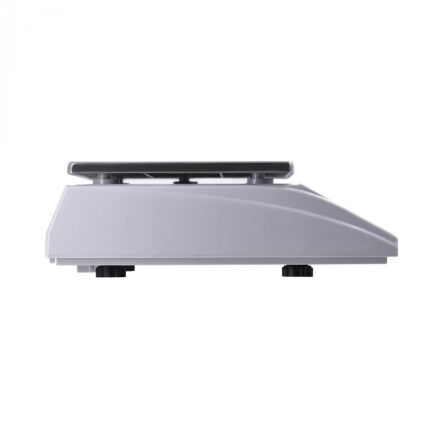
Фасовочные настольные весы с двойным дисплеем M-ER 326 AF-32.5 «Cube» LCD, предел взвешивания (НПВ) 32 кг., дискретность 5 г. 3742
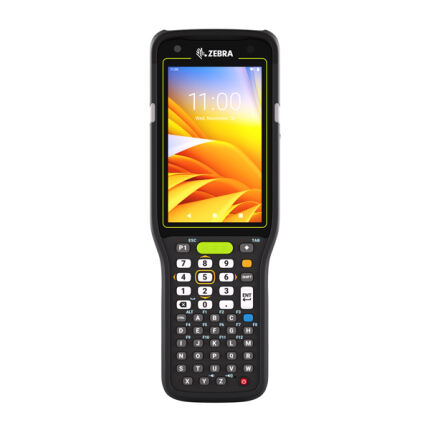
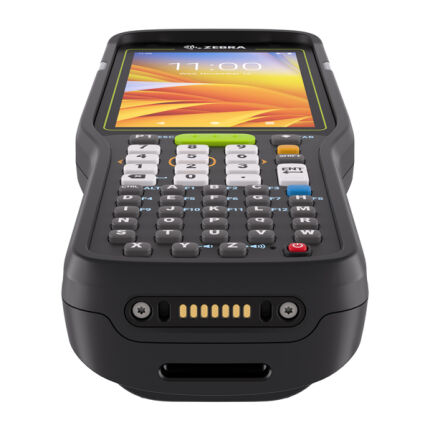
Терминал сбора данных Zebra MC3400-S MC3401-0S1R62SS-A6
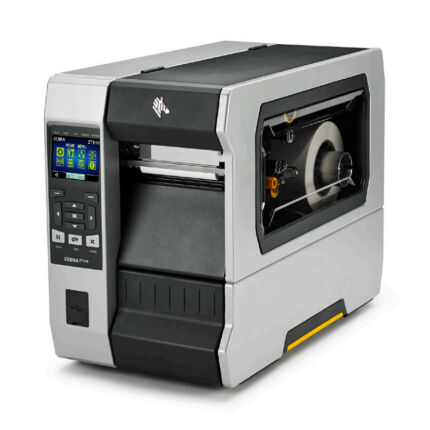
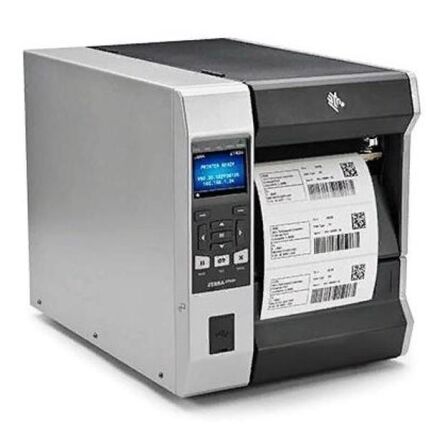
Принтер этикеток Zebra ZT610, 203 dpi, USB, RS-232, Ethernet, Bluetooth ZT61042-T2E0100Z
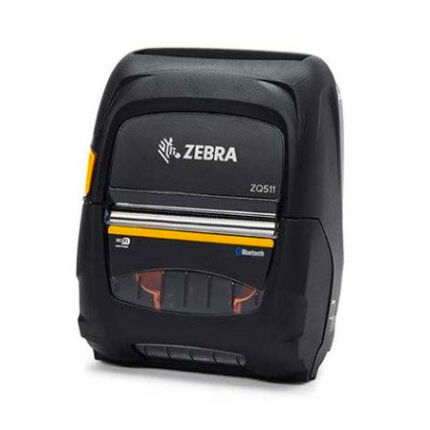
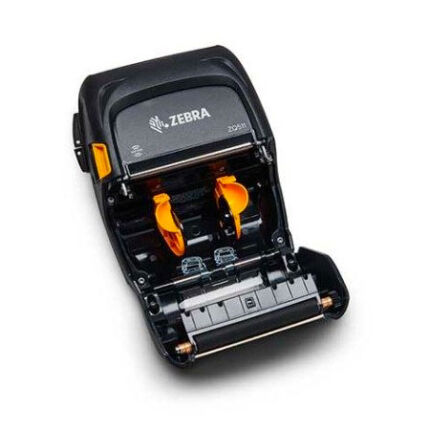
Термопринтер этикеток Zebra ZQ511, 203 dpi, Bluetooth, USB ZQ51-BUE001E-00
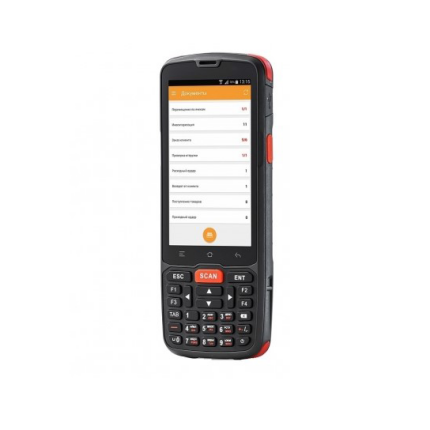
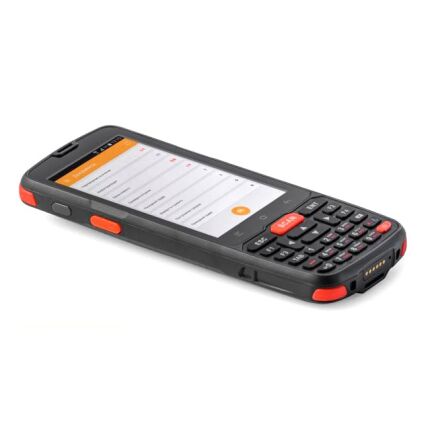
Терминал сбора данных Атол Smart.Slim Plus полный 53530
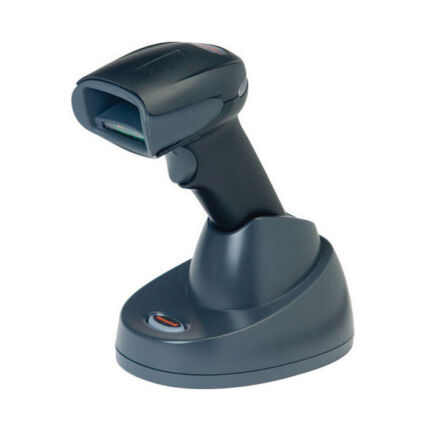
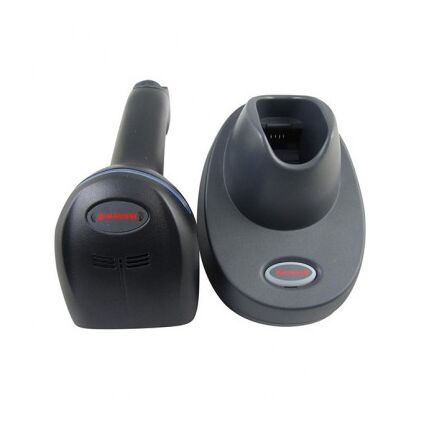
Беспроводной 2D сканер штрих-кода Honeywell Xenon 1902g 1902gSR-2USB-5
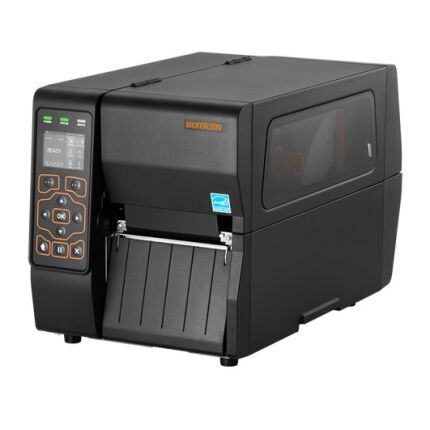
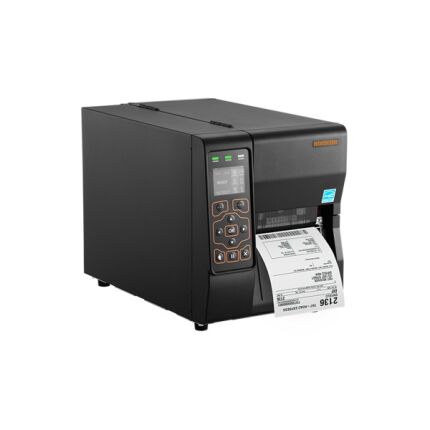
Принтер этикеток Bixolon XT3-40, 203 dpi, USB, RS-232, Ethernet, Bluetooth, LPT XT3-40DBP
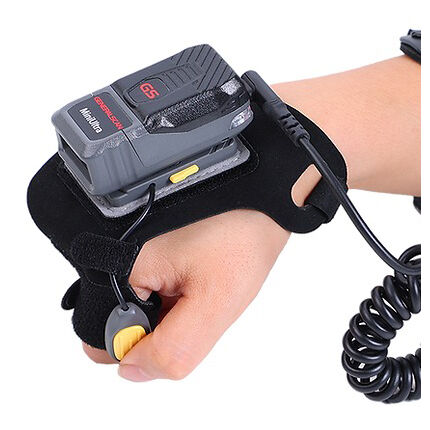
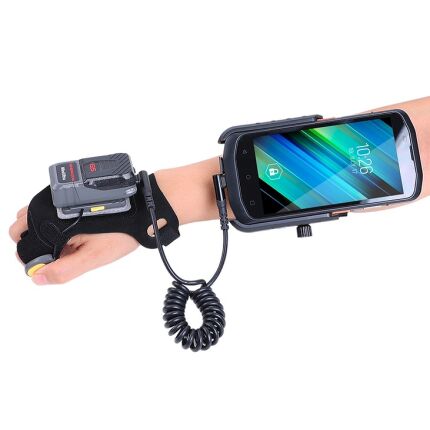
Сканер-кольцо Generalscan R5521 R5521-R06+GGR203-RM
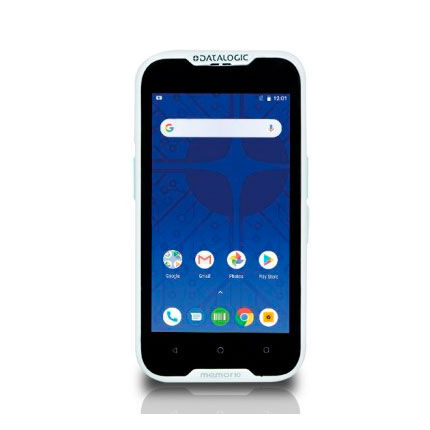
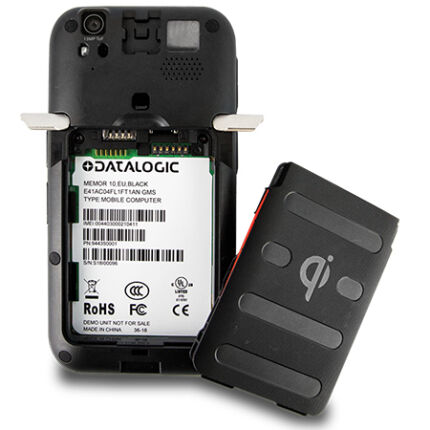
Терминал сбора данных Datalogic Memor 10 944350002