


Новости
Настройка ТСД Urovo — пошаговая инструкция

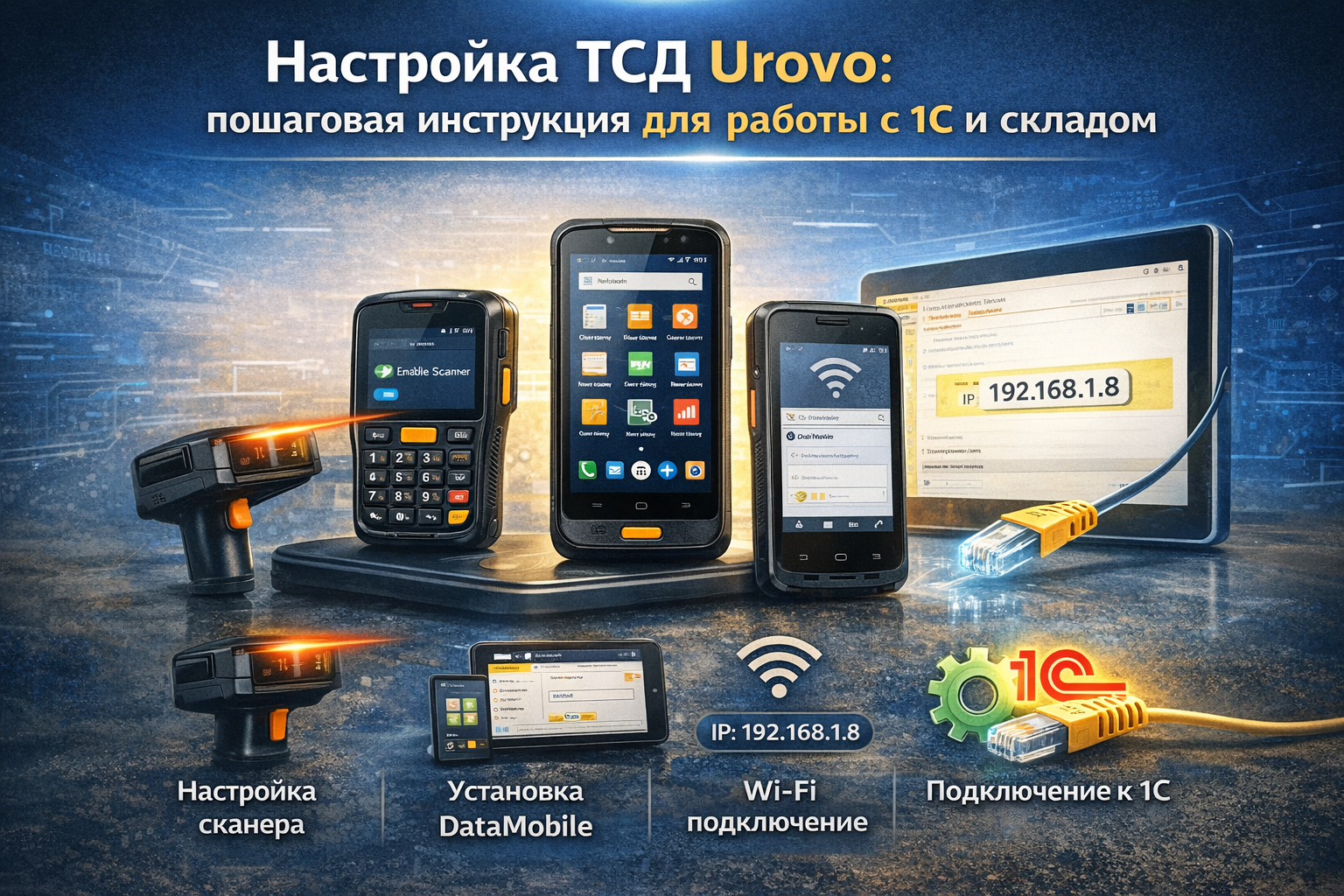
Настройка ТСД Urovo — это не просто включение устройства. Чтобы терминал сбора данных работал стабильно, быстро сканировал коды и корректно взаимодействовал с 1С или WMS, необходимо правильно выполнить базовую конфигурацию.
Ниже — практическое руководство: что нажать, где включить и как избежать типовых проблем.
Подготовка терминала Urovo к работе
После включения устройства первым делом нужно выполнить базовые настройки Android.
1. Включение и первичная настройка
- Зажмите кнопку питания
- Выберите язык — Русский
- Подключитесь к Wi-Fi:
- Настройки → Сеть и Интернет → Wi-Fi
- выберите сеть → введите пароль
- Установите дату и время:
- Настройки → Система → Дата и время
- включите «Автоматически»
👉 Это важно — без корректного времени возможны ошибки в 1С.
Настройка сканера штрих-кодов
На ТСД Urovo используется встроенное ПО для работы со сканером (обычно Scan Service / Scanner Settings).
Как зайти в настройки сканера
- Откройте:
- Scan Settings или Scanner (название может отличаться)
Основные параметры
Включение сканера
- Найдите пункт Enable Scanner → включите
Режим сканирования
- Continuous Scan — постоянное сканирование
- Trigger Mode — по кнопке
👉 Для склада используйте по кнопке
Вывод данных (Output Mode)
Обязательно настройте:
- Keyboard Output (HID) — включить
- или Intent Output (если используется специализированное ПО)
👉 Если не настроить — данные не будут передаваться в приложение.
Суффикс (очень важно)
Найдите:
- Suffix / Enter Key
Установите:
- Enter (CR / LF)
👉 Без этого после сканирования не будет автоматического перехода на следующую строку в 1С.
Установка и настройка DataMobile (или другого ПО)
Для работы с 1С чаще всего используется ПО вроде DataMobile.
Установка
- Скачайте APK-файл
- Откройте его через файловый менеджер
- Разрешите установку из неизвестных источников
Первый запуск
- Откройте приложение
- Выберите режим работы:
- Wi-Fi
- или Offline
Настройка подключения к 1С
Введите:
- IP-адрес сервера
- порт
- имя базы
- логин / пароль
👉 Эти данные берутся у 1С-специалиста.
Настройка Wi-Fi для стабильной работы
Проблемы со связью — самая частая причина сбоев.
Рекомендуемые настройки
- Настройки → Wi-Fi
- Удерживайте сеть → «Изменить»
Проверьте:
- DHCP включён
- уровень сигнала стабильный
Отключение энергосбережения Wi-Fi
- Настройки → Батарея
- Отключите ограничение фоновой работы
👉 Иначе ТСД будет «терять сеть».
Настройка кнопок сканирования
На большинстве моделей Urovo (DT40, DT50 и др.) есть боковые кнопки.
Проверка
- Откройте любое поле ввода
- Нажмите кнопку сканирования
- Проверьте, считывается ли код
Если не работает
- Зайдите в Scan Settings
- Найдите раздел Key Mapping
- Назначьте кнопку на сканирование
Настройка автозапуска приложения
Чтобы сотрудники не запускали программу вручную:
- Настройки → Приложения
- Найдите нужное ПО
- Включите:
- Auto Start
или через встроенный инструмент Urovo:
- Kiosk Mode / Enterprise Launcher
Типовые проблемы и решения
ТСД не сканирует
Проверьте:
- включён ли сканер
- выбран ли правильный режим
- работает ли кнопка
Сканирует, но ничего не происходит
Причина:
- не настроен Output Mode
Решение:
- включить Keyboard Output
Нет перехода после сканирования
Причина:
- не установлен суффикс
Решение:
- добавить Enter
ТСД не подключается к 1С
Проверьте:
- IP-адрес
- Wi-Fi
- доступ к серверу
Тормозит работа
Причины:
- слабая конфигурация
- перегруженная база
- нехватка памяти
Что важно сделать после настройки
После базовой настройки рекомендуется:
- протестировать сканирование
- проверить обмен с 1С
- провести тестовую инвентаризацию
Это позволяет сразу выявить ошибки.
Настройка ТСД Urovo — это конкретный технический процесс, от которого зависит скорость работы всего склада. Основные моменты, на которые стоит обратить внимание — это настройка сканера, корректная передача данных и стабильное подключение к системе учёта.
Если всё настроено правильно, терминал работает быстро и без сбоев. Если допустить ошибки — проблемы начнутся сразу в процессе работы.
РЕКОМЕНДУЕМЫЕ ТОВАРЫ
Принтер этикеток Godex HD830i+, 300 dpi, USB, RS-232, Ethernet 011-H83022-A00
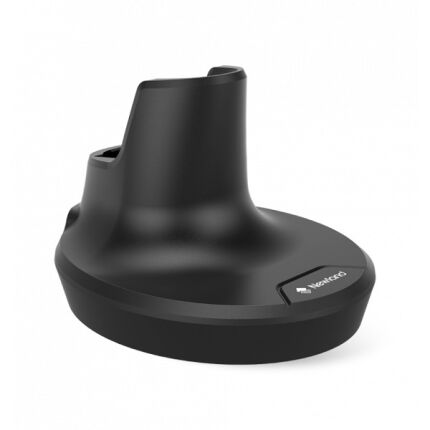
Беспроводной сканер штрих-кода Newland HR32 Marlin BT SD NLS-HR3280-BT-SD
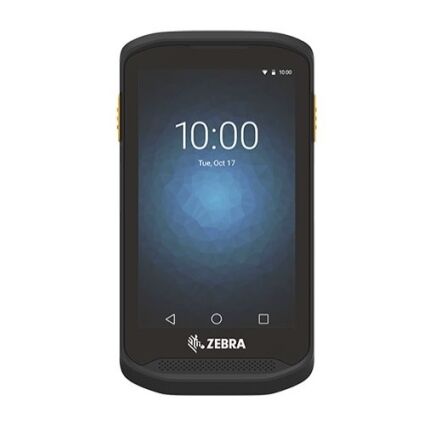
Терминал сбора данных Zebra TC20 TC200J-10A111A6
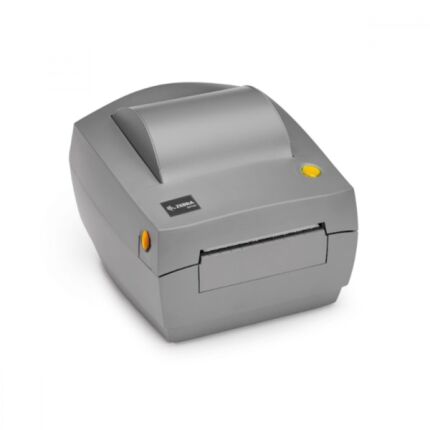
Терминал сбора данных MEFERI ME65 ME65-Q413DM13YNC5S
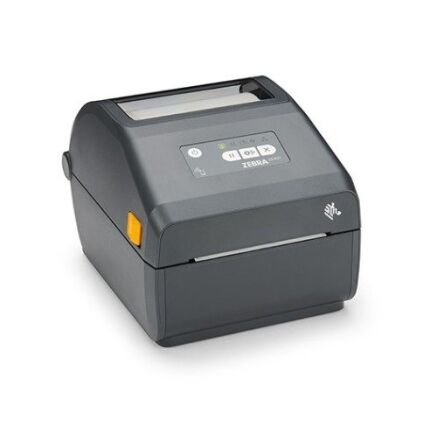
Принтер этикеток Zebra ZD421, 203 dpi, USB ZD4A042-D0EM00EZ
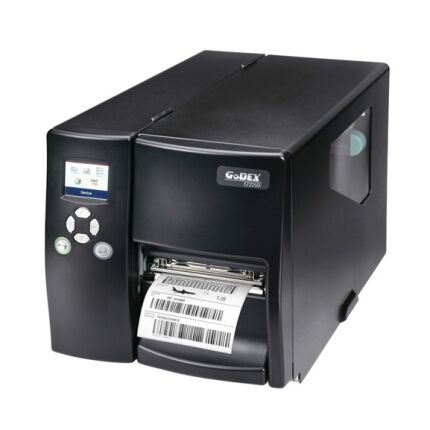
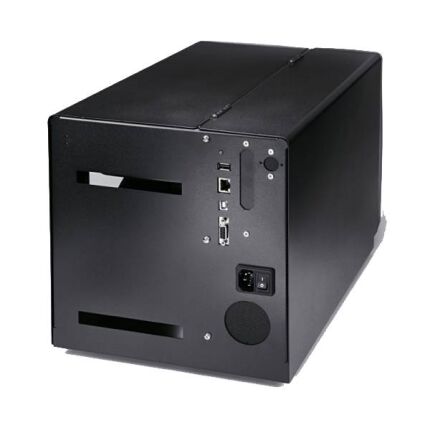
Принтер этикеток Godex EZ-2250i, 203 dpi, RS-232, USB, Ethernet 011-22iF32-000
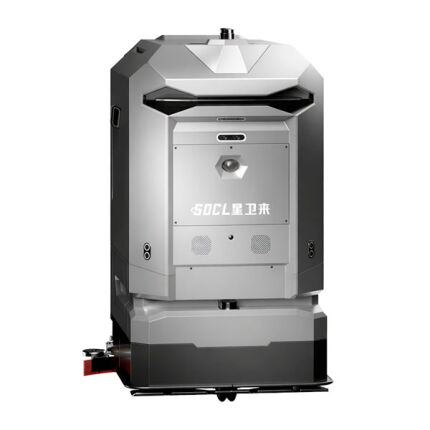
Робот-уборщик Siasun QD450C SV
Промышленный робот для автоматической влажной уборки складов и производственных помещений
Siasun QD450C SV — автономный поломоечный робот промышленного класса, разработанный для ежедневной влажной уборки складских комплексов, производственных цехов, логистических терминалов и других объектов с высокой интенсивностью эксплуатации. Модель рассчитана на продолжительную беспилотную работу и позволяет автоматизировать уборку больших площадей, снижая затраты на обслуживание и ручной труд.
Благодаря компактным размерам робот свободно перемещается по узким проходам между оборудованием и стеллажами, сохраняя высокую эффективность очистки даже в ограниченном пространстве. Интеллектуальная система навигации с использованием лазерных датчиков, технического зрения и ультразвуковых сенсоров обеспечивает точное позиционирование, безопасное движение и автоматическое обнаружение препятствий.
Производительность до 2000 м²/ч, давление щетки 30 кг и вместительные резервуары для воды позволяют использовать Siasun QD450C SV для регулярной уборки промышленных объектов без потери качества очистки.
НАШ АДРЕС
ООО ``ДОЛИТЕК``
Обращайтесь по любым вопросам, будем рады любому сотрудничеству.
Общество с ограниченной ответственностью "ДОЛИТЕК"
ИНН: 6658583899
ОГРН: 126960001119
График работы
Пн-Пт 9:00 - 17:00 без перерывов;
Сб, Вс выходные
ЧАСТО ЗАДАВАЕМЫЕ ВОПРОСЫ
- Товар доставляется до подъезда либо до квартиры/офиса при оказании помощи со стороны заказчика
- Суммарный вес товара – более 50 кг.
- Габариты товара – сумма трех сторон упаковки более 500 см.
- Стоимость доставки по городу - 1900 руб.
- Стоимость доставки за пределами (не более 10 км) – 2500 руб.
- Стоимость доставки свыше 10 км оговаривается отдельно.
- Подключение и проверка оборудования осуществляется клиентом самостоятельно.
Экспортируем продукцию по всей России и страны СНГ, а так же любую точку мира.
Сроки доставки зависят от загруженности почтовых служб и удаленности Вашего региона, поэтому могут составлять от 3 до 14 рабочих дней.
- Для физических лиц
На Вашу электронную почту будет выслана квитанция – Вы сможете оплатить её в любом банке (при предъявлении паспорта РФ).
При оплате взимается комиссия – размер комиссии уточняйте в банке.
- Для юридических лиц
Отправьте нам реквизиты Вашей компании по форме обратной связи. Счет на оплату будет выслан на электронную почту или по факсу. Мы свяжемся с Вами для уточнения деталей.

















