Новости
ME40K-Q112BH83YNC5S: как правильно выбрать и настроить терминал сбора данных для автоматизации бизнеса

Современные предприятия стремятся к максимальной автоматизации бизнес-процессов, и ключевым элементом такой автоматизации становится терминал сбора данных ME40K-Q112BH83YNC5S. Этот надежный прибор объединяет в себе функции сканирования, обработки и передачи данных, значительно упрощая работу сотрудников на складах, производственных линиях и в розничных точках. В этой статье мы разберем, как правильно выбрать, установить и эксплуатировать данное оборудование, чтобы получить максимум пользы для вашего бизнеса.
Почему терминал ME40K-Q112BH83YNC5S стал лидером на рынке?
Перед покупкой любого оборудования важно понять, какие преимущества оно дает вашему предприятию. Терминал сбора данных ME40K-Q112BH83YNC5S выделяется на фоне конкурентов благодаря ряду ключевых характеристик:
- Высокая скорость обработки данных — устройство сканирует штрих-коды и QR-коды менее чем за 0,5 секунды, что критично для работы в режиме реального времени.
- Надежная работа в любых условиях — прибор устойчив к пыли, влаге и механическим повреждениям, что делает его идеальным для складских и производственных помещений.
- Интеграция с популярными системами учета — ME40K-Q112BH83YNC5S поддерживает интеграцию с 1С, SAP, Oracle и другими ERP-системами, что упрощает ведение учета и аналитики.
- Длительный срок службы аккумулятора — благодаря энергоэффективной технологии устройство может работать до 12 часов без подзарядки.
- Удобный интерфейс — сенсорный дисплей с диагональю 5 дюймов и яркими цветами облегчает взаимодействие с устройством даже для неопытных пользователей.
Шаг за шагом: инструкция по настройке ME40K-Q112BH83YNC5S
Неправильная настройка терминала может свести на нет все его преимущества. Чтобы избежать ошибок, следуйте этой пошаговой инструкции:
- Подготовка к установке
- Проверьте комплект поставки: устройство, кабель питания, USB-кабель для подключения к ПК и диск с программным обеспечением.
- Убедитесь, что рабочее место соответствует требованиям: температура воздуха от +5°C до +40°C, отсутствие прямого солнечного света.
- Подключение к системе
- Подключите терминал к компьютеру через USB-кабель.
- Установите необходимое программное обеспечение с диска или скачайте его с официального сайта производителя.
- Запустите программу и следуйте инструкциям мастера установки для интеграции с вашей учетной системой (1С, SAP и др.).
- Настройка сканирования
- Откройте меню настроек терминала и выберите режим сканирования, соответствующий вашим задачам: однократное, непрерывное или с подтверждением.
- Настройте яркость экрана и чувствительность сканера в зависимости от условий освещения на рабочем месте.
- Проверьте настройки сетевого подключения, если используете терминал для передачи данных по Wi-Fi или Bluetooth.
- Тестирование и калибровка
- Просканируйте несколько тестовых штрих-кодов, чтобы убедиться в корректности работы устройства.
- При необходимости откалибруйте сканер, следуя рекомендациям производителя.
- Проверьте передачу данных в вашу учетную систему.
Практические советы по эксплуатации: как продлить срок службы терминала
Даже самое надежное оборудование требует бережного обращения. Вот несколько советов, которые помогут вам избежать поломок и продлить срок службы ME40K-Q112BH83YNC5S:
- Регулярная очистка устройства — используйте мягкую ткань и специальные чистящие средства для удаления пыли и грязи с корпуса и сканера. Избегайте использования агрессивных химических веществ.
- Защита от падений — используйте защитный чехол или ремешок для переноски, чтобы избежать механических повреждений при случайном падении.
- Своевременная зарядка аккумулятора — не допускайте полной разрядки батареи, так как это может сократить ее срок службы. Заряжайте устройство, когда уровень заряда достигает 20-30%.
- Обновление программного обеспечения — регулярно проверяйте наличие обновлений для прошивки и программного обеспечения, чтобы ваш терминал всегда работал с оптимальной производительностью.
- Использование оригинальных аксессуаров — для зарядки и подключения используйте только те кабели и зарядные устройства, которые идут в комплекте с терминалом.
Распространенные ошибки при работе с ME40K-Q112BH83YNC5S и как их избежать
Даже опытные пользователи иногда сталкиваются с проблемами при работе с терминалом сбора данных. Рассмотрим самые распространенные ошибки и способы их решения:
- Ошибки сканирования
- Проблема: устройство не сканирует штрих-код или сканирует его неправильно.Решение: проверьте настройки чувствительности сканера, очистите объектив от грязи, убедитесь, что штрих-код не поврежден.
- Проблемы с подключением к сети
- Проблема: терминал не подключается к Wi-Fi или Bluetooth.Решение: перезагрузите маршрутизатор и терминал, проверьте пароль сети, обновите прошивку устройства.
- Низкий заряд аккумулятора
- Проблема: устройство быстро разряжается.Решение: проверьте настройки энергосбережения, отключите ненужные функции, замените аккумулятор на новый.
- Ошибки передачи данных в учетную систему
- Проблема: данные не передаются или передаются с ошибками.Решение: проверьте настройки интеграции в программном обеспечении, обновите драйверы, убедитесь в наличии стабильного интернет-соединения.
Заключение: ME40K-Q112BH83YNC5S как инструмент для роста вашего бизнеса
Терминал сбора данных ME40K-Q112BH83YNC5S — это не просто устройство для сканирования штрих-кодов, а мощный инструмент, который способен вывести автоматизацию вашего бизнеса на новый уровень. Правильный выбор, установка и эксплуатация этого оборудования помогут вам:
- Снизить количество ошибок в учете и логистике;
- Ускорить процессы инвентаризации и отгрузки;
- Сократить издержки на персонал;
- Повысить конкурентоспособность вашего бизнеса.
Если вы до сих пор сомневаетесь в необходимости приобретения этого терминала, вспомните о том, что автоматизация — это не тренд, а требование современного рынка. Инвестиции в надежное оборудование, такое как ME40K-Q112BH83YNC5S, окупятся уже в первые месяцы его эксплуатации.
РЕКОМЕНДУЕМЫЕ ТОВАРЫ
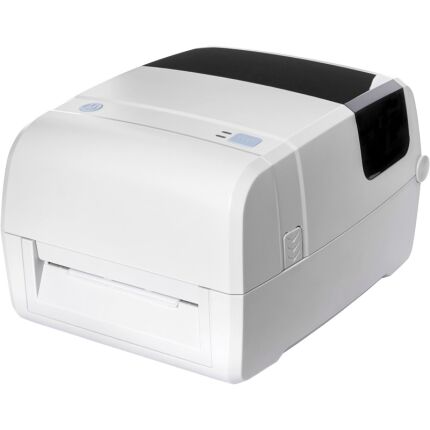
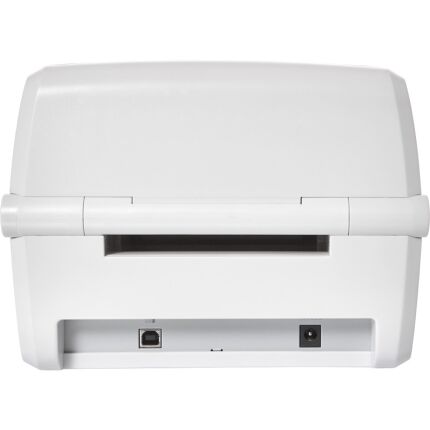
Принтер этикеток iDPRT iT4S, 300 dpi, USB, Ethernet iT4S-3UE-000x
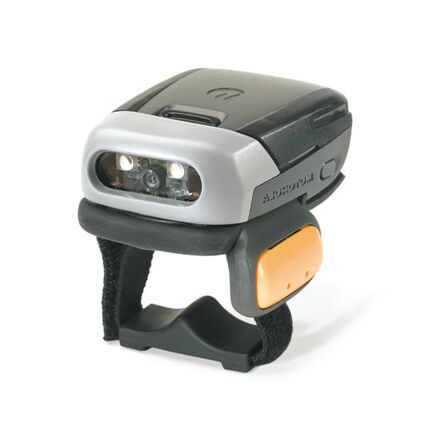
Сканер-кольцо Zebra RS507X-DL200000TWR
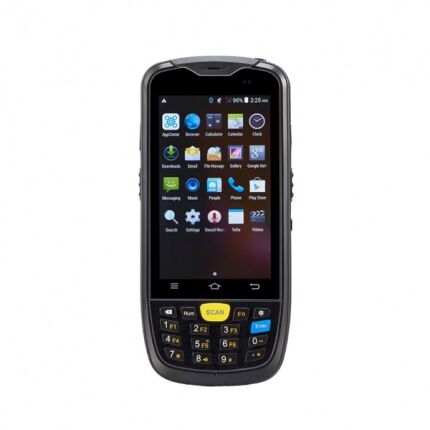
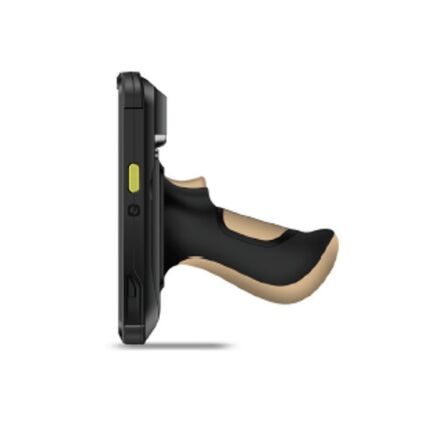
Терминал сбора данных Chainway C6000 с пистолетной рукояткой C6000AEA13-T12-PG
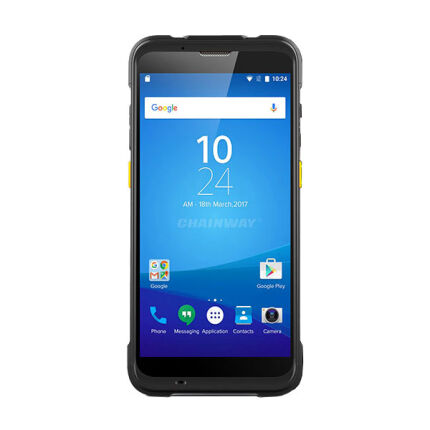
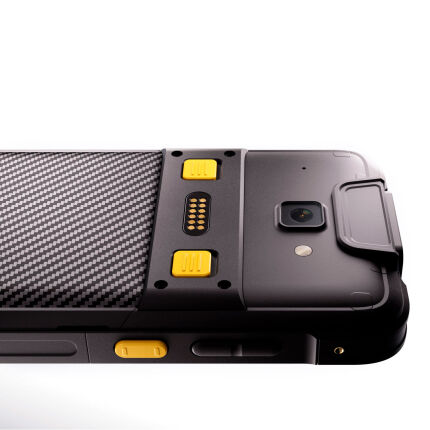
Терминал сбора данных Chainway C66 C66EEA13-T12
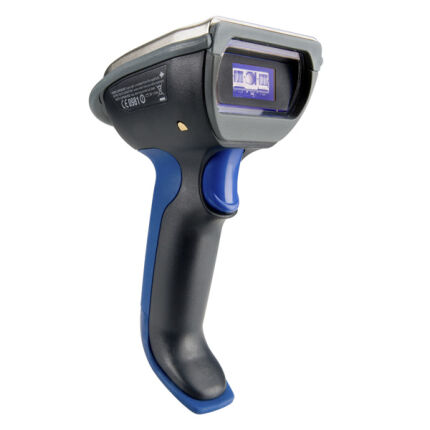
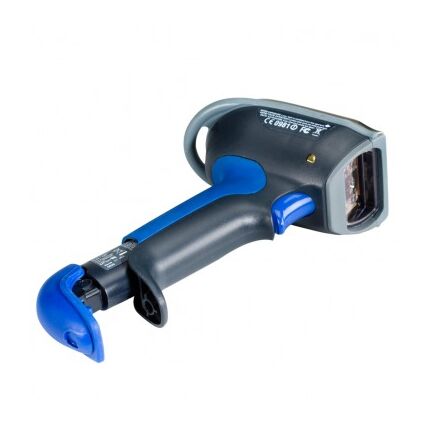
Беспроводной 2D сканер штрих-кода Honeywell SR61BXR-002
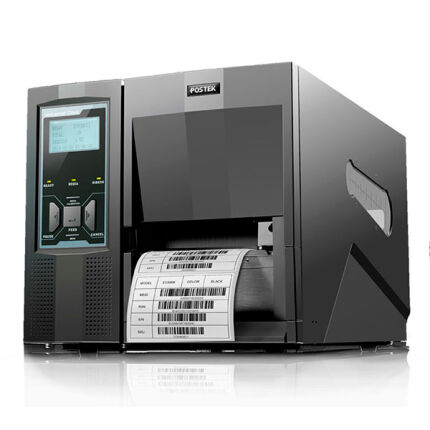
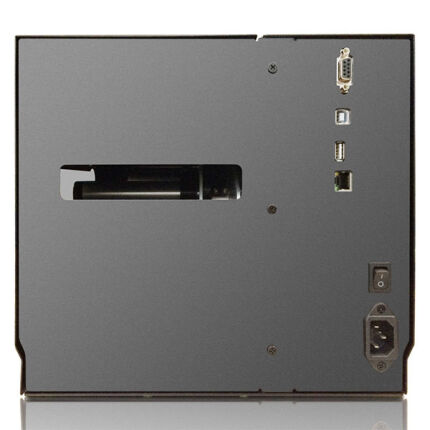
Принтер этикеток Postek J2e, 203 dpi, USB, RS232, Ethernet 00.8121.910
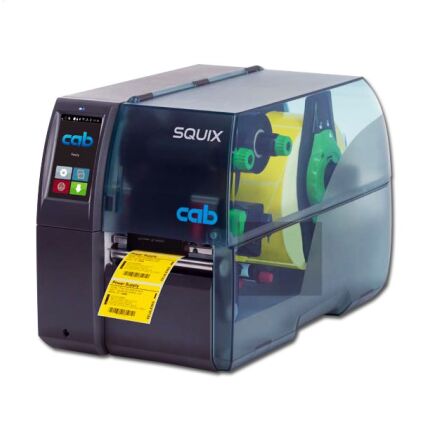
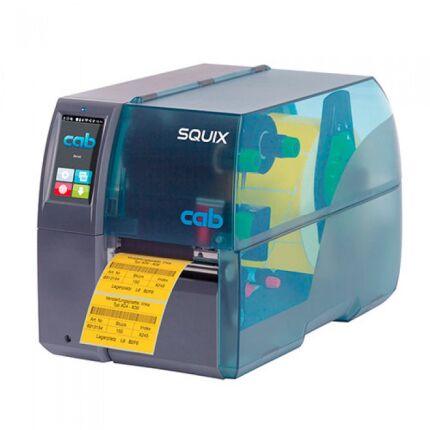
Принтер этикеток Cab SQUIX M 4/300, 300 dpi, RS-232, USB, Ethernet, Bluetooth 5977010
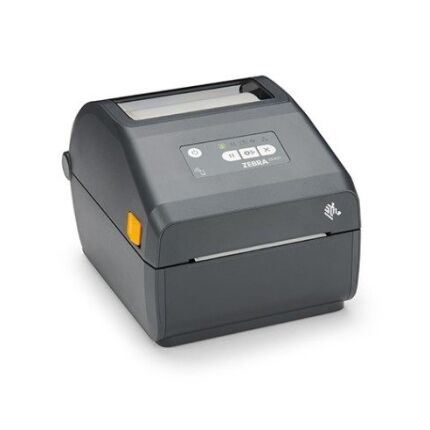
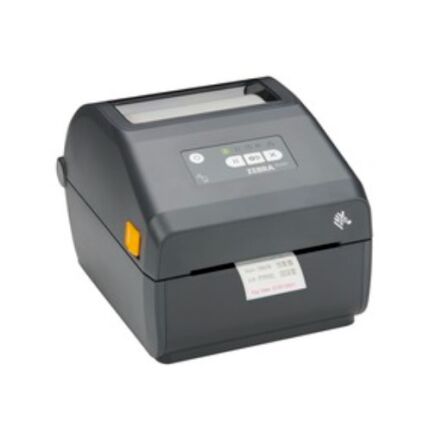
Принтер этикеток Zebra ZD421, 300 dpi, USB, Bluetooth, Ethernet ZD4A043-D0EE00EZ
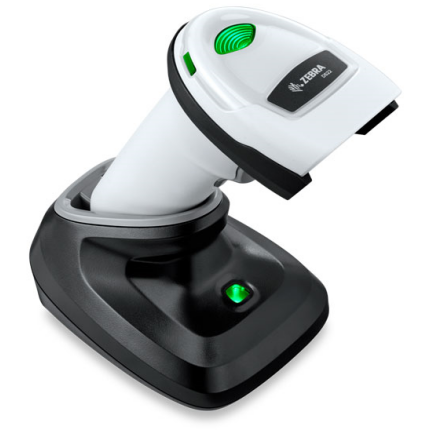
Беспроводной 2D сканер штрих-кода Zebra DS2278 DS2278-SR6U2100PRW
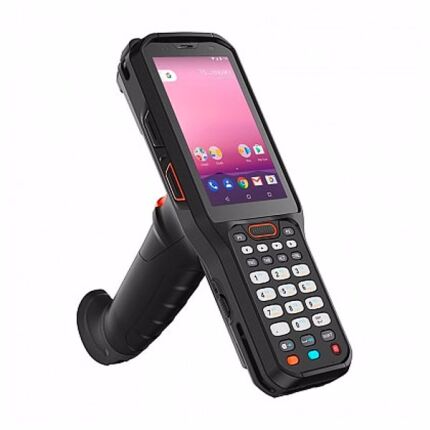
Терминал сбора данных Urovo RT40 RT40-GS5S10E401XSN
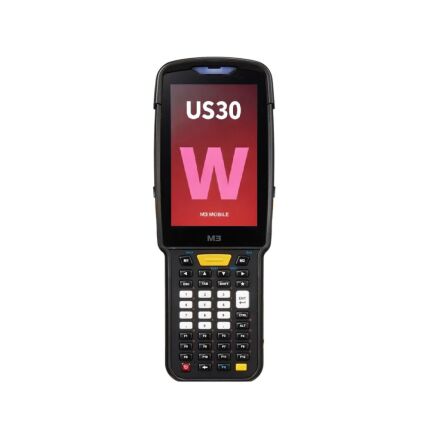
Терминал сбора данных M3 Mobile US30W, Android 13, Zebra SE4770, 4 ГБ / 64 ГБ, 2,4 ГГц, восемь ядер, 6700 мАч, US300D-T2CWSE-HF