Новости
Как выбрать и подключить терминал сбора данных DT40S-12Q2USRLITE27EU: полный гайд по настройке и применению

В эпоху цифровой трансформации бизнеса терминалы сбора данных становятся неотъемлемой частью процессов автоматизации. Среди всего разнообразия устройств особое внимание заслуживает модель DT40S-12Q2USRLITE27EU — универсальное решение для малого и среднего бизнеса, складского хозяйства, торговли и логистики. В этой статье мы подробно разберём, как правильно выбрать, настроить и эксплуатировать этот терминал, чтобы он стал надёжным помощником в вашей работе.
Что такое терминал сбора данных DT40S-12Q2USRLITE27EU и для чего он нужен
Терминал сбора данных DT40S-12Q2USRLITE27EU — это современное портативное устройство, предназначенное для автоматического сбора, обработки и передачи данных в реальном времени. Он оснащён мощным процессором, ёмким аккумулятором, сканером штрих-кодов, модулями Wi-Fi и Bluetooth, что делает его идеальным для работы в полевых условиях. Основные задачи, которые решает этот терминал:
- Оптимизация инвентаризации и складского учёта;;
- Ускорение процессов приёмки и отгрузки товаров;;
- Снижение количества ошибок при ручной фиксации данных;;
- Интеграция с ERP-системами и программами учёта.
Благодаря компактным размерам и высокой производительности, DT40S-12Q2USRLITE27EU подходит для использования в розничной торговле, на производстве, в логистических компаниях и даже в медицинских учреждениях. Его функционал позволяет автоматизировать рутинные задачи, что в разы повышает эффективность работы сотрудников.
Основные технические характеристики DT40S-12Q2USRLITE27EU
Прежде чем покупать терминал, важно понимать его технические возможности. Вот ключевые параметры модели DT40S-12Q2USRLITE27EU:
- Процессор: 4-ядерный 1.8 ГГц, что обеспечивает быструю обработку данных;
- Операционная система: Android 11, совместимая с большинством современных приложений;
- Память: 4 ГБ ОЗУ + 64 ГБ ПЗУ, что позволяет хранить большое количество данных;
- Экран: 5-дюймовый сенсорный дисплей, поддерживающий мультитач;
- Сканер штрих-кодов: 2D-сканер с высокой скоростью считывания;
- Аккумулятор: Li-Ion 5000 мАч, обеспечивающий до 10 часов автономной работы;
- Подключение: Wi-Fi 802.11ac, Bluetooth 5.0, 4G LTE;
- Габариты и вес: 175 x 75 x 30 мм, 280 г, что делает его удобным для переноски.
Также терминал поддерживает расширенные функции защиты данных, включая сканер отпечатков пальцев и систему шифрования, что делает его безопасным для использования в корпоративной среде.
Как выбрать терминал сбора данных DT40S-12Q2USRLITE27EU: критерии и советы
Покупка терминала — это инвестиция в развитие бизнеса, поэтому к выбору нужно подойти ответственно. Рассмотрим основные критерии, которые помогут сделать правильный выбор:
- Совместимость с программным обеспечением: Убедитесь, что терминал поддерживает ваше ПО для учёта и управления;
- Тип сканера: Если вам нужно сканировать только одномерные штрих-коды, стандартного сканера достаточно. Для сложных двумерных кодов (QR, DataMatrix) выбирайте терминал с 2D-сканером;
- Условия эксплуатации: Если терминал будет использоваться на улице или в помещениях с низкими температурами, выбирайте модель с защитой от влаги и пыли (IP65);
- Время работы: Чем дольше время автономной работы, тем реже вам придётся заряжать устройство;
- Производительность: Для работы с большими объёмами данных выбирайте терминал с мощным процессором и достаточным объёмом ОЗУ;
- Стоимость: Сравните цены у разных поставщиков. Не всегда дорогое устройство — это лучший выбор. Учитывайте соотношение цена-качество.
Если ваш бизнес работает в сфере торговли или логистики, DT40S-12Q2USRLITE27EU станет отличным выбором благодаря своей универсальности и высокой производительности. Он подойдёт как для небольших магазинов, так и для крупных складских комплексов.
Пошаговая инструкция по подключению терминала DT40S-12Q2USRLITE27EU
После приобретения терминала важно правильно его настроить. Вот пошаговая инструкция, которая поможет вам быстро подключить и запустить устройство:
Шаг 1. Распаковка и проверка комплектности
Перед началом работы убедитесь, что в комплекте есть:
- Терминал DT40S-12Q2USRLITE27EU;
- Зарядное устройство;
- Кабель USB для подключения к ПК;
- Документация и гарантийный талон;
Шаг 2. Зарядка аккумулятора
Перед первым использованием полностью зарядите устройство. Это можно сделать с помощью входящего в комплект зарядного устройства или подключив терминал к ПК через USB-кабель.
Шаг 3. Включение и настройка Android
Нажмите и удерживайте кнопку питания до появления логотипа. После загрузки системы:
- Выберите язык интерфейса;
- Подключитесь к Wi-Fi или мобильному интернету;
- Скачайте необходимые приложения из Google Play (например, программы для учёта, сканирования штрих-кодов);
Шаг 4. Настройка сканера штрих-кодов
Чтобы сканер работал корректно:
- Откройте приложение для сканирования;
- Наведите сканер на штрих-код и удерживайте кнопку сканирования;
- Если сканер не срабатывает, проверьте настройки яркости и контрастности экрана;
Шаг 5. Настройка беспроводных подключений
Для передачи данных на сервер или ПК:
- Перейдите в «Настройки» → «Сеть и интернет»;
- Подключитесь к Wi-Fi или включите мобильный интернет;
- Если необходимо, настройте VPN для корпоративной сети;
Шаг 6. Установка необходимых приложений
В зависимости от сферы деятельности вам могут понадобиться:
- Программы для инвентаризации (например, «1С: Предприятие»);;
- Приложения для сканирования и распознавания штрих-кодов (например, «Bar-Code Scanner»);;
- CRM-системы для работы с клиентской базой;
Шаг 7. Тестирование работы
Перед началом использования устройства проведите тест:
- Считайте несколько штрих-кодов и убедитесь, что данные корректно передаются в систему;
- Проверьте скорость подключения к интернету;
- Убедитесь, что аккумулятор разряжается с ожидаемой скоростью.
Интеграция терминала с системами учёта и ERP
Одним из главных преимуществ DT40S-12Q2USRLITE27EU является возможность его интеграции с различными системами учёта. Вот основные способы, как это сделать:
- 1С: Предприятие: Используйте стандартные механизмы обмена данными через XML или прямую интеграцию через API;
- Клеверенс, МойСклад: Настройте автоматическую синхронизацию через соответствующие модули;
- Решения на базе Excel: Импортируйте данные через CSV-файлы;
- Собственные приложения: Разработайте API-интерфейс для передачи данных между терминалом и вашим ПО.
Для успешной интеграции:
- Проверьте совместимость версий ПО;
- Настройте точки доступа к данным;
- Проведите тестирование на соответствие данных;
- Обучите сотрудников работе с интегрированной системой.
Практические советы по эксплуатации терминала в разных сферах
Для розничной торговли:
- Используйте терминал для быстрой приёмки и отгрузки товаров;
- Сканируйте штрих-коды прямо на полке, чтобы избежать ошибок;
- Синхронизируйте данные с кассовой системой для быстрой пробивки чеков;
Для складского хозяйства:
- Организуйте инвентаризацию с помощью терминала, что ускорит процесс;
- Используйте терминал для отслеживания движения товаров между складами;
- Сканируйте штрих-коды при размещении товаров на полках для быстрого поиска;
Для логистики и доставки:
- Сканируйте штрих-коды на упаковке для быстрого контроля грузов;
- Используйте GPS для отслеживания маршрутов;
- Ведите электронную документацию прямо на месте;
Для медицины и фармации:
- Следите за сроками годности препаратов;
- Учёт движения медикаментов в аптеке или больнице;
- Сканирование штрих-кодов на упаковках для предотвращения ошибок;
Типичные ошибки при работе с терминалом и как их избежать
Даже самое современное устройство может работать некорректно, если допустить ошибки при эксплуатации. Рассмотрим самые распространённые из них и способы их решения:
- Ошибка подключения к Wi-Fi: Проверьте пароль сети и убедитесь, что терминал находится в зоне действия сигнала;
- Некорректное сканирование штрих-кодов: Очистите стекло сканера от грязи и проверьте настройки яркости;
- Быстрый разряд аккумулятора: Отключите ненужные функции (например, Bluetooth), если работаете в автономном режиме;
- Несоответствие данных в системе: Проверьте настройки синхронизации и корректность настроек интеграции;
- Зависание терминала: Перезагрузите устройство или обновите прошивку до последней версии.
Регулярное обслуживание и своевременное обновление ПО помогут избежать большинства проблем и продлить срок службы терминала.
Обслуживание и уход за терминалом DT40S-12Q2USRLITE27EU
Чтобы DT40S-12Q2USRLITE27EU прослужил как можно дольше, соблюдайте правила ухода:
- Регулярно очищайте сканер и дисплей от пыли и грязи;
- Избегайте попадания влаги на устройство, даже если оно имеет защиту IP65;
- Не оставляйте терминал под прямыми солнечными лучами, чтобы избежать перегрева;
- Регулярно обновляйте прошивку и приложения;
- Храните устройство в чехле или сумке, чтобы избежать механических повреждений;
- При длительном неиспользовании полностью разряжайте и заряжайте аккумулятор раз в месяц;
Следуя этим рекомендациям, вы сможете значительно продлить срок службы терминала и избежать преждевременных поломок.
Заключение: почему терминал DT40S-12Q2USRLITE27EU — лучший выбор для вашего бизнеса
Терминал сбора данных DT40S-12Q2USRLITE27EU — это надёжное, производительное и универсальное устройство, которое способно решить множество задач в вашем бизнесе. Его ключевые преимущества:
- Высокая скорость обработки данных благодаря мощному процессору;
- Длительное время автономной работы;
- Удобство в эксплуатации благодаря компактным размерам;
- Поддержка современных технологий передачи данных;
- Возможность интеграции с большинством систем учёта;
- Высокий уровень защиты данных;
Если вам нужен терминал, который станет надёжным помощником в автоматизации бизнес-процессов, DT40S-12Q2USRLITE27EU — отличный выбор. Следуйте нашим советам по выбору, настройке и эксплуатации, и ваш бизнес станет ещё эффективнее и прибыльнее!
Остались вопросы? Задайте их в комментариях — мы с радостью поможем вам разобраться с нюансами работы с терминалом сбора данных DT40S-12Q2USRLITE27EU!
РЕКОМЕНДУЕМЫЕ ТОВАРЫ
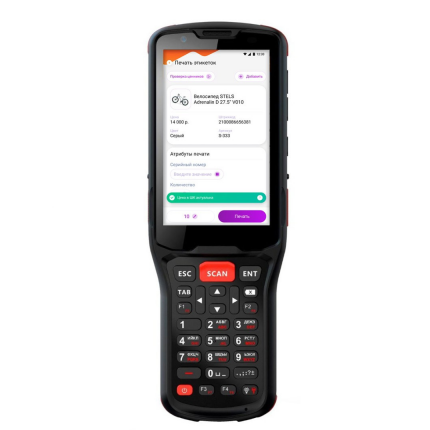
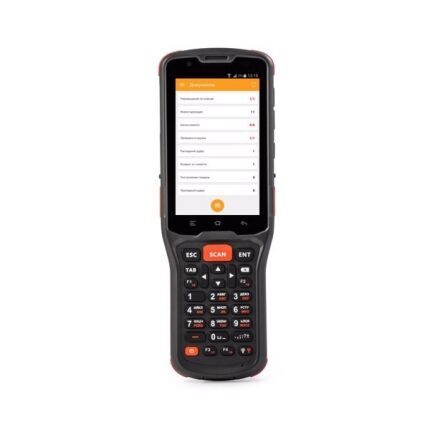
Терминал сбора данных АТОЛ Smart.Prime расширенный + ПО «DataMobile: Online Маркировка» 61618
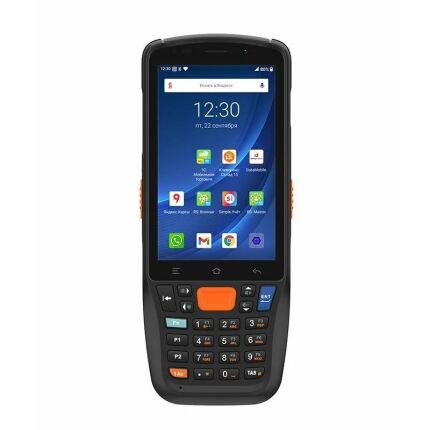
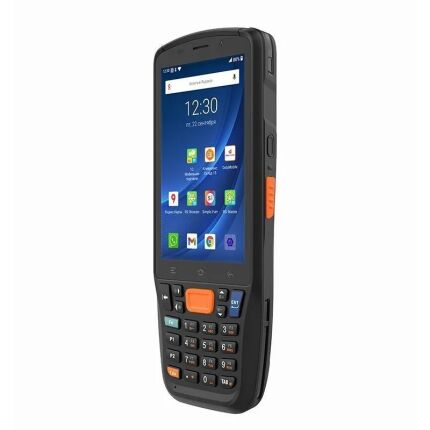
Терминал сбора данных Urovo CT48 CT48-SU3S12E4031
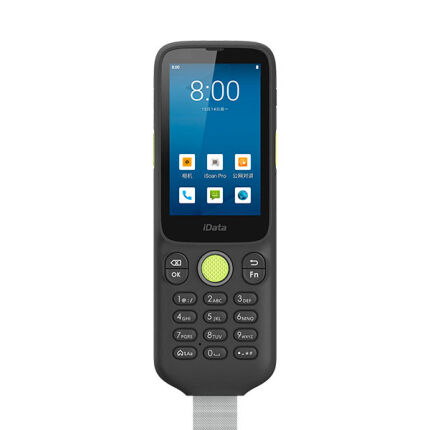
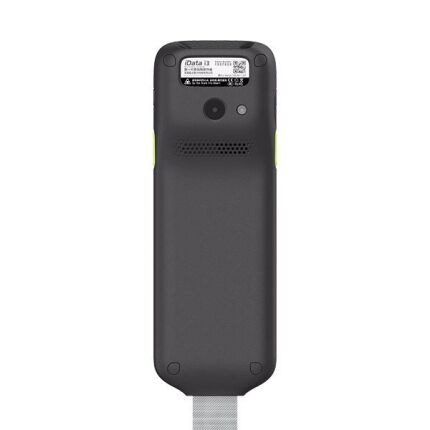
Терминал сбора данных iData i3 4530
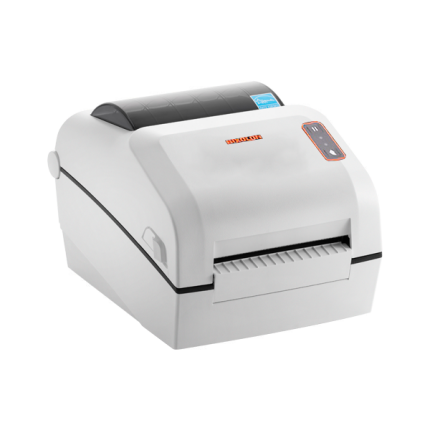
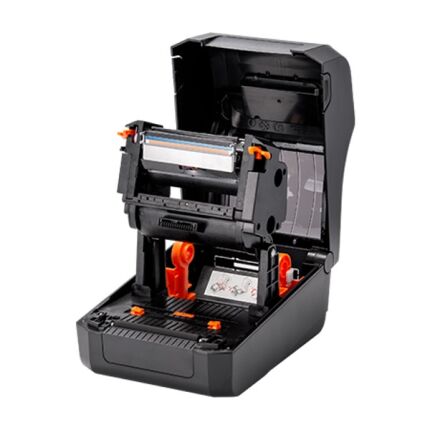
Принтер этикеток Bixolon XD5-43d, 300 dpi, Ethernet, RS-232, USB XD5-43DCE
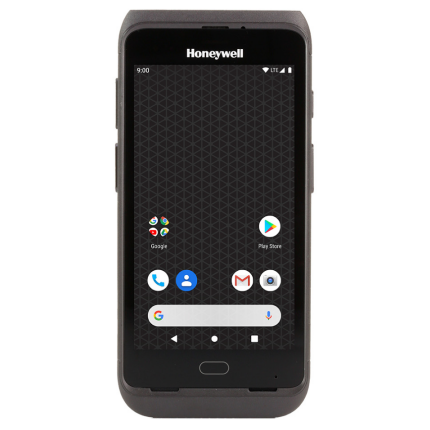
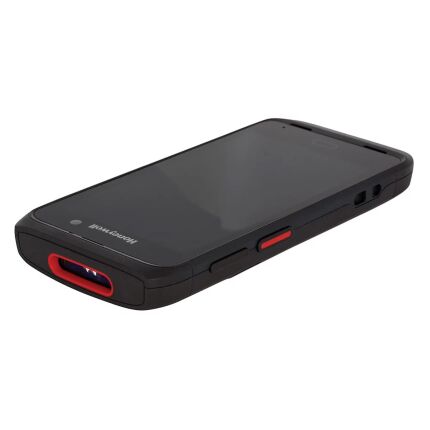
Терминал сбора данных Honeywell CT40 XP
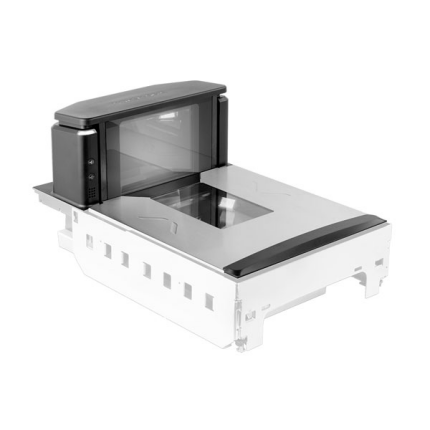
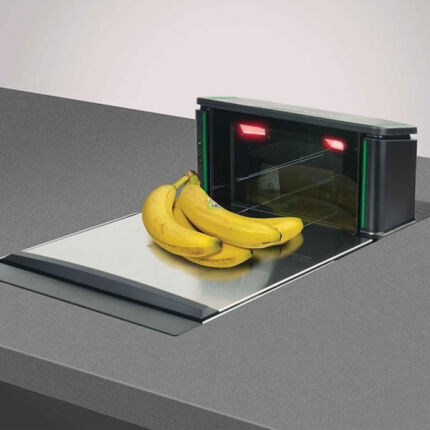
Встраиваемый сканер-весы Datalogic Magellan 9550i 957011001-00352
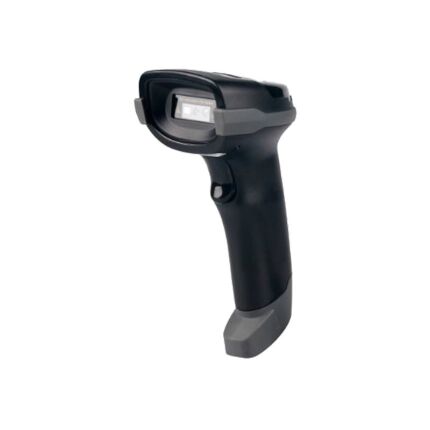
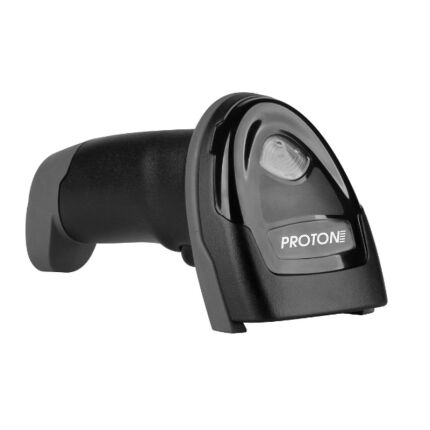
Сканер штрих-кода Proton IMS-3290G
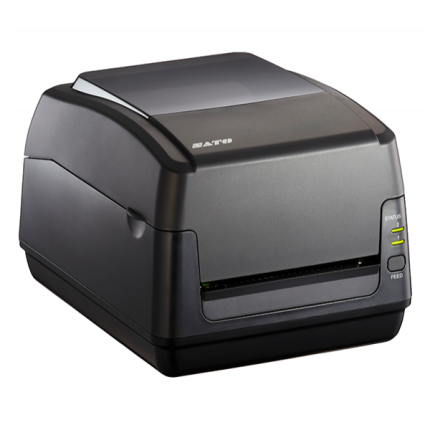
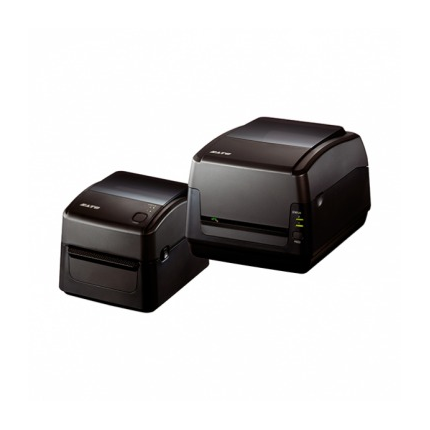
Принтер этикеток SATO WS412TT-STD, 300 dpi, RS-232, Ethernet, USB WT302-400NN-EU
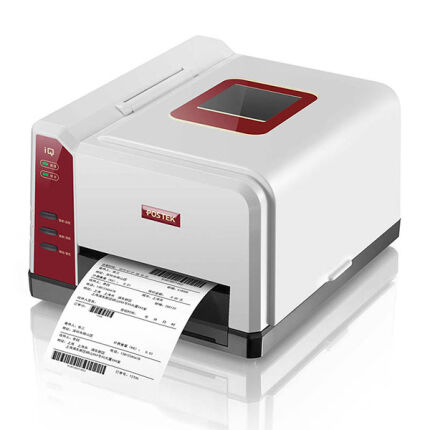
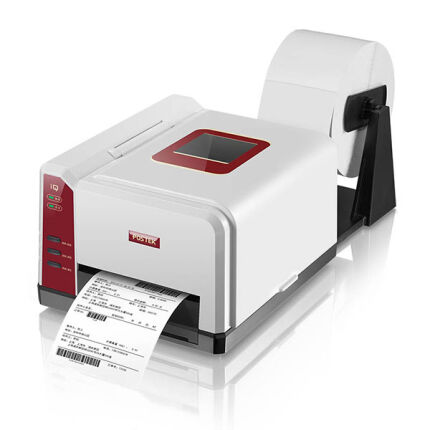
Принтер этикеток Postek iQ200, 203 dpi, USB, RS232 00.1062.102
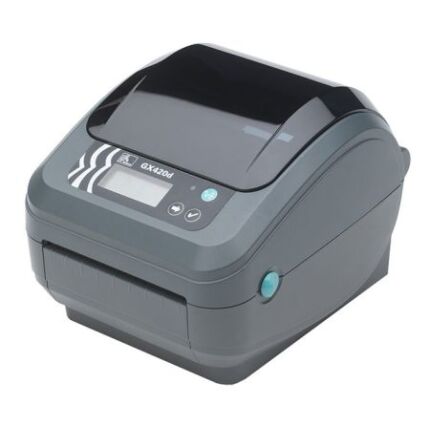
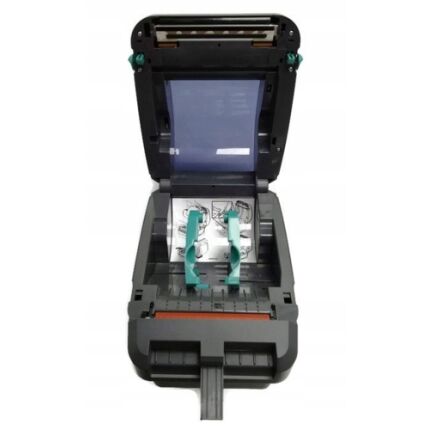
Принтер этикеток Zebra GX420d, 203 dpi, RS232, USB, LPT GX42-202522-000
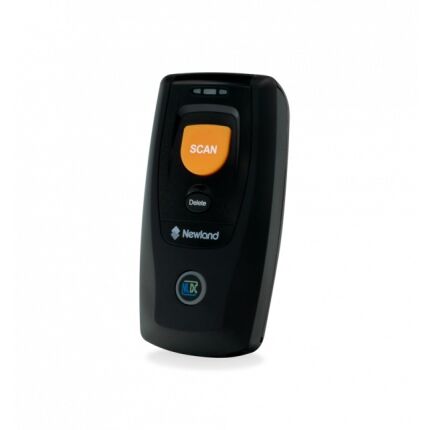
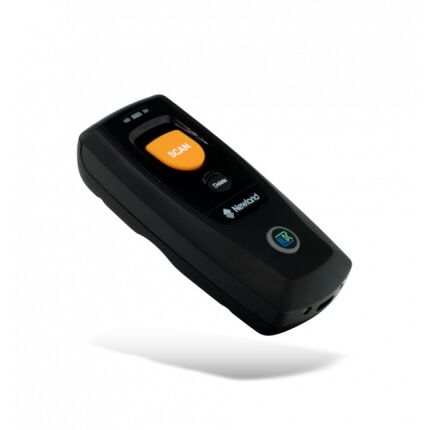
Сканер штрих-кода Newland BS80 Piranha II NLS-BS8080-2D