Новости
Как самостоятельно заменить печатающую головку в принтере в Екатеринбурге: пошаговый гайд с советами мастеров

Вы столкнулись с проблемой засора или выхода из строя печатающей головки в вашем принтере? Не спешите обращаться в сервис — во многих случаях замена печатающей головки в Екатеринбурге может быть выполнена самостоятельно, сэкономив ваши время и деньги. Этот практический гайд поможет вам разобраться в нюансах процесса, избежать распространённых ошибок и выбрать правильный путь ремонта.
Почему ломается печатающая головка и когда пора её менять?
Печатающая головка (ПГ) — один из самых уязвимых элементов струйного принтера. Её износ или загрязнение чернилами приводит к следующим проблемам:
- неравномерная печать, появление полос или пропусков;
- размытые или размазанные изображения;
- резкое ухудшение качества печати при использовании одного цвета;
- сообщения об ошибке на экране принтера (например, «Неисправна печатающая головка» или «Замените картридж»).
Если прочистка головки с помощью программного обеспечения или ручная чистка не принесли результата, то замена — единственный выход. При этом важно учитьвать, что не все модели принтеров позволяют менять ПГ отдельно от картриджа.
Типы печатающих головок и их особенности
Перед тем как отправиться в магазин за новой деталью, определите тип установленной в вашем принтере головки. Они бывают двух основных видов:
- Встроенные в картридж. Используются в большинстве недорогих струйных принтеров (например, Canon PIXMA, Epson EcoTank с заменяемыми блоками). В этом случае замена головки происходит вместе с заменой картриджа — отдельно ПГ не продаётся.
- Отдельные модули. Встречаются в профессиональных моделях (HP OfficeJet, Epson LQ, некоторые Canon). Головка находится внутри принтера, а чернила подаются через систему чернильных шлангов или отдельных ёмкостей. В этом случае ПГ можно купить отдельно.
Уточните модель вашего устройства и изучите документацию — это поможет избежать ошибки при покупке.
Где купить печатающую головку в Екатеринбурге?
Если вы определили, что вам нужна именно отдельная ПГ, то выбирайте проверенные места для покупки:
- Официальные дилеры производителя — гарантия оригинальности, но цена выше. Адреса магазинов в Екатеринбурге можно найти на сайтах HP, Epson, Canon.
- Специализированные компьютерные магазины — например, «Техношок», «DNS», «Эльдорадо». Часто предлагают как оригинальные, так и совместимые варианты.
- Онлайн-маркеты с самовывозом — «Озон», «Вайлдберриз», «Ситилинк». Удобно заказать с доставкой или забрать в пункте выдачи в вашем районе Екатеринбурга.
- Рынки радиодеталей — например, «Таганский рынок» или «Южный». Риск подделки выше, но можно найти дешёвую альтернативу.
Не покупайте б/у детали с рук — велик риск купить уже изношенную головку.
Подготовка к замене: инструменты и безопасность
Перед началом работ подготовьте всё необходимое:
- Новая печатающая головка (оригинал или качественный аналог);
- Мягкие салфетки или безворсовая ткань;
- Резиновые перчатки (чернила могут пачкать руки);
- Вата или ватные палочки, смоченные в спирте или специальной жидкости для чистки головок;
- Фонарик или лампа для освещения внутренней части принтера;
- Канцелярский нож или плоская отвёртка (для моделей с защитными крышками);
- Новый комплект чернил (если вы планируете прочистку или замену системы подачи).
Важно: перед работой выключите принтер из розетки и дайте ему остыть (если он был в работе). Также подготовьте рабочую поверхность — столешницу, покрытую газетой или бумагой.
Пошаговая инструкция: как заменить печатающую головку
Шаг 1. Отключение и разборка принтера
1. Отключите принтер от сети и отсоедините все кабели.
2. Откройте верхнюю крышку и достаньте картриджи (если они есть). Отложите их в сторону.
3. Найдите место крепления печатающей головки. Обычно это пластиковый или металлический лоток с контактами. В некоторых моделях головка спрятана под крышкой, которая фиксируется защёлками или винтами.
4. Если требуется, снимите защитную крышку, используя отвёртку или просто нажав на защёлки.
Шаг 2. Извлечение старой печатающей головки
1. Если головка съёмная, аккуратно потяните её на себя, удерживая за специальный язычок или ручку. Не прикладывайте силу — можно повредить контакты.
2. Если головка встроена в картридж, то просто извлеките картридж из гнезда.
3. Осмотрите место крепления. Если есть остатки чернил, аккуратно удалите их салфеткой, смоченной в спирте.
Шаг 3. Установка новой печатающей головки
1. Достаньте новую головку из упаковки. Не касайтесь контактной площадки пальцами — используйте перчатки или ткань.
2. Совместите направляющие или метки на головке с пазами в принтере. Обычно они выполнены в виде стрелок или выемок.
3. Аккуратно вставьте головку до упора. Вы должны услышать щелчок — это означает, что она зафиксирована.
4. Если предусмотрена крышка, установите её на место и закрепите винтами или защёлками.
Шаг 4. Установка картриджей и проверка
1. Установите картриджи обратно (если они отдельные). Убедитесь, что они правильно вошли в гнезда.
2. Подключите принтер к сети и включите его.
3. При первом включении принтер может запросить «калибровку картриджей» или «промывку головки». Следуйте инструкциям на экране.
4. Распечатайте тестовую страницу. Если качество печати хорошее, значит, замена прошла успешно. Если остаются проблемы, возможно, требуется дополнительная чистка.
Что делать, если принтер не печатает после замены?
Если после установки новой головки принтер не подаёт признаков жизни или печатает с дефектами, выполните следующие действия:
- Проверьте подключение. Убедитесь, что головка и картриджи плотно установлены, а контакты не загрязнены.
- Сбросьте ошибку. В некоторых моделях (например, Epson) требуется сброс после замены — удерживайте кнопку питания 10-15 секунд.
- Прочистите систему подачи чернил. Возможно, в трубках или картриджах остались воздушные пробки.
- Запустите программу прочистки. В меню принтера выберите «Обслуживание» → «Прочистка печатающей головки».
Если ничего не помогает, возможно, проблема не в головке, а в самом принтере — тогда стоит обратиться к профессионалам в Екатеринбурге.
Советы от мастеров Екатеринбурга: как продлить срок службы печатающей головки
Мастера сервисных центров Екатеринбурга делятся ценными советами по уходу за ПГ:
- Используйте качественные чернила. Дешёвые аналоги быстро забивают головку отложениями.
- Не оставляйте принтер без дела. Если устройство не используется больше недели, включайте его раз в 3-4 дня для прочистки.
- Храните картриджи правильно. Не допускайте пересыхания сопел — для этого используйте герметичные пакеты с увлажнителем.
- Регулярно чистите головку. Даже при отсутствии проблем делайте профилактическую чистку раз в месяц.
- Избегайте попадания пыли. Принтер должен стоять в сухом месте, защищённом от пыли.
Следуя этим рекомендациям, вы сможете значительно продлить жизнь вашей печатающей головке и избежать преждевременных трат на ремонт.
Альтернативы замене: когда стоит обратиться к специалистам в Екатеринбурге?
Не всегда замена головки — лучшее решение. Обратитесь к мастеру, если:
- принтер часто выдаёт ошибки, связанные с системой чернил;
- вы не уверены в своих силах и боитесь повредить устройство;
- ваш принтер — дорогая профессиональная модель (например, Epson SC-T7200), где малейшая ошибка может привести к серьёзной поломке;
- вы уже пытались заменить головку самостоятельно, но проблема осталась.
Сколько стоит замена печатающей головки в Екатеринбурге? Цена зависит от модели принтера:
- для бюджетных моделей (Canon PIXMA, HP DeskJet) — от 1500 до 3000 рублей;
- для профессиональных (Epson LQ, Canon imagePROGRAF) — от 4000 до 12000 рублей;
- работа мастера в сервисном центре — от 800 до 2500 рублей (в зависимости от сложности).
В некоторых случаях дешевле купить новый принтер, чем менять головку.
Вывод: стоит ли менять печатающую головку самому?
Замена печатающей головки в Екатеринбурге — задача, с которой может справиться даже новичок, если следовать инструкции и соблюдать осторожность. Главное — правильно определить тип головки, купить подходящую деталь и аккуратно выполнить все этапы. Если же вы сомневаетесь в своих силах, лучше доверить дело профессионалам — это убережёт вас от дорогостоящего ремонта.
Помните: своевременный уход и использование качественных расходных материалов помогут избежать преждевременной замены печатающей головки и продлить срок службы вашего принтера.
РЕКОМЕНДУЕМЫЕ ТОВАРЫ
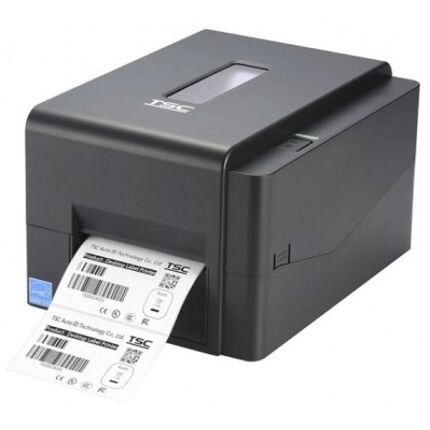
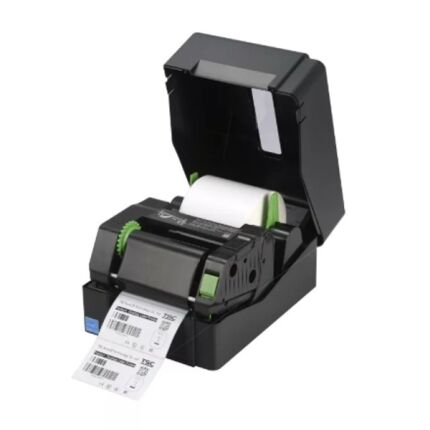
Принтер этикеток TSC TE200, 203 dpi, USB, Bluetooth 99-065A101-U1LF00
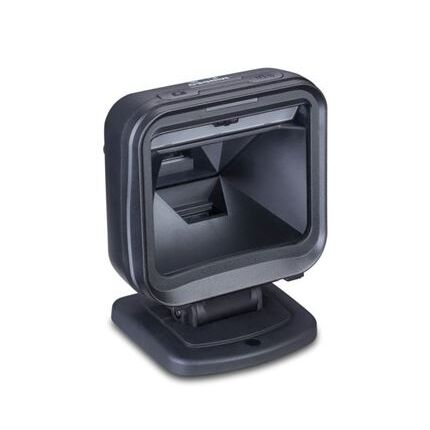
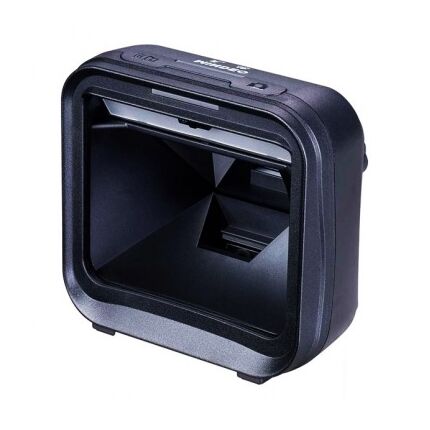
Сканер штрих-кода Mindeo MP8000 MP8000AT
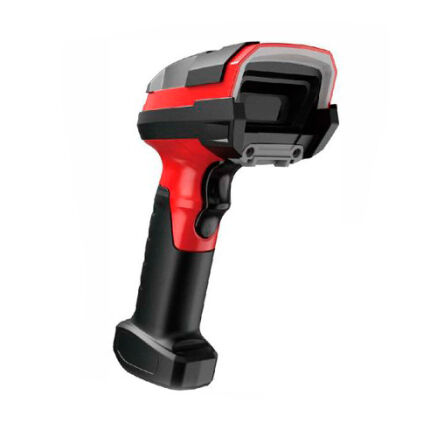
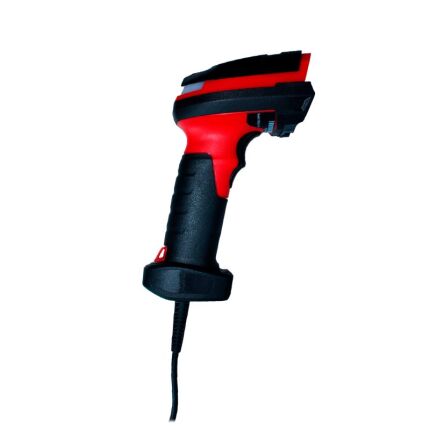
Сканер штрих-кода Proton ICS-6290
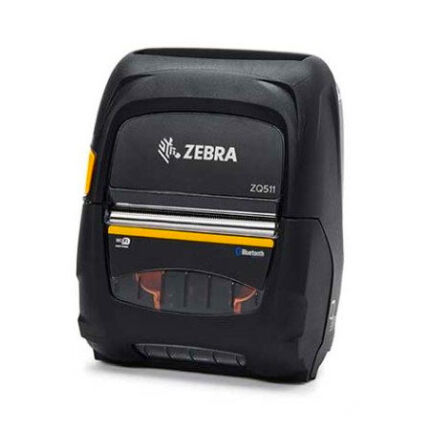
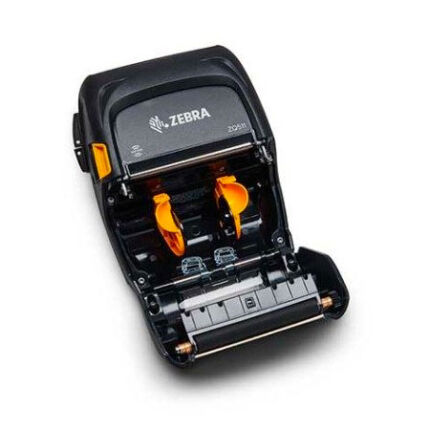
Термопринтер этикеток Zebra ZQ511, 203 dpi, Wi-FI, Bluetooth, USB ZQ51-BUW000E-00
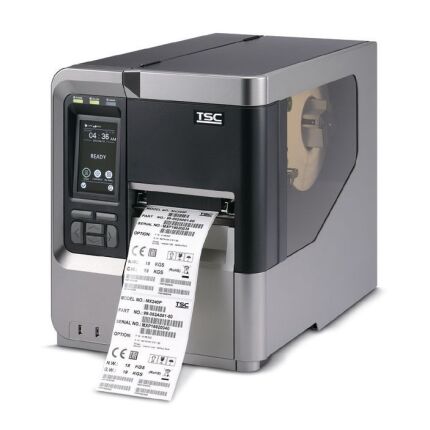
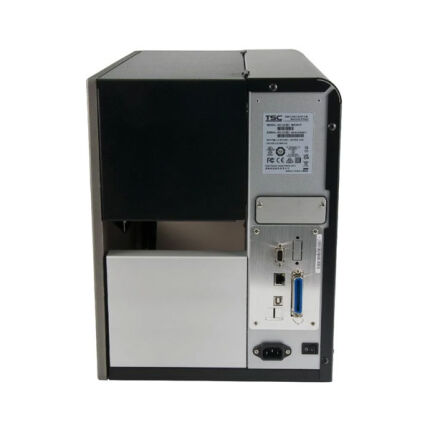
Принтер этикеток TSC MX240, 203 dpi, USB, RS-232, Ethernet 99-151A001-01LFC
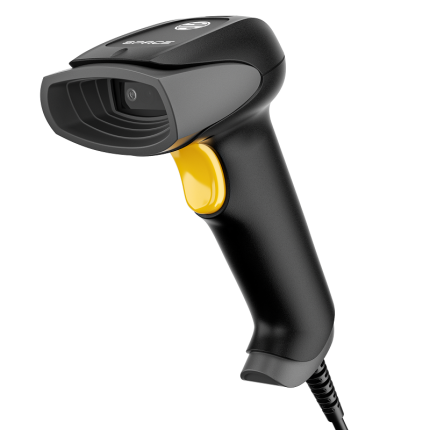
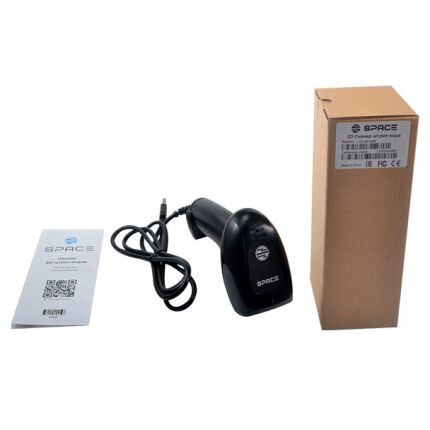
Сканер штрихкода SPACE LITE-2D-USB (черный), ручной X-LITE
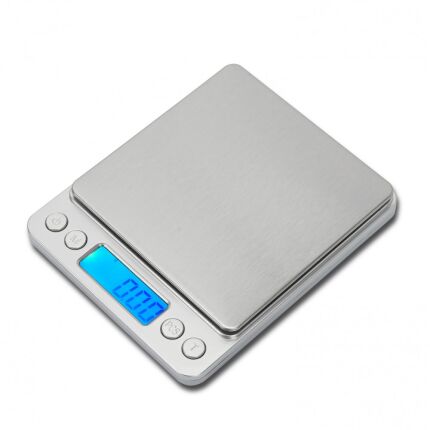
Высокоточные весы Mertech M-ETP2 Flat предел взвешивания (НПВ) 0,2 кг., дискретность 0,01 г. 3605
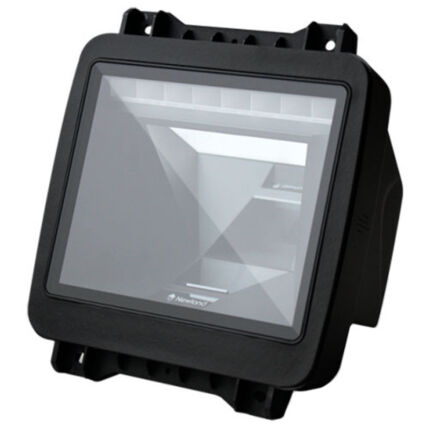
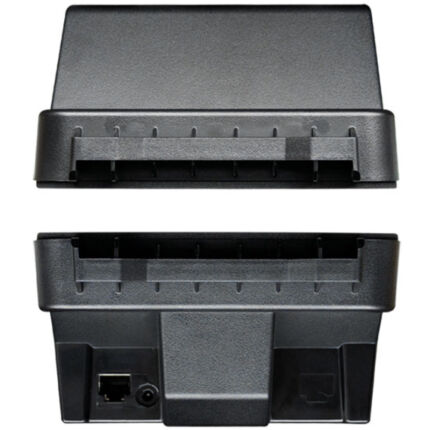
Сканер штрих-кода Newland FM8080 NLS-FM8080-20
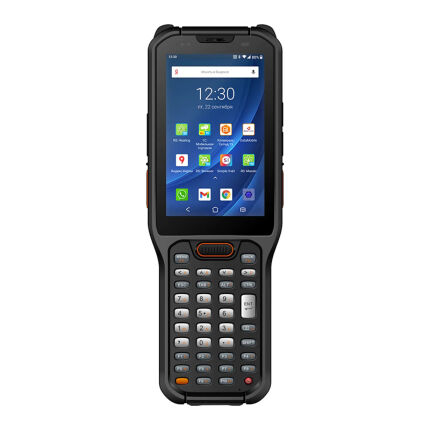
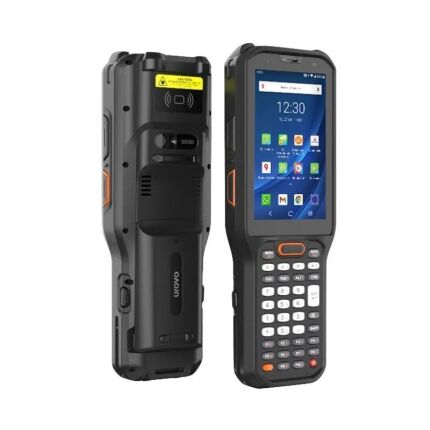
Терминал сбора данных Urovo RT40 RT40-SH4X10E4011HQ
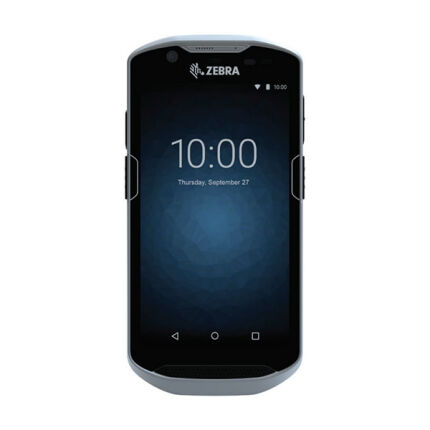
Терминал сбора данных Zebra TC52-HC TC520K-1HEZU4P-A6
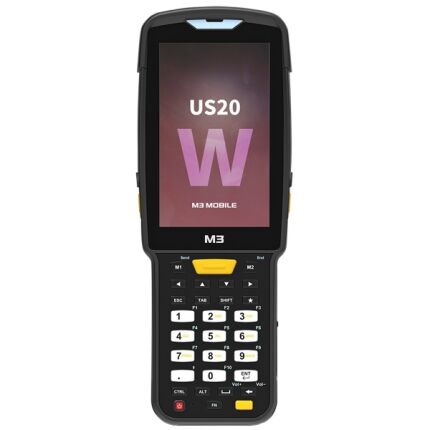
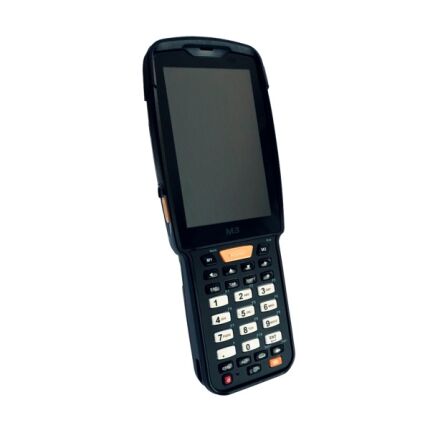
Терминал сбора данных M3 Mobile US20W, Android 10, Zebra SE4710, Qualcomm Snapdragon SDA660, 2,2 ГГц, восемь ядер, 4 ГБ / 64 ГБ, 6700 мАч, S20W0C-QBCWSE-HF