Новости
Как самостоятельно заменить печатающую головку принтера: пошаговая инструкция от мастера

Проблема с печатающей головкой — одна из самых частых причин плохого качества печати. Это касается как бюджетных моделей принтеров, так и профессионального оборудования. Не всегда нужно везти аппарат в сервис — во многих случаях замена печатающей головки выполняется своими руками, если знать правильную последовательность действий и подготовить необходимые инструменты.
В этом подробном гайде мы разберём:
- Основные признаки, указывающие на неисправность печатающей головки
- Как выбрать совместимую деталь для вашей модели принтера
- Пошаговый процесс демонтажа и установки новой головки
- Частые ошибки и как их избежать
- Советы по продлению срока службы новой печатающей головки
После прочтения этой инструкции вы сможете сэкономить до 50% на услугах сервисного центра и вернуть своему принтеру былую резкость и чёткость печати.
Когда нужно менять печатающую головку: симптомы неисправности
Признаки, указывающие на необходимость замены печатающей головки, могут проявляться по-разному в зависимости от производителя и модели устройства. Однако есть несколько ключевых симптомов, которые встречаются практически у всех типов принтеров (струйных, лазерных, сублимационных):
- Появление горизонтальных полос на отпечатке, которые не исчезают даже после чистки сопел
- Неравномерное распределение чернил — одни цвета печатаются ярче, другие бледнее или полностью отсутствуют
- Пропадание отдельных цветов (например, только жёлтый или пурпурный)
- Постоянные сообщения об ошибке вроде ‘Ошибка печатающей головки’ или ‘Замените картридж’
- Смазанные или растянутые изображения, особенно при печати текста
- Ухудшение качества печати после чистки сопел программными методами
Важно отличать эти симптомы от других проблем, таких как засорение картриджа или неисправность драйвера. Если после чистки печатающей головки специальной жидкостью и прочистки картриджа проблема сохраняется, скорее всего, дело именно в выходе из строя головки.
Какую печатающую головку выбрать: новые vs. б/у детали
При замене печатающей головки перед вами встаёт выбор: купить новую оригинальную деталь, совместимый аналог или б/у головку с разборки. Каждый вариант имеет свои плюсы и минусы, и мы разберём их подробно.
Оригинальная головка от производителя (например, Epson, Canon, HP) — это гарантированное качество, но и самая высокая цена. Средняя стоимость такой детали составляет от 3000 до 15000 рублей в зависимости от модели принтера. Плюсы: долговечность, официальная гарантия, совместимость с фирменными чернилами. Минусы: высокая цена, долгий срок доставки (часто от 1 до 2 недель).
Совместимая печатающая головка от сторонних производителей (например, InkTec, LD Products, Katun) — более доступный вариант с ценой от 1000 до 5000 рублей. Преимущества: выгода по цене, часто совпадающая или даже лучшая по качеству работа, быстрая доставка. Но есть риск покупки некачественного товара или несовместимой модели. Чтобы избежать этого, читайте отзывы и проверяйте совместимость с вашей моделью принтера на сайте продавца.
Б/у печатающая головка — самый дешёвый вариант (цена от 300 до 2000 рублей), но и самый рискованный. Плюсы: минимальные затраты. Минусы: неизвестный ресурс работы, возможные скрытые дефекты, отсутствие гарантии. Такой вариант подходит только в случае крайней необходимости и при наличии аналогичной исправной головки для проверки.
Рекомендация: если вы не стеснены в бюджете, выбирайте оригинальную или качественную совместимую головку. Это окупится в долгосрочной перспективе за счёт надёжности и долговечности.
Инструменты и материалы для замены печатающей головки
Перед тем, как приступить к замене, убедитесь, что у вас есть все необходимые инструменты. Вот минимальный набор:
- Крестовая отвёртка подходящего размера (обычно PH1 или PH2)
- Пинцет для работы с мелкими деталями
- Чистая безворсовая салфетка или микрофибра
- Специальная чистящая жидкость (например, для чистки печатающих головок или изопропиловый спирт 90-95%)
- Резиновые перчатки для защиты рук от чернил
- Новая печатающая головка (уже купленная и проверенная)
- Фонарик для лучшего освещения рабочей зоны
- Салфетки или бумажные полотенца для сбора капель чернил
Дополнительно может понадобиться:
- Канцелярский нож или лезвие для аккуратного удаления защитной плёнки с новой головки
- Пластиковые лотки или коробочки для хранения мелких деталей
- Нулевая наждачная бумага (зерно 2000) для зачистки контактов, если они окислились
Подготовка к работе: безопасность и защита устройства
Замена печатающей головки — процедура не сложная, но требующая аккуратности. Чтобы избежать повреждения принтера и травм, следуйте этим правилам:
- Отключите принтер от электросети и выньте все кабели. Даже в выключенном состоянии некоторые модели могут подавать напряжение на отдельные узлы.
- Дайте принтеру остыть, если он недавно использовался. Механизм печати может быть горячим.
- Работайте на чистой и ровной поверхности. Используйте столешницу или верстак, избегайте ковров и мягких поверхностей, куда могут упасть мелкие детали.
- Фиксируйте все крышки и детали. Если нужно снять несколько элементов, фотографируйте их расположение или раскладывайте по порядку, чтобы не перепутать при сборке.
- Используйте перчатки, так как чернила могут оставлять стойкие пятна и вызывать раздражение кожи.
Не торопитесь и не прилагайте излишних усилий при демонтаже — если что-то не поддаётся, проверьте, не пропустили ли вы крепление или не перепутали последовательность действий.
Пошаговая инструкция по замене печатающей головки
Приведённая ниже инструкция носит универсальный характер. Конкретная последовательность может отличаться в зависимости от модели принтера, но общий принцип остаётся тем же.
Шаг 1: Отключение питания и подготовка принтера
1. Отключите принтер от электрической сети.
2. Отсоедините все кабели и шланги (если есть).
3. Если в принтере есть лоток для бумаги, выньте его.
4. Расположите принтер на ровной поверхности печатающей головкой вверх (обычно она находится под крышкой, закрывающей картриджи).
Шаг 2: Извлечение картриджей
1. Откройте крышку доступа к картриджам.
2. Если в вашем принтере используется система с фиксаторами, отожмите их, чтобы извлечь картриджи.
3. Аккуратно извлеките картриджи, не переворачивая их — это предотвратит вытекание чернил.
4. Отложите картриджи в сторону, положив их на чистую салфетку. Не допускайте попадания пыли на сопла.
Шаг 3: Доступ к печатающей головке
1. В большинстве струйных принтеров печатающая головка установлена на каретке, которая перемещается вдоль принтера.
2. Чтобы добраться до головки, может потребоваться снять верхнюю крышку или боковую панель (зависит от модели).
3. Найдите крепление печатающей головки — обычно это защёлка или винт, фиксирующий головку на каретке.
4. Если головка удерживается защёлкой, аккуратно отожмите её, используя отвёртку с плоским жалом или пинцет. Если винтом — открутите его, не прилагая чрезмерных усилий.
Шаг 4: Демонтаж старой печатающей головки
1. После освобождения крепления аккуратно потяните печатающую головку вверх или на себя, не раскачивая из стороны в сторону.
2. Если головка не выходит, проверьте, не зацепилась ли она за направляющие. Аккуратно сдвиньте её в сторону.
3. Положите старую головку на чистую салфетку — с неё могут капать чернила.
4. Осмотрите контакты на каретке и самой головке. Если они окислены, зачистите их нулевой наждачной бумагой.
Шаг 5: Установка новой печатающей головки
1. Достаньте новую печатающую головку из упаковки. Не прикасайтесь к соплам руками — они очень чувствительны к загрязнениям.
2. Если на новой головке есть защитная плёнка или наклейки, аккуратно снимите их с помощью канцелярского ножа или лезвия.
3. Совместите контакты на новой головке с направляющими на каретке. Обычно головка устанавливается в единственно возможном положении — обратите внимание на выемки или выступы.
4. Мягко надавите на головку, чтобы она зафиксировалась в правильном положении. Убедитесь, что она села ровно, без перекосов.
5. Закрепите головку, установив на место защёлку или закрутив винт. Не перетягивайте — достаточно лёгкого нажима.
Шаг 6: Установка картриджей
1. Верните картриджи на место. Если они стояли давно, протрите их сопла чистой салфеткой, смоченной в чистящей жидкости.
2. Убедитесь, что картриджи плотно вошли в гнёзда и защёлкнулись.
3. Закройте крышку доступа к картриджам.
Шаг 7: Первичная проверка и чистка
1. Подключите принтер к сети и включите его.
2. При первом включении после замены головки принтер может выполнить процедуру инициализации. Подождите, пока он завершит её.
3. Запустите тестовую печать через меню принтера (обычно это пункт ‘Печать пробной страницы’ или ‘Тест сопел’).
4. Если на отпечатке есть пропуски или бледные полосы, выполните программную прочистку головки через сервисное меню принтера.
5. Протрите сопла на новой головке чистой салфеткой, если на них остались следы чернил.
Что делать, если после замены проблемы не исчезли
Если даже после замены печатающей головки качество печати остаётся неудовлетворительным, причины могут быть следующими:
- Некорректная установка головки. Проверьте, ровно ли она села, не перекошена ли.
- Неправильный выбор совместимой головки. Убедитесь, что купленная деталь действительно подходит к вашей модели.
- Засорение системы подачи чернил. Возможно, чернила засорили трубки или фильтры.
- Ошибки в прошивке. Обновите прошивку принтера до последней версии.
- Проблемы с картриджами. Даже новые картриджи могут быть неисправными или несовместимыми.
В таких случаях рекомендуется обратиться в сервисный центр для диагностики, особенно если вы не уверены в своих действиях.
Как продлить срок службы новой печатающей головки
Чтобы ваша новая печатающая головка прослужила как можно дольше, следуйте этим советам:
- Используйте качественные чернила. Дешёвые чернила низкого качества быстро забивают сопла.
- Регулярно чистите головку. Даже если проблем нет, прочищайте её специальной жидкостью каждые 2-3 месяца.
- Печатайте регулярно. Длительное бездействие (например, несколько месяцев) приводит к высыханию чернил в соплах.
- Храните чернила правильно. Не допускайте перегрева или замерзания чернил — это ухудшает их свойства.
- Избегайте попадания пыли. Принтер лучше хранить в закрытом помещении.
- Не оставляйте пустые картриджи надолго в принтере — чернила могут высохнуть.
При соблюдении этих правил ваша печатающая головка прослужит весь свой ресурс — обычно это от 6 месяцев до 2 лет в зависимости от интенсивности использования.
РЕКОМЕНДУЕМЫЕ ТОВАРЫ
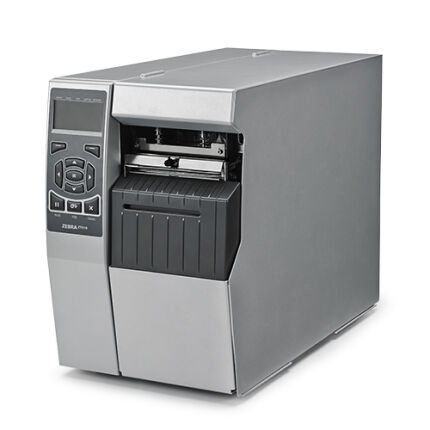
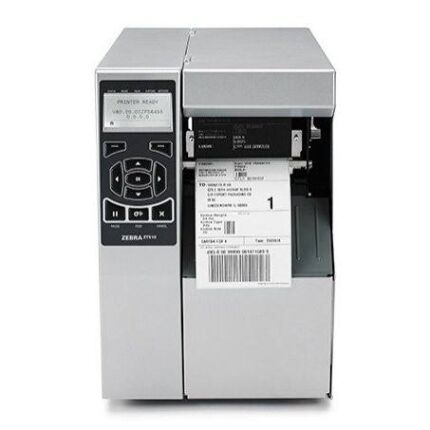
Принтер этикеток Zebra ZT510 300 dpi, RS-232, USB, Ethernet, Bluetooth ZT51043-T2E0000Z
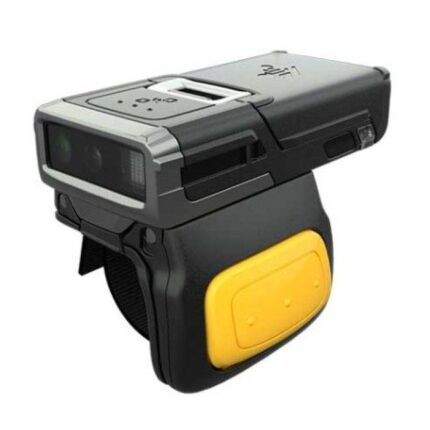
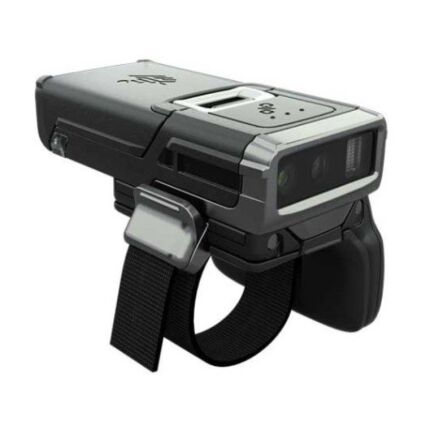
Сканер-кольцо Zebra RS51B0-LBBHWR
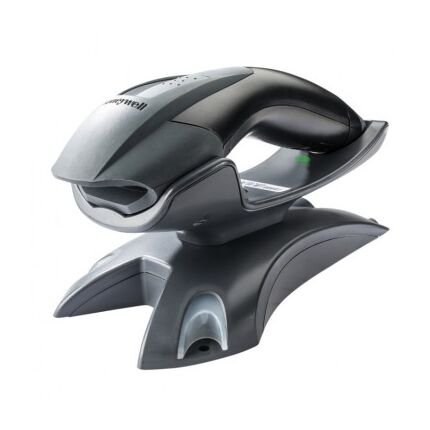
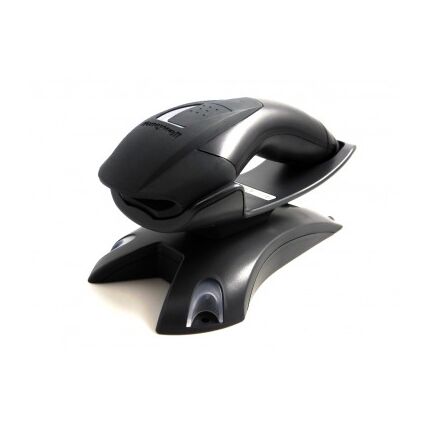
Беспроводной сканер штрих-кода Honeywell Voyager 1202g 1202g-2USB-5
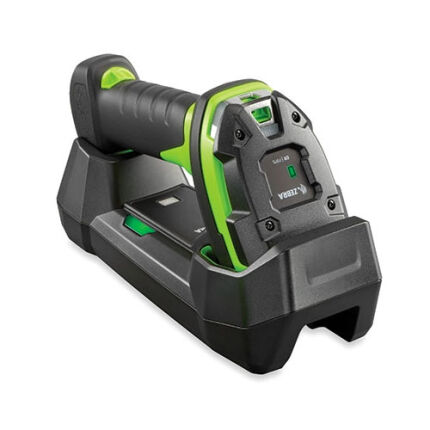
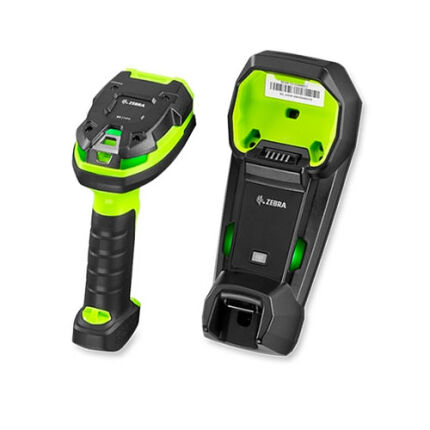
Cканер штрих-кода Zebra DS3678-SR DS3678-SR3U42A0SFC
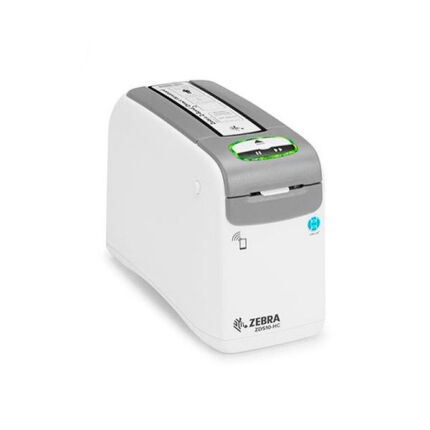
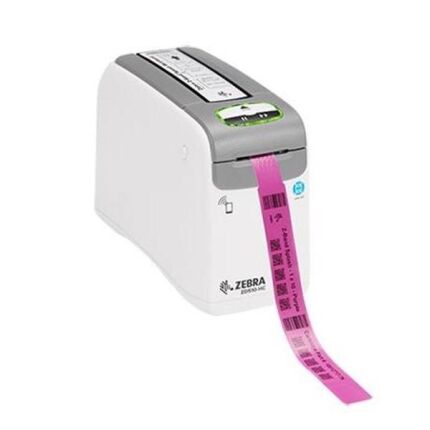
Принтер для печати браслетов Zebra ZD51013, 300 dpi, USB, Ethernet ZD51013-D0EE00FZ
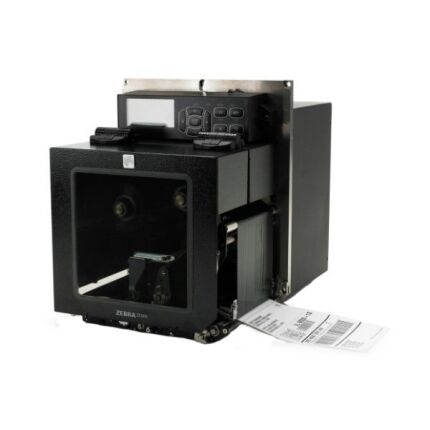
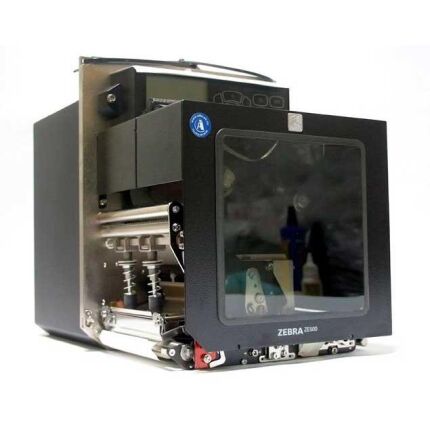
Принтер этикеток Zebra PAX ZE500, 300 dpi, USB, Ethertnet, RS-232, LTP ZE50043-R0E0000Z
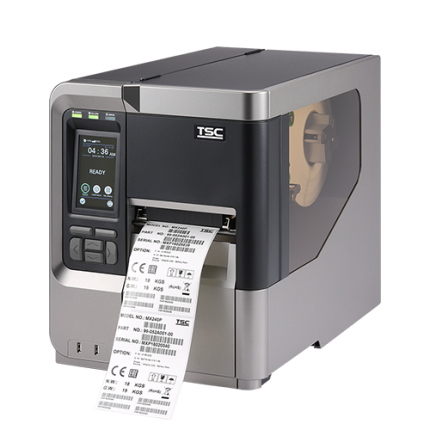
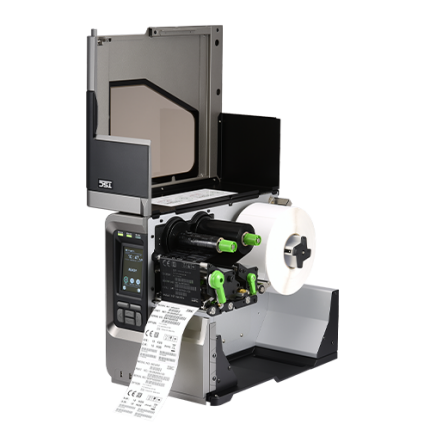
Принтер этикеток TSC MX341P, 300 dpi, USB, RS-232, Ethernet MX341P-A001-0002
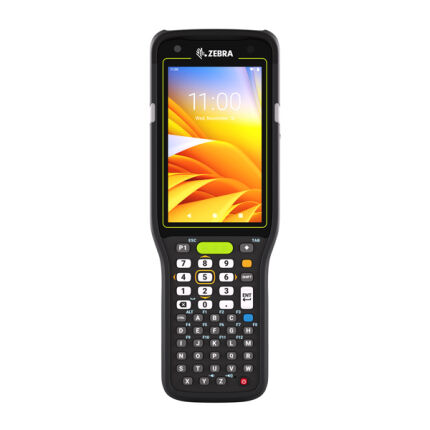
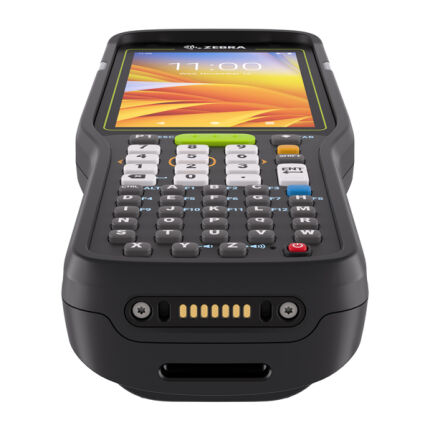
Терминал сбора данных Zebra MC3400-S KT-MC3401-0S1D43SS-A6
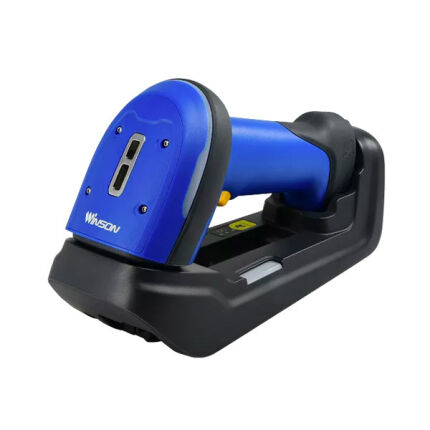
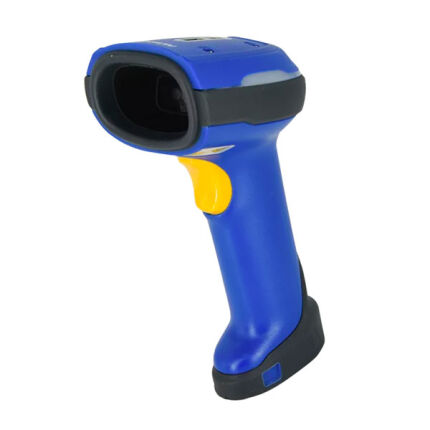
Беспроводной 2D сканер штрих-кода Winson ST10-39 ST10-39SR-BT
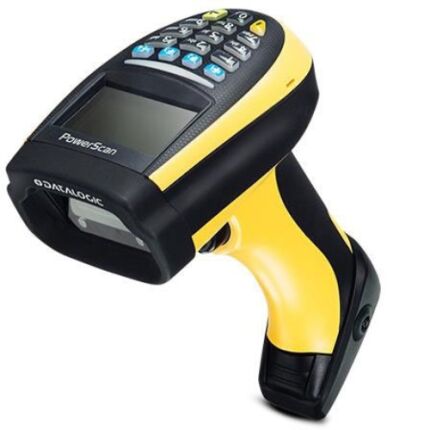
Беспроводной сканер штрих-кода Datalogic PowerScan PM9100-DK433RB
Сканер-кольцо Generalscan R5521 R5521-R06+GGR203-RM