Новости
Как самостоятельно восстановить работоспособность принтера или сканера: пошаговый ремонт и диагностика

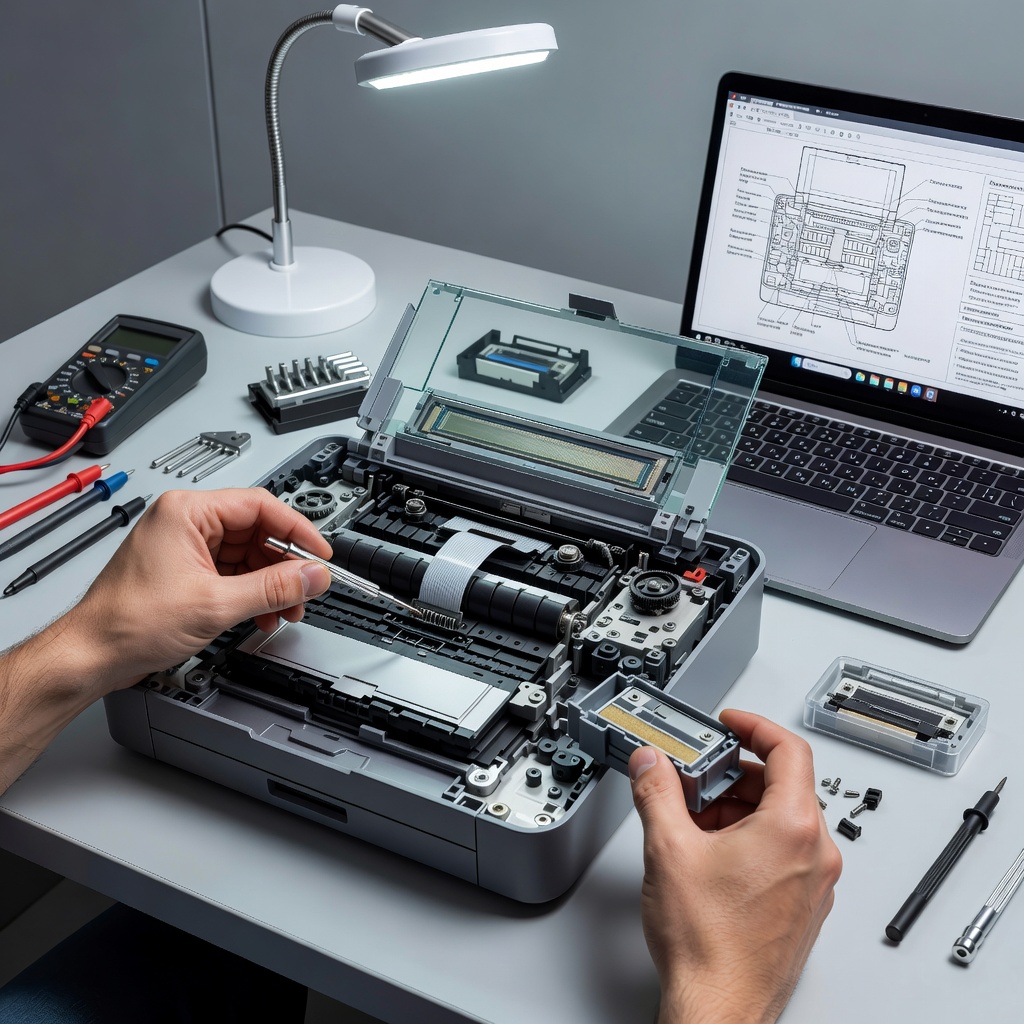
Современные принтеры и сканеры стали неотъемлемой частью нашей жизни, но что делать, если устройство внезапно выходит из строя? Обращение в сервисный центр не всегда возможно или целесообразно, особенно при незначительных поломках. В этой статье мы подробно разберем, как провести ремонт принтеров и сканеров своими руками, начиная с диагностики и заканчивая устранением типичных неисправностей.
Почему ломаются принтеры и сканеры: основные причины неисправностей
Прежде чем приступать к ремонту, важно понять, что именно привело к поломке устройства. Печатающие и сканирующие устройства выходят из строя по нескольким ключевым причинам:
- Засорение печатающей головки или картриджа — одна из самых распространенных проблем, особенно у струйных принтеров. Чернила засыхают, образуя пробки, что приводит к пропускам при печати или полному отказу устройства.
- Износ механических элементов — шестерни, ролики подачи бумаги, направляющие со временем стираются или ломаются, что вызывает ошибки типа «Paper Jam» или «Не подается бумага».
- Проблемы с электропитанием — скачки напряжения, перегрузка или нестабильная подача тока могут вывести из строя платы управления или блок питания.
- Ошибки программного обеспечения — конфликты драйверов, вирусы или неправильные настройки ПО приводят к тому, что устройство не распознается компьютером или печатает искаженные изображения.
- Физические повреждения — падение, попадание влаги, пыль или грязь внутри корпуса также становятся причинами поломок.
Необходимые инструменты и материалы для ремонта
Перед тем как приступить к ремонту принтера или сканера, подготовьте необходимые инструменты и расходные материалы. Имейте в виду, что для разных моделей могут потребоваться дополнительные специфические элементы, но этот список covers 90% случаев:
- Отвертки — крестовая и плоская (обычно нужны размеры PH0 и PH1). Убедитесь, что отвертка имеет магнитный наконечник для удобства работы с мелкими винтами.
- Пинцет — пригодится для чистки сопел печатающей головки или извлечения мелких деталей.
- Канцелярский нож или лезвие — для аккуратного вскрытия корпуса и удаления высохших чернил или клея.
- Салфетки безворсовые или микрофибра — для протирки поверхностей, удаления пыли и остатков чернил.
- Изопропиловый спирт (90% и выше) — эффективное средство для растворения засохших чернил, а также для дезинфекции контактов и плат.
- Шприц медицинский (10-20 мл) — пригодится для промывки печатающей головки.
- Резиновые перчатки — защита рук от чернил и химикатов.
- Продувной насос или баллончик со сжатым воздухом — для удаления пыли из труднодоступных мест.
- Мультиметр — при подозрении на проблемы с электрикой поможет проверить целостность цепей и напряжение.
- Запасные картриджи или чернила — если причина поломки заключается в закончившихся расходных материалах.
Ремонт струйного принтера: чистка печатающей головки
Струйные принтеры, такие как HP DeskJet, Canon PIXMA, Epson EcoTank и другие, часто страдают от засохших чернил. Вот пошаговая инструкция, как восстановить печатающую головку (ПГ):
Отключите принтер от сети и извлеките картриджи. Убедитесь, что устройство выключено, чтобы избежать короткого замыкания.
Достаньте печатающую головку. Обычно она находится в каретке, которая выдвигается после открытия передней крышки. Аккуратно снимите ПГ, потянув ее на себя (у некоторых моделей нужно открутить фиксирующий винт).
Визуальный осмотр. Проверьте сопла на наличие черных точек или высохших чернил. Если они загрязнены, переходите к чистке.
Промывка головки:
- Налейте немного изопропилового спирта в небольшую емкость.
- Поместите печатающую головку соплами вниз в емкость так, чтобы сопла были слегка покрыты спиртом (не более 2-3 мм).
- Оставьте головку в таком состоянии на 10-15 минут, чтобы спирт растворил засохшие чернила.
- Аккуратно удалите остатки чернил с помощью салфетки или мягкой щетки.
- Для глубокой очистки используйте шприц: наберите спирт и аккуратно выдавливайте его в сопла, чтобы вымыть остатки чернил.
Проверка работоспособности. Установите печатающую головку обратно, вставьте картриджи и включите принтер. Выполните тестовую печать. Если дефекты остались, повторите процедуру или попробуйте использовать специальные чистящие растворы.
Важно: не используйте воду или мыльные растворы — они могут повредить ПГ. Также избегайте излишнего давления при чистке, чтобы не деформировать сопла.
Как устранить механические неисправности в принтере
Механические поломки часто проявляются в виде ошибок «Замятие бумаги» или «Не подается бумага». Вот что делать в таких случаях:
Ошибка «Paper Jam»: что делать?
Если принтер сообщает о замятии бумаги, но на самом деле бумага не замята, проблема может быть в:
- Изношенных роликах подачи. Они могут проскальзывать или быть загрязнены остатками бумаги или чернил. Протрите ролики изопропиловым спиртом или замените их, если они сильно стерлись.
- Поврежденных направляющих. Если бумага перекашивается при подаче, проверьте направляющие на наличие сколов или трещин. В некоторых случаях достаточно заменить пластиковые элементы.
- Загрязнении датчиков. Оптические датчики, определяющие наличие бумаги, могут быть запылены. Очистите их мягкой кистью или сжатым воздухом.
Процедура устранения:
Шестерни и ремни: восстановление или замена
Если принтер издает посторонние звуки (скрип, треск) или не движется каретка с печатающей головкой, возможна проблема с шестернями или ремнем привода. Ремонт:
Снимите заднюю крышку принтера.
Проверьте состояние ремня: он должен быть натянут и не иметь трещин. Если ремень растянут или порван, замените его (продаются в специализированных магазинах или онлайн).
Осмотрите шестерни: они не должны иметь сломанных зубьев. Если зубцы повреждены, замените шестерню.
Смажьте механические элементы (если требуется) специальной смазкой для электроники (например, силиконовой или тефлоновой).
Ремонт лазерного принтера: типичные проблемы и решения
Лазерные принтеры, такие как Brother, Samsung или Xerox, имеют другую конструкцию, поэтому подход к ремонту отличается. Рассмотрим основные неисправности:
Проблемы с тонером и барабаном
Если принтер печатает полосами, бледными или размытыми изображениями, возможные причины:
- Окончился или засорился тонер:
- Проверьте уровень тонера в картридже. Если он пуст, замените или заправьте картридж.
- Если тонер не высыпается равномерно, встряхните картридж или протрите магнитный валик чистой салфеткой, смоченной в изопропиловом спирте.
- Износ барабана. Барабан (фотобарабан) чувствителен к свету и механическим повреждениям. Если на изображении появляются повторяющиеся дефекты (полосы, пятна), барабан, скорее всего, изношен и требует замены.
- Загрязнение оптики. Лазерные лучи, проходя через оптику, могут искажаться из-за пыли или тонера. Очистите оптические элементы мягкой кистью.
Процедура замены барабана:
Ошибки термопленки и фьюзера
Если принтер не фиксирует тонер на бумаге (изображение легко стирается), проблема может быть в термопленке или фьюзере. Ремонт:
- Проверка термопленки:
- Термопленка — это пленка, которая нагревает бумагу, чтобы зафиксировать тонер. Если она порвана или загрязнена, качество печати ухудшится.
- Осмотрите пленку на наличие повреждений. Если она сломана, замените ее.
- Очистка фьюзера:
- Фьюзер — это нагревательный элемент, который может загрязняться остатками тонера.
- Для очистки отключите принтер и дайте фьюзеру остыть. Затем протрите его чистой салфеткой, смоченной в спирте.
Ремонт сканера: восстановление работоспособности
Сканеры, как и принтеры, могут выходить из строя по различным причинам. Рассмотрим основные неисправности и их устранение:
Ошибка сканирования: что проверить в первую очередь
Если сканер не сканирует или выдает ошибку, выполните следующие шаги:
- Проверьте подключение. Убедитесь, что сканер правильно подключен к компьютеру (USB, Wi-Fi). Попробуйте подключить его к другому порту или кабелю.
- Установите или обновите драйверы. Зайдите на сайт производителя (HP, Canon, Epson) и скачайте последние версии драйверов для вашей модели.
- Очистите стекло сканера. Пыль, отпечатки пальцев или царапины на стекле могут ухудшать качество сканирования. Протрите стекло мягкой тканью, смоченной в изопропиловом спирте или специальным раствором для стекол.
Проблемы с механизмом подачи бумаги
У некоторых сканеров есть автоподатчики (ADF), которые могут выходить из строя:
- Засорение роликов — протрите их спиртом или замените, если они изношены.
- Поломка датчиков — проверьте, не загрязнены ли оптические датчики. Очистите их мягкой кистью.
- Неисправность мотора — если сканер не подает бумагу совсем, возможна проблема с мотором. В таком случае потребуется замена детали.
Ошибки программного обеспечения
Если сканер не распознается компьютером или сканирование прерывается, проблема может быть в:
- Конфликте драйверов — удалите старые драйверы и установите новые.
- Вирусах или поврежденных системных файлах — выполните сканирование на вирусы и восстановление системы.
- Несовместимости программ — попробуйте использовать альтернативное ПО для сканирования (например, Vuescan).
Когда стоит обратиться в сервисный центр: признаки серьезных поломок
Не все неисправности можно устранить самостоятельно. Обратитесь к профессионалам, если:
- Принтер или сканер не включается вообще — возможна проблема с блоком питания или материнской платой.
- Сгорели предохранители — это может быть следствием скачка напряжения.
- Повреждены платы управления — при коротких замыканиях или попадании влаги.
- Неисправен лазер или светодиод в лазерных принтерах — требуется замена сложных оптических элементов.
- Сканер не сканирует даже после чистки и проверки драйверов — возможны проблемы с матрицей или электроникой.
В таких случаях самостоятельный ремонт может только усугубить ситуацию, поэтому лучше довериться специалистам.
Профилактика поломок: как продлить жизнь вашему принтеру или сканеру
Чтобы избежать частых ремонтов, соблюдайте простые правила эксплуатации:
- Регулярно чистите устройство — удаляйте пыль, протирайте стекло сканера и печатающую головку струйного принтера.
- Используйте качественные расходные материалы — дешевые чернила или тонер могут привести к засорению и износу механизмов.
- Не перегружайте принтер — избегайте непрерывной печати больших объемов без перерыва.
- Обновляйте драйверы и прошивку — производители регулярно выпускают обновления, устраняющие ошибки.
- Следите за состоянием кабелей и соединений — поврежденные провода могут стать причиной нестабильной работы.
- Храните устройство в сухом и чистом месте — влага и пыль губительны для электроники.
Соблюдая эти рекомендации, вы значительно сократите риск поломок и продлите срок службы вашего принтера или сканера.
Вывод: ремонт своими руками — это реально!
Ремонт принтеров и сканеров — задача, с которой можно справиться самостоятельно, если подойти к делу ответственно и вооружиться необходимыми знаниями. Начиная с диагностики неисправностей и заканчивая мелким ремонтом, вы не только сэкономите деньги на услугах сервисных центров, но и получите ценный опыт.
Главное — не торопиться, следовать инструкциям и использовать только проверенные инструменты и материалы. И помните: если поломка кажется слишком сложной или опасной, лучше обратиться к профессионалам. Удачи в ремонте!
РЕКОМЕНДУЕМЫЕ ТОВАРЫ
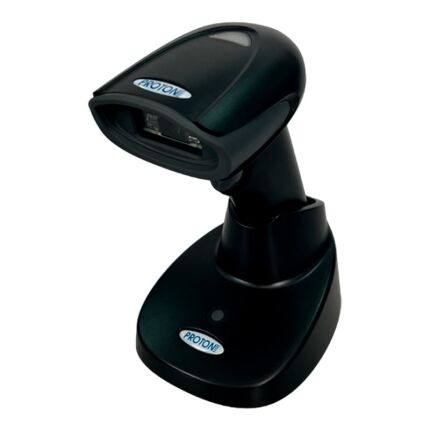
Беспроводной 2D сканер штрих-кода Proton IMS-2290HD_K


Терминал сбора данных Point Mobile PM95, Android 13, Honeywell N5703, 6 ГБ / 64 ГБ, 2,4 ГГц, восемь ядер, 7020 мАч, PM95EL1041NE0C
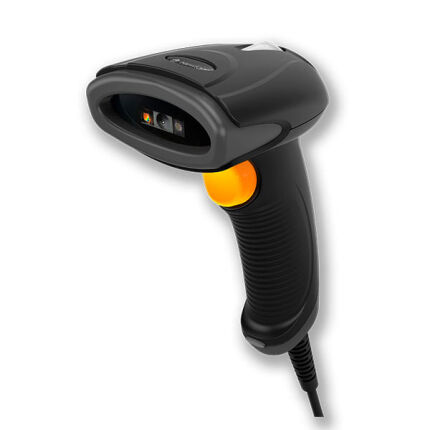
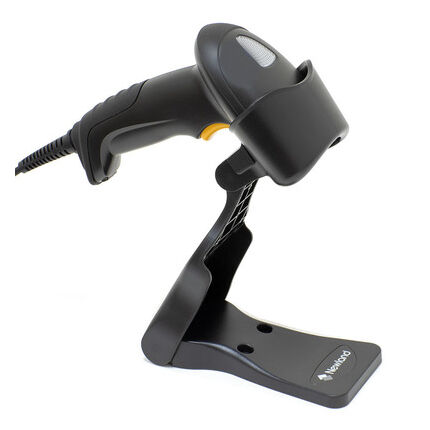
Сканер штрих-кода Newland HR20 Panga NLS-HR2081RU-NC
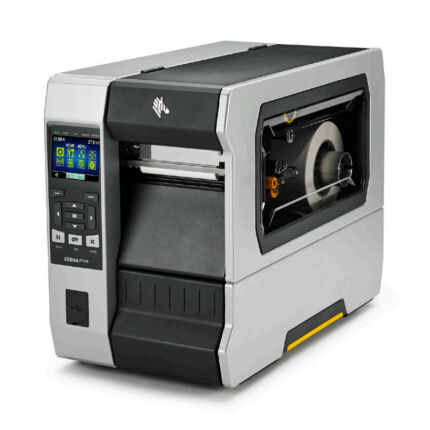
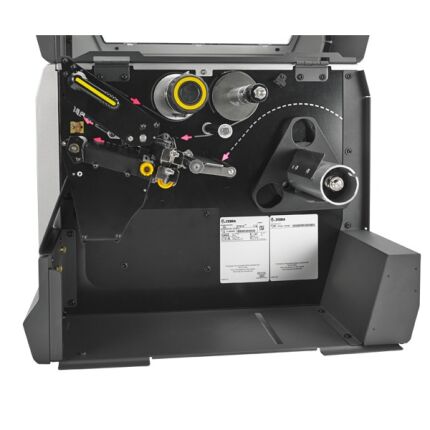
Принтер этикеток Zebra ZT610, 300 dpi, RS-232, USB, Ethernet, Bluetooth ZT61043-T0E0100Z
Принтер этикеток Dascom DL210, 203 dpi, USB, RS-232 28.0GW.0131
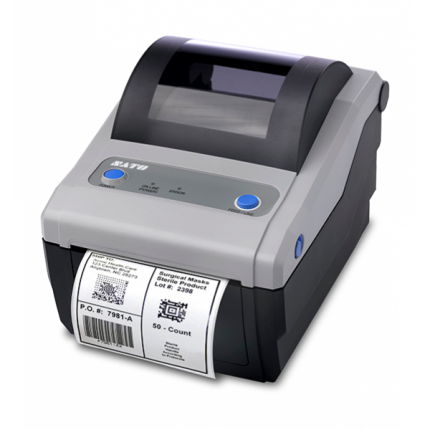
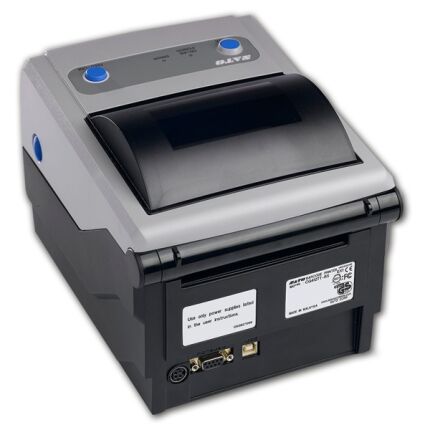
Принтер этикеток SATO CG408DT, 203 dpi, USB, LPT WWCG08062
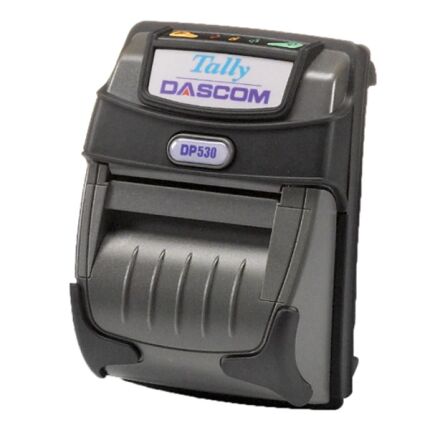
Принтер этикеток Dascom DP-530L (SE), 203 dpi, USB, 3000 mAh 28.0GN.6145
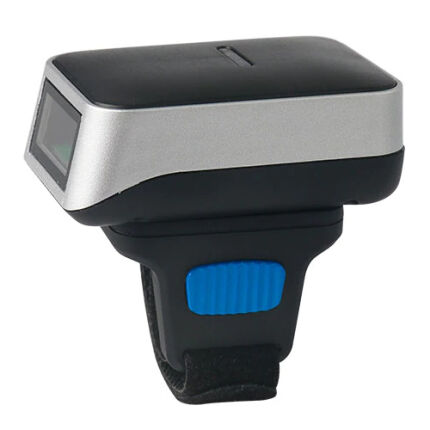
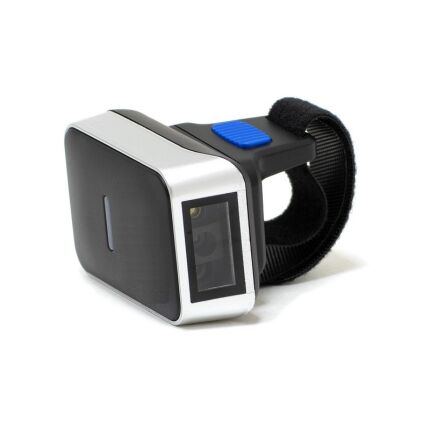
Сканер-кольцо GlobalPOS GP-1901B

Терминал сбора данных iData T3 PRO, Android 13, iData 2D FR DS7500, 4 ГБ / 64 ГБ, MediaTek MT8781, 2,2 ГГц, восемь ядер, 5000 мАч, 8068
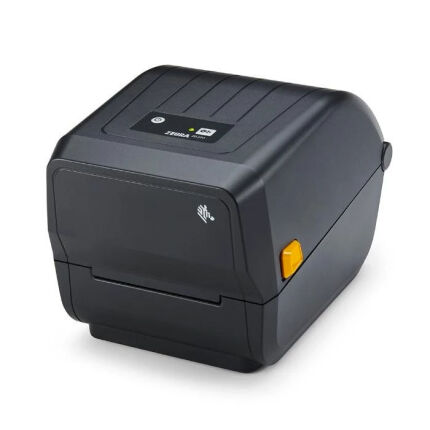
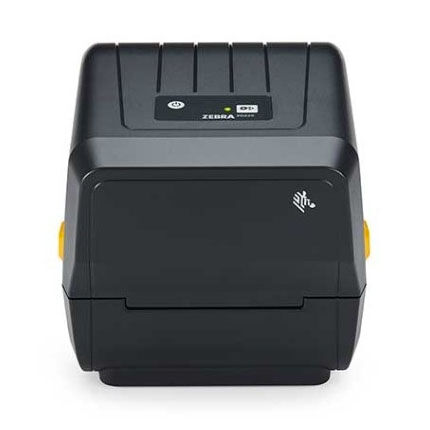
Принтер этикеток Zebra ZD888t (ZD220T), 203 dpi, USB ZD88842-T09G00EZ
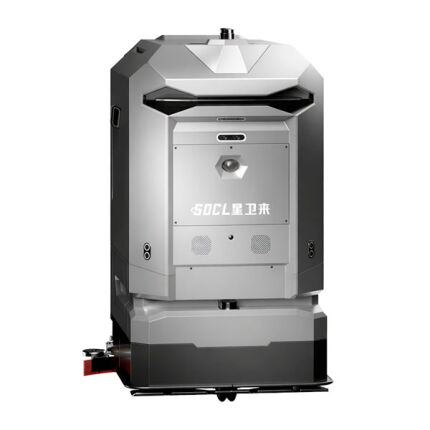
Робот-уборщик Siasun QD450C HCL
Автономный поломоечный робот для уборки производственных и складских помещений
Siasun QD450C HCL — промышленный робот-уборщик для влажной уборки, предназначенный для автоматизации очистки складов, производственных цехов, логистических комплексов и других объектов с интенсивной эксплуатацией. Модель разработана для эффективного удаления промышленных загрязнений и поддержания чистоты на больших площадях без постоянного участия оператора.
Робот оснащен интеллектуальной системой навигации на базе лазерных датчиков, технического зрения и ультразвуковых сенсоров, которая обеспечивает точное построение маршрутов и безопасное перемещение по объекту. Дополнительный модуль Top View помогает системе быстро восстанавливать навигацию после изменения окружающей обстановки или временной потери маршрута, что особенно важно на производственных предприятиях с постоянно меняющейся рабочей зоной.
Новый модуль очистки собственной разработки эффективно удаляет стойкие производственные загрязнения, а давление щетки 30 кг обеспечивает качественную мойку различных типов твердых напольных покрытий. Благодаря высокой производительности робот позволяет значительно сократить затраты на ежедневную уборку промышленных объектов.