Новости
Как подключить терминал сбора данных Urovo к 1С: пошаговый практический гайд

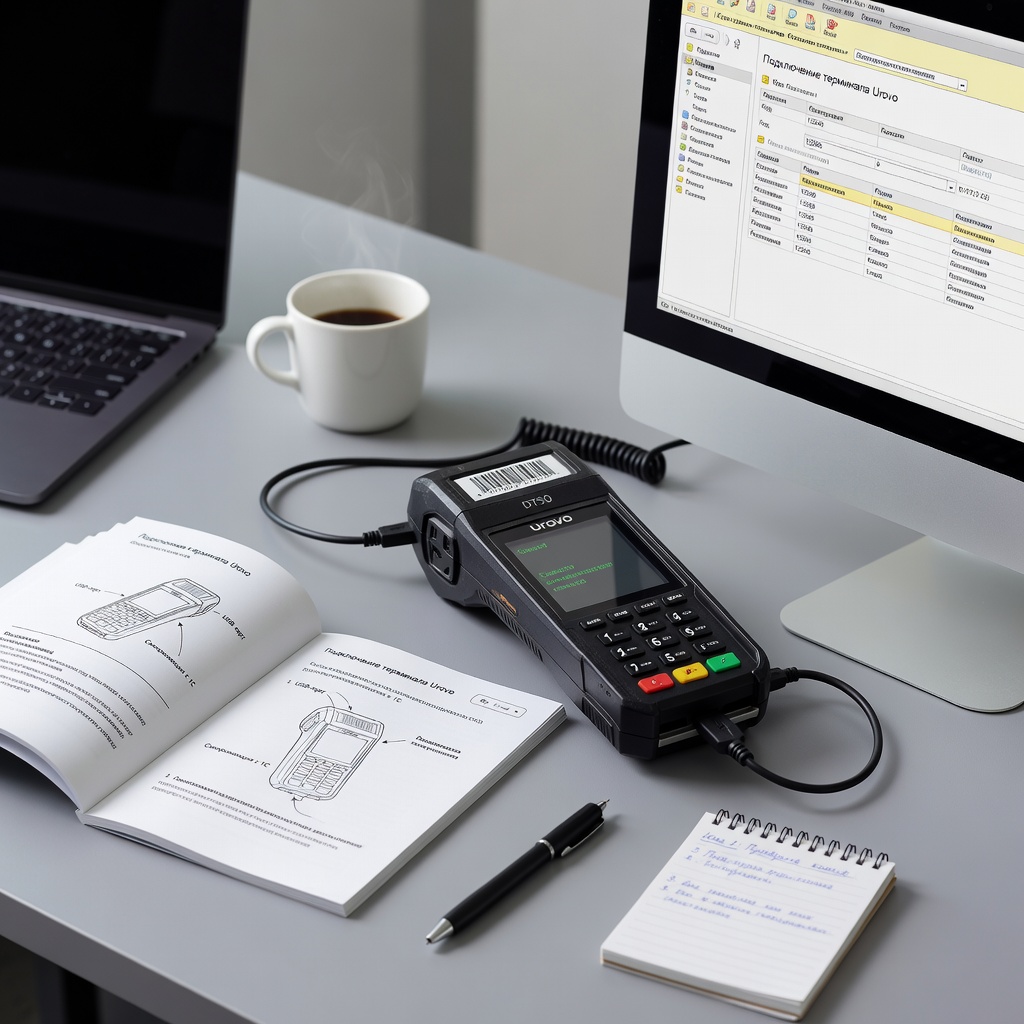
В современном мире бизнеса автоматизация процессов учета товаров является необходимостью для повышения эффективности и снижения ошибок. Терминал сбора данных Urovo представляет собой надежное и функциональное оборудование, которое отлично интегрируется с популярными учетными системами. В этом практическом гайде мы подробно разберем процесс подключения терминала сбора данных Urovo к программе 1С.
Что такое терминал сбора данных Urovo
Терминалы сбора данных Urovo — это мобильные устройства, предназначенные для оперативного учета, инвентаризации и работы со штрихкодами. Они оснащены мощными сканерами, емкими аккумуляторами и работают под управлением ОС Android. Благодаря прочной конструкции с защитой IP65 или IP67 такие терминалы выдерживают сложные условия склада или магазина.
Бренд Urovo давно зарекомендовал себя на российском рынке как доступный и качественный вариант для малого и среднего бизнеса.
Преимущества использования TSD Urovo с 1С
- Мгновенная передача данных о товарах в учетную систему
- Сокращение времени на проведение инвентаризации в 3-5 раз
- Минимизация человеческих ошибок при вводе информации
- Удобный интерфейс, который легко осваивают сотрудники
- Поддержка различных способов подключения: USB, Wi-Fi, Bluetooth
Подготовка к работе с терминалом
Перед настройкой необходимо подготовить все компоненты. Убедитесь, что батарея терминала заряжена не менее чем на 50%. Также потребуется компьютер с установленной программой 1С:Предприятие и актуальной конфигурацией.
- Скачайте официальные драйверы для Urovo с сайта производителя
- Подготовьте кабель USB-C или micro-USB в зависимости от модели
- Установите специализированное ПО для обмена данными на терминале
- Создайте тестовую базу для проверки работы
Пошаговая настройка терминала сбора данных Urovo
Первый шаг — включение устройства и первоначальная настройка. Выберите язык интерфейса, подключитесь к Wi-Fi сети вашего предприятия. Далее установите приложение для работы со штрихкодами.
Следующий этап — подключение к компьютеру. Подсоедините терминал с помощью кабеля. Система должна определить новое устройство. Если этого не произошло, установите драйверы вручную через диспетчер устройств.
Интеграция с программой 1С
В 1С существуют готовые обработки для работы с ТСД. Скачайте соответствующую обработку под вашу конфигурацию (УТ 11, БП, КА и др.). Запустите обработку и укажите параметры подключения: COM-порт или сетевые настройки.
Настройте формат обмена данными. Чаще всего используются файлы в формате XML. Укажите пути для выгрузки заданий на терминал и загрузки результатов обратно в базу.
Тестирование и отладка
Создайте небольшое тестовое задание: выгрузите номенклатуру на терминал, просканируйте несколько товаров и загрузите результат обратно. Проверьте корректность отражения данных в 1С.
Если все работает стабильно, можно масштабировать решение на весь склад или магазин.
Решение распространенных проблем
- Терминал не виден в системе: Переустановите драйверы и попробуйте другой USB-порт.
- Ошибки обмена данными: Проверьте правильность путей к файлам и права доступа.
- Проблемы со сканированием: Откалибруйте сканер или обновите прошивку устройства.
- Быстрый разряд батареи: Настройте параметры энергосбережения в Android.
Рекомендации по дальнейшей эксплуатации
Регулярно обновляйте программное обеспечение терминала и 1С. Проводите обучение персонала работе с оборудованием. Используйте защитные аксессуары для продления срока службы устройства. Мониторьте статистику использования для оптимизации бизнес-процессов.
Правильная настройка терминала сбора данных Urovo позволит существенно повысить производительность вашего предприятия и оптимизировать затраты на учет.
РЕКОМЕНДУЕМЫЕ ТОВАРЫ
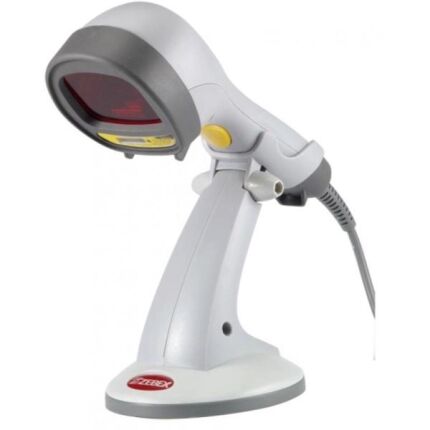
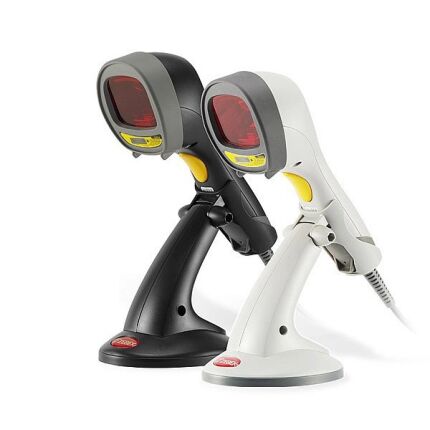
Сканер штрих-кода Zebex Z-3060, белый 883-6000UB-000, 125569
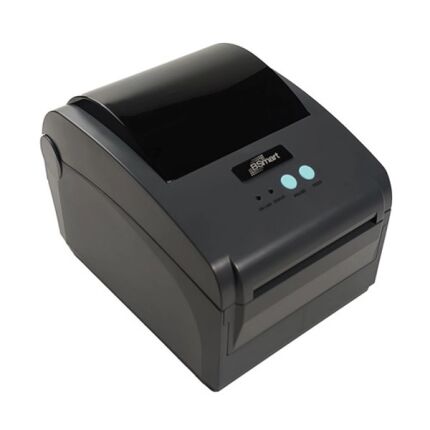
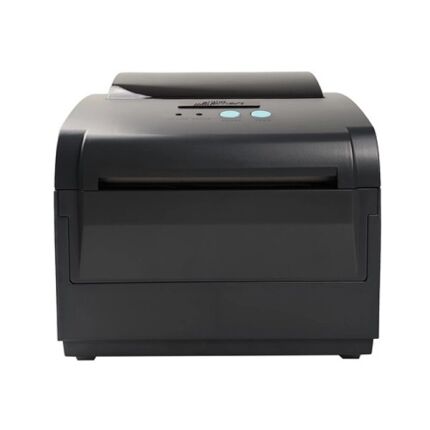
Принтер этикеток BSMART BS482D 203dpi, USB, Ethernet, USB host
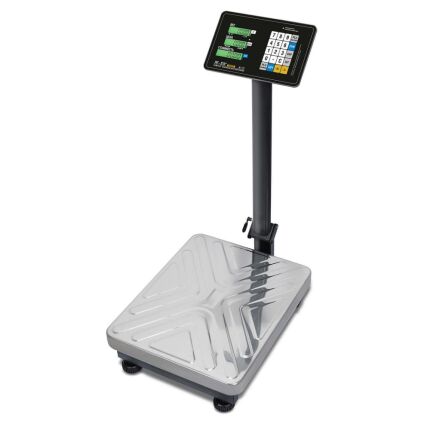
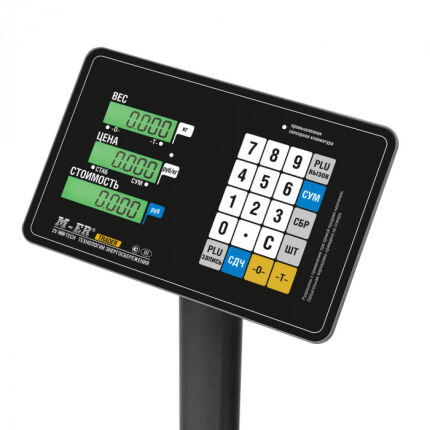
Торговые напольные весы Mertech M-ER 333 ACP-150.20/50 Trader LСD предел взвешивания (НПВ) 150 кг., дискретность 50 г. 3625
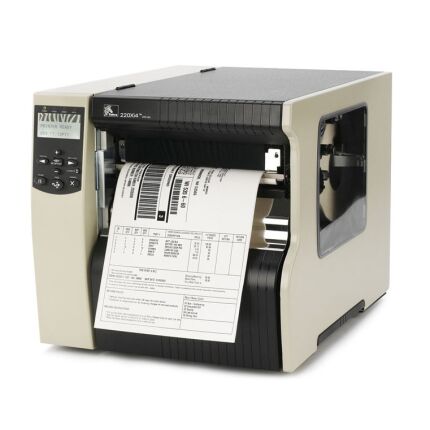
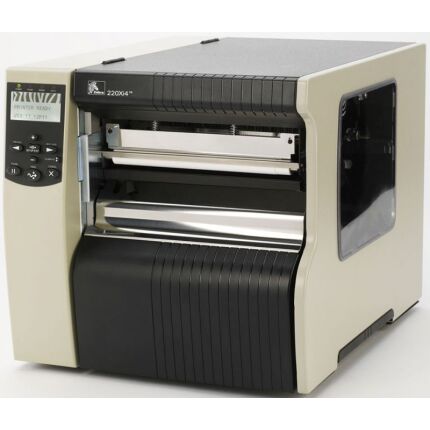
Принтер этикеток Zebra 220Xi4, 300dpi, USB, RS-232, LPT, Ethernet 223-80E-00003
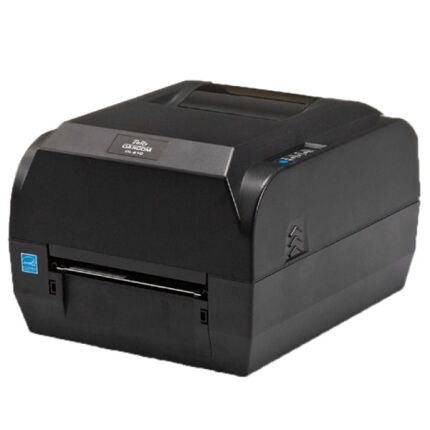
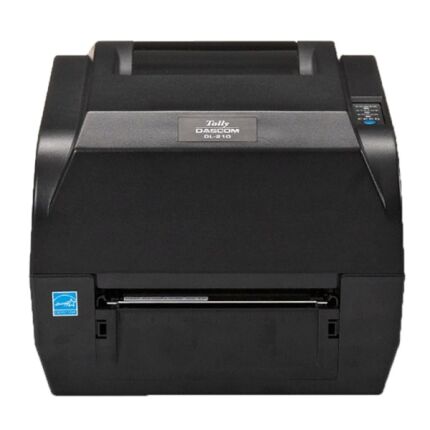
Принтер этикеток Dascom DL310, 300 dpi, USB 28.0GX.0640
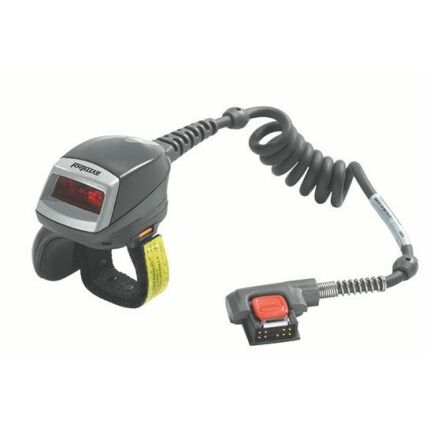
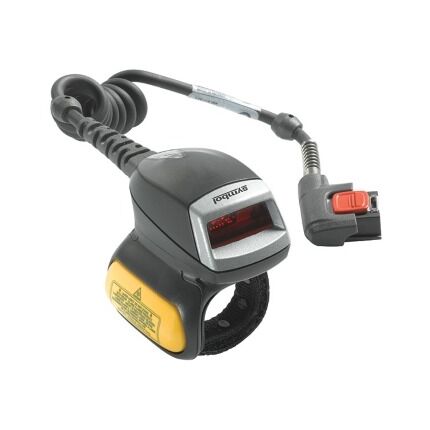
Сканер-кольцо Zebra RS419 RS419-HP2000FSR
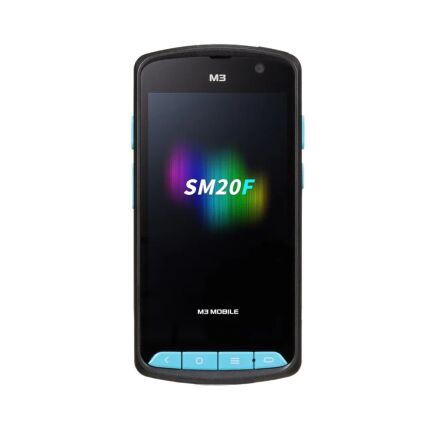
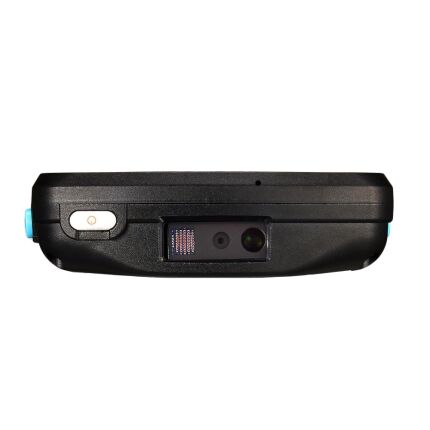
Терминал сбора данных M3 Mobile SM20F, Android 11, Zebra SE4710, 4 ГБ/64 ГБ, Qualcomm Snapdragon 662, восемь ядер, 2 ГГц, 6150 мАч, SM2F4R-R2CHSE-HF
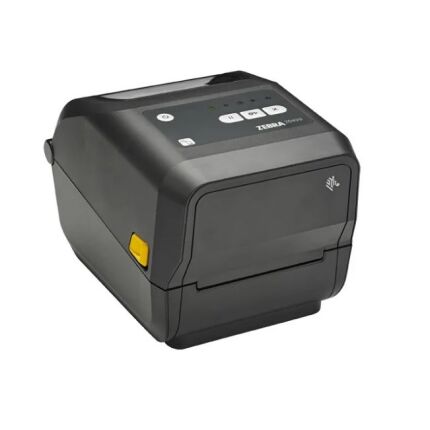
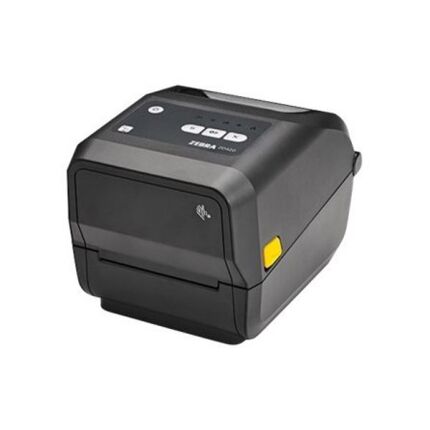
Принтер этикеток Zebra ZD420t, 203 dpi, USB, Bluetooth, Ethernet ZD42042-T0EE00EZ
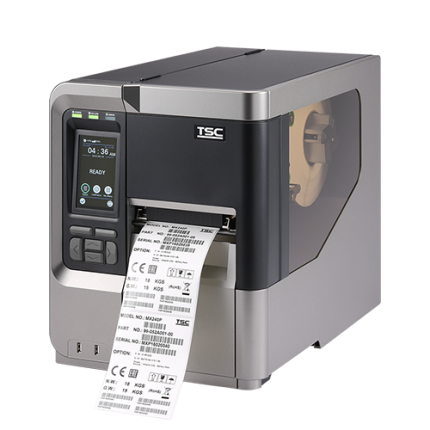
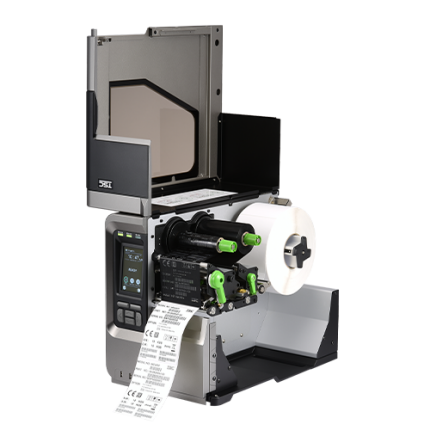
Принтер этикеток TSC MX641P, 600 dpi, USB, RS-232, Ethernet MX641P-A001-0002
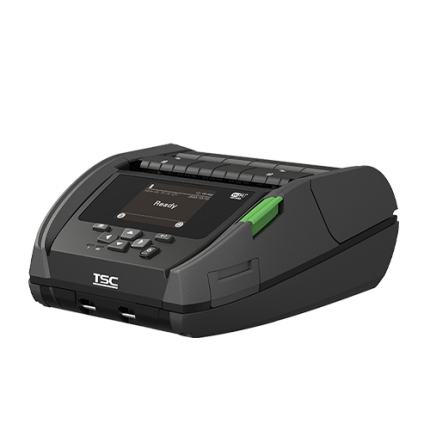
Мобильный принтер этикеток TSC Alpha-40L 203 dpi, USB, MFi Bluetooth A40L-A001-0012
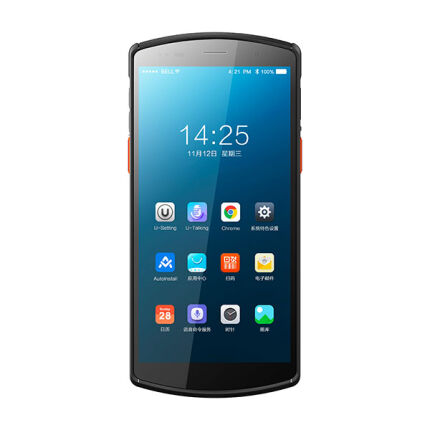
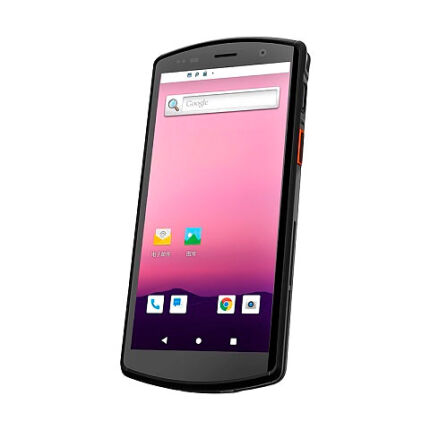
Терминал сбора данных Urovo DT50 DT50-SH7S12E4F33-M5