Новости
Как отремонтировать сканер своими руками: пошаговый гид для начинающих и опытных пользователей

Сканеры — это неотъемлемая часть современного офиса, учебного заведения или даже домашнего рабочего пространства. Они помогают быстро преобразовывать бумажные документы в электронный формат, что упрощает хранение и обмен информацией. Однако, как и любая техника, сканеры могут выходить из строя, что вызывает закономерное желание сэкономить на сервисных услугах и выполнить ремонт самостоятельно. В этой статье мы рассмотрим основные причины неисправностей сканеров, инструменты, необходимые для ремонта, а также пошаговые инструкции по устранению типичных поломок. Даже если у вас нет технического образования, следуя нашим рекомендациям, вы сможете вернуть своему устройству работоспособность без лишних затрат.
Типичные причины поломок сканеров: что нужно проверить в первую очередь
Прежде чем приступать к ремонту, важно понять, что именно вызвало неисправность. В большинстве случаев сканеры выходят из строя по следующим причинам:
- Проблемы с электропитанием: отсутствие напряжения в розетке, перегоревший предохранитель или неисправный блок питания. Проверить просто — достаточно подключить устройство к заведомо исправной розетке или заменить кабель питания.
- Загрязнение оптической системы: пыль, мусор или остатки бумаги на сканирующей головке могут привести к искажению изображения или полному отказу сканера. Особенно часто это происходит при сканировании потрепанных или грязных документов.
- Механические неисправности: износ шестеренок, поломка привода или деформация направляющих роликов. Это приводит к тому, что бумага не подается или застревает внутри устройства.
- Сбои в программном обеспечении: драйверы могут устареть, конфликтовать с другими программами или быть повреждены вирусами. Иногда достаточно переустановить программу для сканирования, чтобы вернуть устройство к жизни.
- Проблемы с лампой или светодиодами: если лампа подсветки перегорела, сканер либо не будет включаться, либо изображение будет слишком темным. В некоторых моделях используются светодиодные модули, которые тоже могут выйти из строя.
- Износ или поломка датчиков: датчики, контролирующие положение бумаги или наличие документа, могут выйти из строя, что приводит к ошибкам при сканировании или отказу устройства.
Перед тем как разбирать сканер, убедитесь, что проблема не связана с банальными неполадками — например, неправильно вставленной бумагой или отключенным USB-кабелем. Эти ошибки легко устранить без каких-либо инструментов.
Инструменты и материалы, которые понадобятся для ремонта сканера
Подготовка — залог успешного ремонта. Для устранения большинства неисправностей сканера вам потребуются следующие инструменты и материалы:
- Набор отверток (крестовая и плоская) разного размера. В некоторых моделях используются нестандартные винты, поэтому заранее уточните тип крепежа.
- Пинцет или медицинский зажим для работы в труднодоступных местах.
- Кисточка с мягким ворсом или баллончик со сжатым воздухом для очистки оптической системы и внутренних механизмов.
- Вата или безворсовые салфетки, а также изопропиловый спирт (90% и выше) для удаления жирных пятен и остатков клея с линз сканера.
- Мультиметр для проверки электрических цепей и целостности проводов.
- Запасные лампы или светодиоды (если у вас модель со светодиодной подсветкой). Их можно заказать онлайн или приобрести в специализированных магазинах.
- Пластиковые лопатки или медиаторы для аккуратного вскрытия корпуса без повреждений.
- Новые ремни или шестерни (если проблема в механике). Их можно найти в интернет-магазинах запчастей для оргтехники.
- Диск с программным обеспечением или кабель для подключения к компьютеру для обновления драйверов.
- Защитные перчатки и очки для безопасности при работе с острыми деталями и химическими веществами.
Некоторые модели сканеров, например, HP ScanJet или Canon CanoScan, имеют уникальные конструктивные особенности, поэтому перед покупкой запчастей уточните модель и серию вашего устройства. Также на YouTube можно найти видео-разборы конкретных моделей, что существенно упростит процесс ремонта.
Как разобрать сканер: пошаговая инструкция для безопасного вскрытия корпуса
Разборка сканера — ответственный процесс, требующий аккуратности. Неправильные действия могут привести к повреждению устройства или травмам. Следуйте этим шагам, чтобы избежать ошибок:
- Отключите питание. Выдерните вилку из розетки или отключите сканер от USB-порта компьютера. Это предотвратит короткое замыкание и поражение электрическим током.
- Снимите верхнюю крышку. В большинстве моделей крышка крепится на защелках или винтах. Если на корпусе есть наклейка или пломба, не удаляйте ее без необходимости — это может аннулировать гарантию.
- Удалите фиксирующие винты. Обычно они находятся на днище устройства или под резиновыми ножками. В некоторых моделях (например, Epson Perfection) могут использоваться скрытые винты под наклейками.
- Аккуратно разъедините половинки корпуса. Используйте пластиковую лопатку, чтобы не повредить защелки. Если корпус не поддается, проверьте, не осталось ли незамеченных винтов или защелок.
- Отсоедините шлейфы и кабели. Отключите гибкие кабели, соединяющие плату управления с оптической системой и механизмом подачи бумаги. Запомните или сфотографируйте их расположение, чтобы не перепутать при сборке.
- Снимите оптику и механизм подачи. В некоторых моделях сканерная головка крепится на направляющих рейках — аккуратно извлеките ее, избегая резких движений.
Если вы впервые разбираете сканер, заранее посмотрите видео-инструкцию для вашей модели. Например, на канале iFixit выложены разборки популярных моделей с подробными комментариями. Также не выбрасывайте инструкцию пользователя — в ней часто содержится схема устройства, которая облегчит ремонт.
Чистка оптической системы: как вернуть сканеру четкость изображения
Одной из самых распространенных причин плохого сканирования является загрязнение оптической системы. Даже небольшое количество пыли или жира на линзах может привести к размытости, полосам или темным пятнам на изображении. Вот как правильно очистить оптику:
- Отключите сканер от питания и дайте ему остыть, если он работал длительное время.
- Снимите сканирующую головку в соответствии с инструкцией выше. В некоторых моделях она находится под крышкой, а в других — крепится на пластиковых направляющих.
- Возьмите безворсовую салфетку и слегка смочите ее изопропиловым спиртом. Не используйте бытовой спирт, бензин или ацетон — они могут повредить покрытие линз.
- Аккуратно протрите стекло или линзу салфеткой, двигаясь от центра к краям. Не давите сильно — это может поцарапать поверхность.
- Удалите остатки спирта сухой салфеткой, чтобы избежать разводов.
- Продуйте оптику сжатым воздухом, чтобы удалить пыль из труднодоступных мест. Используйте баллончик с расстояния 10–15 см, чтобы не повредить детали.
- Проверьте качество сканирования после сборки. Если изображение все еще искажено, возможно, проблема глубже — в электронике или механике.
Важно помнить, что оптические системы современных сканеров очень чувствительны. Даже небольшая царапина может испортить качество сканирования. Если вы не уверены в своих силах, лучше доверить чистку профессионалам.
Замена лампы подсветки: пошаговый мастер-класс
Если сканер не включается или изображение слишком темное, причиной может быть перегоревшая лампа подсветки. В большинстве моделей используется люминесцентная лампа или светодиодная линейка. Вот как заменить лампу в сканере:
- Выключите и обесточьте сканер. Отсоедините все кабели.
- Снимите крышку и оптику, как описано в предыдущем разделе.
- Найдите лампу подсветки. В люминесцентных моделях она обычно находится рядом с сканирующей головкой и крепится на разъемах или пружинных контактах. В светодиодных моделях используются модули — они могут быть впаяны в плату или крепиться на защелках.
- Отсоедините лампу. Если она крепится на контактах, аккуратно потяните вверх. Если лампа припаяна, потребуется паяльник и навыки пайки. В этом случае лучше обратиться в сервисный центр.
- Установите новую лампу, совместив контакты. Убедитесь, что она надежно закреплена.
- Соберите сканер в обратном порядке и подключите питание. Проверьте работу устройства, отсканировав тестовый документ.
Если вы используете светодиодный сканер (например, Brother ADS-2800W), замена модуля может быть более сложной. В таких случаях рекомендуется заранее посмотреть видео-инструкцию, так как некоторые модели требуют разборки платы управления.
Ремонт механики: как починить привод и ролики подачи бумаги
Механические неисправности — еще одна распространенная проблема сканеров. Чаще всего ломаются:
- Ролики подачи бумаги (из-за износа резинового покрытия они проскальзывают).
- Шестерни привода (ломаются зубья, что приводит к остановке механизма).
- Направляющие рейки (деформируются, из-за чего бумага застревает).
Вот как отремонтировать механику сканера:
- Снимите корпус и механизм подачи, как описано выше.
- Очистите ролики от пыли и остатков бумаги с помощью спирта и салфетки. Если резиновое покрытие стерлось, можно обернуть ролик изолентой или заменить на новый.
- Проверьте шестерни на наличие сломанных зубьев. Если шестерня изношена, ее нужно заменить. В интернет-магазинах можно найти отдельные шестерни для популярных моделей сканеров.
- Проверьте направляющие рейки. Если они погнуты, аккуратно выпрямите их с помощью плоскогубцев. Если рейка треснула, замените ее.
- Смажьте механизм силиконовой смазкой (но только в тех местах, где это разрешено производителем). Избегайте попадания смазки на оптику или электрические контакты.
- Соберите устройство и проверьте, правильно ли подается бумага.
Если вы не можете найти запчасти для своей модели, попробуйте купить б/у сканер той же серии на досках объявлений — его механические части можно использовать для ремонта основного устройства.
Проблемы с программным обеспечением: обновление драйверов и устранение ошибок
Даже самый исправный сканер не будет работать, если у него неправильно установлены драйверы или конфликтует программное обеспечение. Вот несколько способов устранить программные неисправности:
- Обновите драйверы. Зайдите на сайт производителя (например, HP, Canon или Epson) и скачайте последнюю версию драйвера для вашей модели. Установите его, предварительно удалив старое ПО через «Панель управления» → «Программы и компоненты».
- Проверьте конфликт программ. Некоторые утилиты (например, антивирусы или оптимизаторы системы) могут блокировать работу сканера. Временно отключите их и проверьте сканирование.
- Восстановите систему. Если проблемы начались после обновления Windows, используйте функцию «Восстановление системы» до точки, когда сканер работал нормально.
- Проверьте USB-порт. Иногда сканер не определяется из-за неисправного кабеля или порта. Попробуйте подключить устройство к другому порту или замените кабель.
- Переустановите программу сканирования. Если используется фирменное ПО (например, Epson Scan 2 или Canon PRINT), удалите его и установите заново с официального сайта.
Если сканер не определяется системой даже после переустановки драйверов, возможно, проблема в самом устройстве — например, вышел из строя чип управления. В этом случае потребуется профессиональный ремонт или замена сканера.
Когда самостоятельный ремонт невозможен: альтернативные варианты
Несмотря на все советы, иногда ремонт сканера своими руками оказывается невозможным или нецелесообразным. В каких случаях стоит обратиться к профессионалам:
- Поломка материнской платы — если сгорел процессор или микросхемы, проще купить новый сканер.
- Проблемы с дисплеем или сенсорной панелью (если ваш сканер оборудован такими функциями). В этом случае требуется замена дисплея, что дорого и сложно.
- Разбитое стекло сканера — треснувшее стекло невозможно качественно отремонтировать, его нужно заменить.
- Гарантийные обязательства — если устройство еще на гарантии, самостоятельный ремонт аннулирует ее. Лучше обратиться в сервисный центр.
- Отсутствие запчастей — некоторые модели сканеров (особенно старые) невозможно починить из-за отсутствия деталей.
Если вы решили не ремонтировать сканер, рассмотрите варианты:
- Покупка нового устройства. Современные сканеры стоят от 5 000 до 30 000 рублей в зависимости от функционала. Выбирайте модель с хорошими отзывами и поддержкой.
- Использование сервисного центра. Средняя стоимость ремонта сканера — от 2 000 до 8 000 рублей в зависимости от поломки. Цена может быть выше, если требуется замена дорогостоящих деталей.
- Аренда сканера. Если устройство нужно срочно, можно арендовать его в офисных магазинах или у частных лиц на срок от недели до месяца.
Советы по профилактике поломок сканера: как продлить срок его службы
Чтобы ваш сканер служил дольше, придерживайтесь следующих рекомендаций:
- Регулярно очищайте оптику и механизм подачи — хотя бы раз в месяц протирайте стекло и удаляйте пыль из корпуса.
- Используйте качественную бумагу. Тонкая или слишком плотная бумага может застрять в механизме и повредить ролики.
- Обновляйте программное обеспечение — драйверы и фирменные утилиты нужно обновлять по мере выхода новых версий.
- Не перегружайте сканер — не сканируйте слишком толстые документы или несколько копий подряд без перерыва.
- Храните устройство в сухом и прохладном месте — избегайте попадания прямых солнечных лучей и высокой влажности.
- Не роняйте сканер — механические повреждения могут вывести его из строя.
Если вы часто используете сканер, рассмотрите возможность покупки профессиональной модели с металлическим корпусом и улучшенной механикой (например, Fujitsu ScanSnap или Plustek OpticBook). Они стоят дороже, но служат в несколько раз дольше.
Часто задаваемые вопросы о ремонте сканеров
В этом разделе мы собрали ответы на самые распространенные вопросы пользователей, которые столкнулись с проблемами при ремонте сканеров.
Можно ли починить сканер, если он не включается вообще?
Да, но сначала проверьте: розетку, кабель питания, предохранитель и блок питания. Если все в порядке, возможно, проблема в плате управления или кнопке включения. Без мультиметра и паяльника починить такое устройство сложно.
Сканер не сканирует, но лампочка горит — в чем причина?
Вероятнее всего, проблема в оптической системе (загрязнение, сломанная лампа) или механизме подачи бумаги (застряла бумага, изношены ролики). Реже — сбой в прошивке или драйверах.
Сканер сканирует криво или с полосами — что делать?
Очистите оптику, проверьте механизм подачи бумаги на наличие посторонних предметов и обновите драйверы. Если проблема сохраняется, возможно, изношена лампа подсветки или сломан датчик.
Можно ли заменить лампу подсветки на светодиодную для экономии энергии?
Теоретически да, но это сложная процедура, требующая паяльника и знаний в электронике. Лучше использовать оригинальные запчасти от производителя.
Какой срок службы у сканера и когда его лучше заменить?
Средний срок службы бытового сканера — 3–5 лет при умеренной эксплуатации. Если устройство часто ломается, а стоимость ремонта превышает 50% от цены нового сканера, проще купить новое.
Надеемся, что эта статья помогла вам вернуть к жизни ваш сканер и сэкономить деньги на ремонте. Если у вас остались вопросы или вы столкнулись с нестандартной поломкой, пишите в комментариях — мы постараемся помочь!
РЕКОМЕНДУЕМЫЕ ТОВАРЫ
Терминал сбора данных Zebra MC3400-S MC3401-0S1M53SS-A6

Сканер штрих-кода Newland HR23 Dorada NLS-HR2300-S5
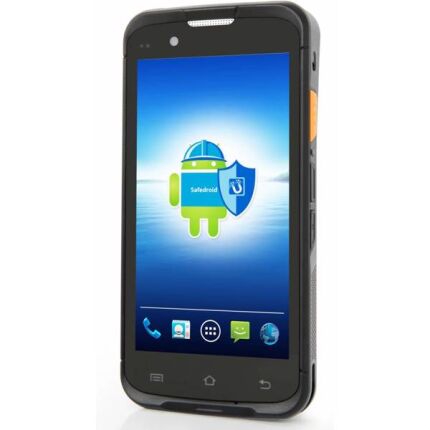

Терминал сбора данных Urovo i6300 MC6300-SH3S5E400H (уцененный товар)

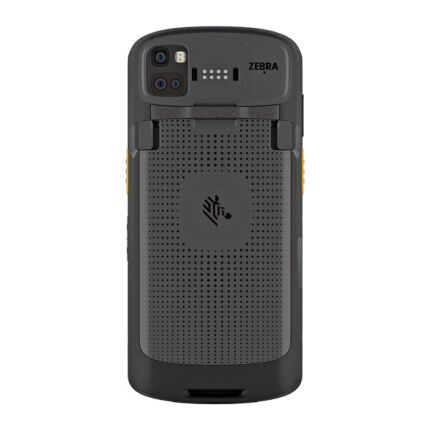
Терминал сбора данных Zebra TC58 TC58B1-3T1K6E2A8C-A6

Беспроводной 2D сканер штрих-кода Zebra DS3678 DS3678-ER3U42A2SVW
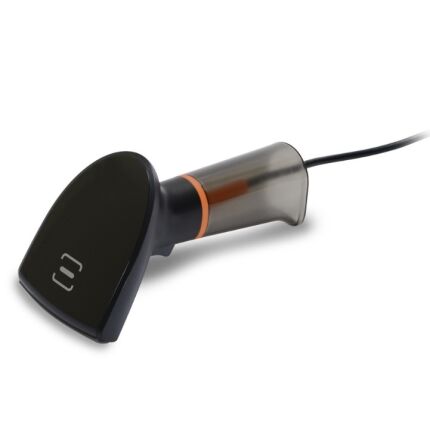
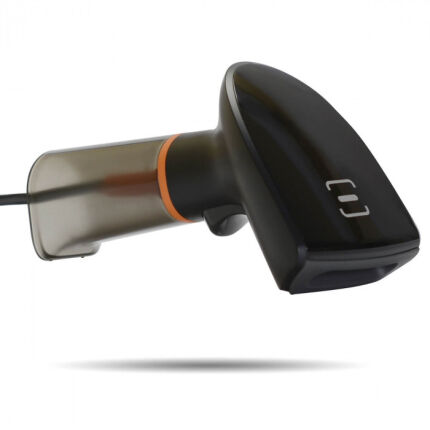
Сканер штрих-кода Mertech Sunmi NS021 Black 4580
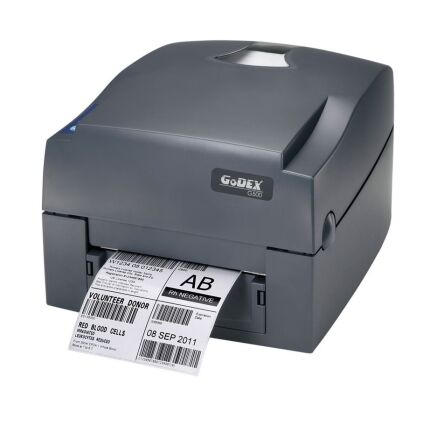
Принтер этикеток Godex G500+, 203 dpi, USB, RS-232, Ethernet 011-G50Q0T-A00
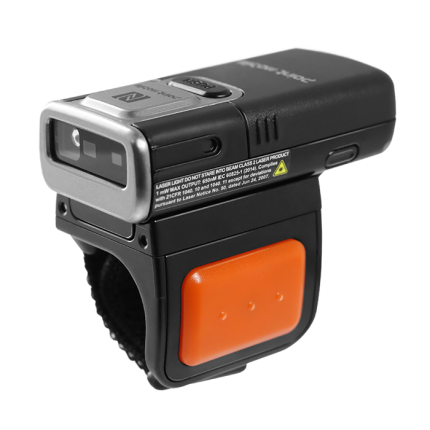
Сканер-кольцо Point Mobile PM5 PM500B6212N0
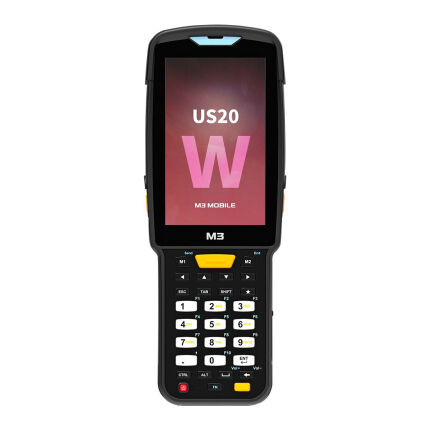
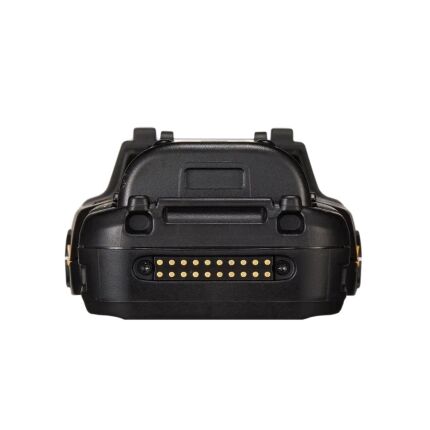
Терминал сбора данных M3 Mobile US20W, Android 10, Zebra SE4750, 4 ГБ / 64 ГБ, Qualcomm Snapdragon SDA660, 2,2 ГГц, восемь ядер, 6700 мАч, S20W0C-Q3CWRE-HF
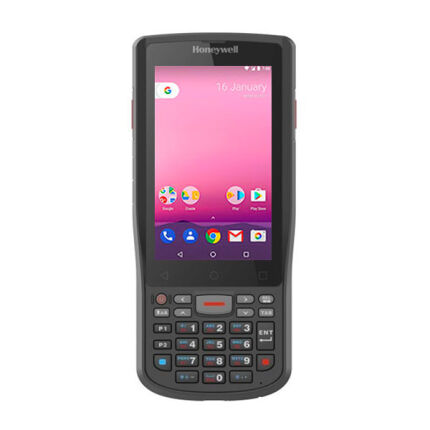
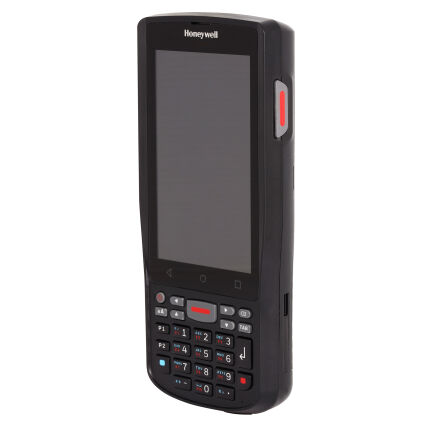
Терминал сбора данных Honeywell EDA51K EDA51K-1-B961SQGRK


Сканер штрих-кода Mindeo MP725 USB